Editores de nodos
Encabezado
El Encabezado contiene varios menús, botones y opciones, parcialmente basados en el tipo de árbol de nodos actual.

Opciones comunes en el encabezado de un editor de nodos.
- Vista
Este menú permitirá realizar cambios en la vista del editor.
- Seleccionar
Este menú permitirá seleccionar un nodo o un conjunto de nodos.
- Agregar
Este menú permitirá agregar nodos.
- Nodo
Este menú permitirá realizar operaciones con los nodos seleccionados.
- Fijo
Cuando se encuentre activa, el editor mostrará siempre el árbol de nodos actualmente visible, sin importar que se cambie el objeto o escena activos. Esto permitirá editar un material, textura o árbol de nodos de composición de forma independiente a lo que haya seleccionado en la Vista 3D o a qué escena esté activa. Resultará útil al pasar entre varios objetos o escenas, cuando se necesite mantener al editor enfocado en un árbol de nodos específico.
- Árbol de nodos superior
Abandonará el grupo de nodos actual y regresará al grupo/árbol de nodos superior.
- Adherencia
Permitirá cambiar las opciones de adherencia de los nodos, para permitir ajustar sus posiciones para lograr un diseño más limpio del árbol de nodos. Ver Organización de nodos.
Sobreimpresos
Los sobreimpresos son informaciones que se muestran sobre los nodos y los árboles de nodos. Existe un interruptor para mostrar u ocultar todos los sobreimpresos en el editor de nodos, junto al panel emergente Sobreimpresos.
- Colores de conexiones
Permitirá ver los distintos tipos de conexiones con distintos colores, en base a los conectores conectados.
- Etiquetas redirección
Etiquetará automáticamente los nodos de redirección basándose en la etiqueta de los nodos conectados a los mismos.
- Ruta del contexto
Mostrará «migas de pan» en la esquina superior izquierda del editor, que indicarán la ubicación actual dentro de la jerarquía del árbol o grupo de nodos, que se está editando actualmente.
- Anotaciones
Mostrará las Anotaciones existentes, sobre el editor de nodos.
- Previsualizaciones
Habilitará la visualización de las Previsualizaciones de los nodos, en caso de que se encontraran activas en cada nodo.
- Consumo de tiempo
Permitirá mostrar el tiempo de ejecución de cada nodo. Esta opción sólo estará disponible en los nodos de composición y de geometría.
En el contexto de los nodos de geometría, ver Sobreimpresión de consumo de tiempo.
- Región de procesamiento
Displays a border showing the final render region defined in the scene. Space outside the render region appear shaded for reference.
- Passepartout Alpha
Controls the opacity of the shaded area outside the render region. Higher values darken the outside area more, making the render region stand out.
Barra de herramientas
La Barra de herramientas contiene un conjunto de herramientas que podrán ser usadas en el editor de nodos.
- Seleccionar
Permitirá seleccionar o mover nodos y conexiones.
- Seleccionar (Marco)
Permitirá seleccionar nodos o conexiones arrastrando para definir un marco.
- Seleccionar (Círculo)
Permitirá seleccionar nodos o conexiones arrastrando un pincel circular.
- Seleccionar (Lazo)
Permitirá seleccionar nodos o conexiones dibujando un lazo.
- Anotar
Permitirá dibujar anotaciones a mano alzada.
- Anotar (Línea)
Permite dibujar una anotación en forma de línea recta.
- Anotar (Polígono)
Permite dibujar una anotación en forma de polígono.
- Borrar anotación
Permite borrar anotaciones dibujadas anteriormente.
- Cortar conexiones
Permitirá borrar conexiones entre nodos trazando una línea a través de las mismas. Ver Cortar conexiones para más información.
- Deshabilitar conexiones
Mute connections between nodes by drawing a line across the links. Muted links are kept in place but ignored in evaluation. See Deshabilitar conexiones for more information.
- Agregar redirección
Insert a Nodo Redirigir point on links by drawing a line across them. Reroute nodes help organize complex node trees by redirecting connections.
Barra lateral
The Sidebar region contains properties for the currently selected node as well as node editor-specific settings.
Nodo
Referencia
- Panel:
The Node tab in the Sidebar contains properties that control the behavior and appearance of the active node. Available options depend on the node type and the editor.
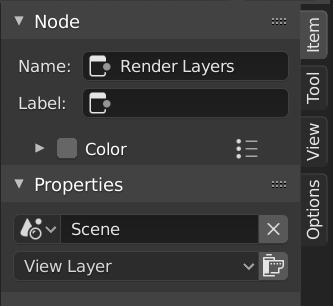
La pestaña Nodo con un nodo de composición Capas procesadas seleccionado.
Nodo
- Nombre
A unique identifier for the node within its node tree. This name must be unique and is used internally for references.
- Etiqueta
A custom title displayed at the top of the node. Unlike the Name, this does not need to be unique and is useful for organizing complex node trees.
- Color
By default, the node background color is defined by the current theme. Enable this option to override it with a custom color.
Custom colors can provide visual cues to distinguish related nodes or highlight important parts of a node tree.
The preset button next to the color field allows saving and reusing custom colors.
- Especiales de color del nodo
Contains Operadores related to custom node colors.
- Copiar a seleccionado
Copies the color of the Active node to all selected nodes.
- Show Options
Shows or hides additional node-specific options in the node header, when available for that node type.
- Silenciar
Temporarily disables the node without removing it. When possible, the node is bypassed and its inputs are passed directly to its outputs.
- Propagation Geometry Nodes
Controls which messages from this node are propagated to the parent node group or modifier.
- All Messages:
Propagate informational messages, warnings, and errors.
- Errors and Warnings:
Propagate only warnings and errors.
- Errors:
Propagate only error messages.
- Ninguno:
Do not propagate any messages.
Propiedades
Las propiedades mostradas dependen del tipo de nodo seleccionado; p.ej. un nodo Mezclar (Mix), tiene propiedades distintas a un nodo Máscara (Mask).
Propiedades personalizadas
Create and manage your own properties to store data in the active node. See the Custom Properties page for more information.
Herramienta
Referencia
- Panel:
Herramienta activa
La información en este panel cambia con la herramienta seleccionada.
Vista
Referencia
- Panel:
Anotaciones
Será posible seleccionar la herramienta de Anotar en la Barra de herramientas para hacer anotaciones en el editor de nodos. Ver Herramienta Anotar para más información.
Adición de nodos
Referencia
- Menú:
- Atajo:
Mayús-A
Será posible agregar nodos mediante el menú Agregar en el encabezado del editor o mediante el uso de atajos de teclado.
Los nodos también podrán ser agregados arrastrando desde el conector de entrada o salida de un nodo existente y soltando la conexión en un espacio vacío del editor. Esta acción abrirá un menú de búsqueda con un listado de nodos compatibles y sus conectores, que podrán ser agregados y automáticamente conectados al nodo existente. Al confirmar la selección del menú, se agregará el nodo que luego podrá ser movido a otra ubicación.