Editores de animación
Blender provides a set of editors designed for creating, editing, and refining animation. These editors let you work with keyframes, curves, non-linear actions, drivers, video sequencing, and motion tracking as part of the animation pipeline.
Cada editor se adapta a un propósito distinto:
The Dope Sheet organizes and manipulates keyframes across multiple objects and data-blocks.
The Graph Editor provides fine control over F-Curves to refine motion and interpolation.
The Nonlinear Animation (NLA) Editor arranges and layers animation actions for complex sequencing.
The Drivers Editor links properties with expressions for procedural animation.
The Movie Clip Editor supports motion tracking, mask editing, and stabilization, which can be integrated into animation and compositing workflows.
The Video Sequence Editor (VSE) combines rendered animations, image sequences, audio, and effects into a final movie edit.
Together, these editors form the backbone of Blender’s animation system – from quick keyframe adjustments to advanced rigging, motion editing, visual effects integration, and final shot assembly.
This page describes features that are shared across the different animation focused editors.
Cursor de tiempo
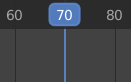
El cursor de tiempo.
El Cursor de tiempo es la línea vertical azul con el número del cuadro actual en su parte superior.
It can be moved to a new position by clicking or dragging LMB in the scrubbing area at the top or by click and drag Shift-RMB anywhere in the timeline.
While dragging it can snap to elements of the editor in which it is dragged. - Seconds - Frames - Markers - Strips - Keys
It is only possible to snap to elements that are visible in the editor in which the playhead is dragged. For example having «Strips» enabled but dragging in the Graph Editor will do nothing. Snapping can be toggled during scrubbing by holding down Ctrl.
Snapping to seconds or frames can have a custom increment for example snapping to every third frame. This is always relative to the first frame of the scene and ignores the preview range. In contrast to the other snapping options, seconds and frames will always snap to the closest position, regardless of the snap distance set. When mixing options, the system will first try to snap to elements that are snapped by distance. Only if no element is close enough will it snap to seconds or frames.
You can also move it in single-frame increments by pressing Left or Right or Alt-Wheel. To jump to the beginning or end frame (of the ends of the preview range if that is active) press Shift-Left or Shift-Right.
Adherencia
Referencia
- Menú:
Playhead snapping helps you position the playhead precisely when scrubbing the timeline by snapping it to specific elements like frames, markers, or keyframes.
- Usar adherencia
Enables or disables snapping behavior when moving the playhead.
- Distancia de adherencia
The maximum distance (in pixels) the playhead can be from a target before snapping to it.
- Objetivo de adherencia
Permitirá especificar a qué elementos podrá adherirse el cursor de tiempo:
- Fotogramas:
Adherir a intervalos entre fotogramas.
- Segundos:
Adherir a intervalos de segundos.
- Marcadores:
Adherir a los marcadores de la línea de tiempo.
- Claves:
Adherir a los fotogramas clave de la animación.
- Clips:
Adherir al inicio y fin de los clips (p.ej: en el Editor de video).
- Intervalo Fotogramas
El intervalo, en fotogramas, entre cada punto de adherencia, al usar el objetivo Fotogramas.
- Intervalo (segundos) Segundos
El intervalo, en segundos, entre cada punto de adherencia, al usar el objetivo Segundos.
Playback Controls
The Playback Controls region of the animation editors (such as the Timeline, Dope Sheet, Graph Editor, and NLA Editor) contains controls and options related to playback, keying, auto keyframing, and transport.
Estas opciones permitirán:
Controlar la forma en que las animaciones serán previsualizadas y sincronizadas con el audio.
Insertar y administrar los fotogramas clave mediante conjuntos de claves y la inserción automática de los mismos.
Navegar por la línea de tiempo mediante el uso de los controles de reproducción y transporte.
Ajustar rangos de fotogramas y previsualizar segmentos específicos de una animación.
El pie es compartido entre todos los editores de animación, permitiendo proporcionar un flujo de trabajo consistente a los animadores, bien sea al editar fotogramas clave, ajustar curvas o secuenciar acciones.

Reproducción
Propiedades para determinar la forma en que se reproducirán las animaciones.
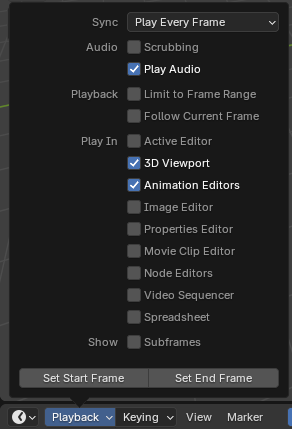
- Sincronización
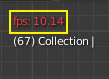
FPS en rojo en la Vista 3D.
En caso de que la reproducción de la animación no pudiera mantener su velocidad alineada con la Velocidad de fotogramas deseada, la velocidad de fotogramas real (mostrada en la esquina superior izquierda de la Vista 3D) se mostrará en rojo, dependiendo de la opción de Sincronización escogida la forma en que esta situación sea tratada.
- Todos los fotogramas:
Reproducirá todos los fotogramas, aunque esto provocara una reproducción más lenta de la animación que la esperada.
- Omitir fotogramas:
Omitirá fotogramas en caso de que la reproducción se volviera más lenta que la velocidad de fotogramas de la escena.
- Sincronizar con audio:
Omitirá fotogramas en caso de que la reproducción se volviera demasiado lenta como para mantenerse sincronizada con el audio.
- Audio – Recorrer
Permitirá escuchar porciones del sonido de la animación (si lo hubiera), al arrastrar el Cursor de tiempo.
- Audio – Reproducir audio
Desmarcar para silenciar todo el sonido.
- Reproducción – Rango de fotogramas
No permitirá mover el Cursor de tiempo fuera del rango de reproducción usando el ratón.
- Playback – Allow Preroll
Allows playback to continue before the Start Frame.
This is useful when starting playback from outside the scene frame range, such as when scrubbing earlier frames or previewing motion that leads into the defined frame range.
This option is disabled when Limit to Frame Range is enabled.
- Reproducción – Seguir fotogr. actual
Desplazará automáticamente la vista para acompañar al Cursor de tiempo, a medida que avance la reproducción de la animación.
- Bucle
Defines what happens when playback reaches the last frame.
- Infinite:
After the last frame, playback jumps back to the first frame and continues playing indefinitely.
- Stop at End Frame:
Playback stops when the last frame is reached.
- Stop at Start Frame:
After reaching the last frame, playback jumps to the first frame and stops.
- Restore Frame:
After reaching the last frame, playback stops at the frame where playback originally started.
- Rebote:
When the last frame is reached, playback reverses direction.
- Reproducir en
Permitirá definir qué editores actualizar en cada fotograma de la animación. Si un editor se encontrara desmarcado, sólo será actualizado una vez que la reproducción se hubiera detenido (con algunas excepciones en donde de todas formas será actualizado en cada fotograma). Al comenzar la reproducción tanto en el Editor de curvas, como en la Planilla de tiempos o el editor de Animación no lineal, todos los editores reproducirán sin importar el estado de estas opciones. Se trata de una característica solicitada por los animadores para poder reproducir fácilmente en todas las vistas.
- Mostrar – Subfotogramas
Mostrará y permitirá usar valores decimales al establecer el fotograma actual.
- Show – Scrubbing Region Video Sequencer
Show a dedicated region above the timeline for scrubbing through the entire playback range without changing the current timeline zoom level.
Like other editor regions, the Scrubbing Region can be hidden by dragging its boundary toward the edge of the editor.
- Definir fotograma inicial/final
Permitirá definir el fotograma de inicio/fin de la escena en el fotograma actual. En caso de que el Rango de previsualización de la escena estuviera activo (ver Controles de fotogramas), este rango será modificado.
Claves
El panel emergente Claves contendrá opciones que afectarán la inserción de claves.
Nota
El nombre de este panel emergente cambiará dependiendo del conjunto de claves activo.
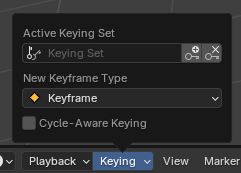
- Conjunto de claves activo
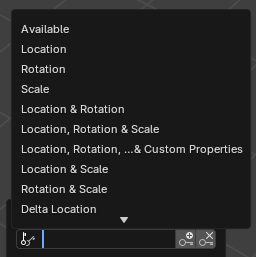
Conjuntos de claves de la Línea de tiempo.
Un Conjunto de claves es una colección de propiedades animadas referidas mediante un nombre. Al seleccionar uno de estos conjuntos y pulsar la tecla I (sólo si el puntero no estuviera posado sobre ningún campo de ingreso de valor), Blender creará claves para todas las propiedades de este conjunto.
Si no hubiera ningún conjunto de claves seleccionado, en vez de esto se insertarán claves en un conjunto predefinido de propiedades (p.ej: en el caso de objetos, sus propiedades de Posición/Rotación/Escala).
Existen ciertos conjuntos de claves predefinidos en Blender y también será posible crear conjuntos personalizados en el panel Conjuntos de claves.
- Insertar claves I
Insertará claves en el fotograma actual para las propiedades del Conjunto de claves activo.
- Borrar claves Alt-I
Borrará los claves en el fotograma actual para las propiedades del Conjunto de claves activo.
- Tipo de nuevos claves
El tipo de fotograma clave para los nuevos claves creados.
- Claves cíclicos
Al insertar fotogramas clave en curvas cíclicas simples, se aplicará un tratamiento especial a las mismas para preservar la integridad del ciclo (mayormente útil al ajustar un ciclo ya establecido):
Si se intentara insertar un clave fuera del rango de tiempo principal del ciclo, será remapeado para que quede dentro del rango.
En caso de que sobrescribiera uno de los claves en los extremos de la curva, el otro será actualizado como corresponda para preservar el ciclo.
Además, cuando se agregue una nueva curva-f a una acción con un rango de fotogramas manual y animación cíclica activa, la curva se volverá automáticamente cíclica con un período coincidente con el rango de fotogramas. Para mayor comodidad, esta verificación y conversión también se realizará antes de agregar un segundo clave a dicha curva-f.
Claves automáticos
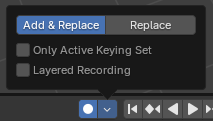
Panel emergente Claves automáticos.
Cuando el botón de grabación () se encontrara activo, Blender creará claves automáticamente en el fotograma actual cuando se transforme un objeto o hueso en la Vista 3D (o cuando una de sus propiedades de transformación fuera modificada en el editor de Propiedades).
Un caso especial de uso es la grabación de la trayectoria de una cámara mientras se navega por la escena. Ver navegación Volar/Transitar.
Nota
Los Claves automáticos sólo funcionarán para las propiedades de transformación (Posición, Rotación, Escala). No se crearán claves al modificar, por ejemplo, el color de un material – aún será necesario hacer esto manualmente.
- Modo
- Agregar/Reemplazar:
Agregará o reemplazará claves según sea necesario.
- Reemplazar:
Sólo reemplazará el valor de claves que ya existan.
- Sólo conjunto de claves activo
De forma predefinida, la función de Claves automáticos creará claves incluso para propiedades que no se encontraran en el conjunto de claves activo. Será posible usar esta opción para cambiar ese comportamiento.
- Grabación por capas
Agregará una nueva pista de ANL para cada pasada realizada sobre la animación, para permitir retoques no destructivos.
Controles de reproducción
Estos botones podrán ser usados para definir el fotograma actual y para controlar la reproducción de la animación.

Controles de reproducción.
- Jump to Start Shift-Left
Ubicará el cursor de tiempo al inicio del rango de fotogramas.
- Jump to Previous Keyframe Up
Moverá el cursor de tiempo al clave anterior.
- Rewind Shift-Ctrl-Spacebar
Reproducirá la animación en retroceso.
- Play Spacebar
Reproducirá la animación.
- Pause Spacebar
Detendrá la reproducción de la animación.
- Jump to Next Keyframe Down
Moverá el cursor de tiempo al clave siguiente.
- Jump to End Shift-Right
Ubicará el cursor de tiempo al final del rango de fotogramas.
- Jump Backward by Delta Ctrl-Left
Jumps the playhead backwards by a user-configured delta.
- Jump Forward by Delta Ctrl-Right
Jumps the playhead forward by a user-configured delta.
Additionally, there is a menu accessible to the right of the Jump by Delta buttons where their delta can be set:

Controles de fotogramas
- Fotograma actual Alt-Rueda
El número del fotograma que esté siendo mostrado actualmente en la Vista 3D. Ésta será también la posición del Cursor de tiempo.
- Use Preview Range
El Rango de previsualización es un rango de fotogramas alternativo que se podrá usar para enfocar el trabajo en un área particular de la animación. Permitirá reproducir repetidamente un segmento corto, sin tener que retroceder manualmente o cambiar el rango de fotogramas principal de la escena.
Este rango sólo afectará a la previsualización en la Vista 3D; no al procesamiento.
Los límites del Rango de previsualización serán mostrados en un color naranja oscuro. Será posible activarlo y configurarlo rápidamente pulsando la tecla P y arrastrando para dibujar un marco. Para desactivarlo, pulsar Alt-P.
- Inicio, Fin
Los fotogramas de inicio y fin de la escena (o del rango de previsualización, si estuviera activo).