Dispositivos de visualización y vistas
Panorama general
To display an image, it must be converted from scene linear to a display color space. This involves both technical and artistic choices.
The technical choice of display color space depends on the target display device and its capabilities. sRGB works for all computer displays, but different choices may be made for digital cinema, HD TVs, and computers with wide gamut or HDR support.
Because display devices cannot display the full spectrum of colors and only have limited brightness, colors must be fitted to the gamut of the device. Blender includes a choice of views, each resulting in a different look.
Further artistic choices can be made with color management settings like exposure and white balance, and color grading in the compositor. .

Conversión de espacio desde color lineal hacia espacio del dispositivo de visualización.
Monitores
The color space of the display that images and video are being created for.
Regular computer displays support sRGB, and most images and videos are stored in this color space. However moderns displays often support a wider gamut and high dynamic range content.
- Standard Dynamic Range (SDR)
- sRGB:
Basic display supported everywhere.
- Display P3:
Wide gamut for Apple devices and other modern displays.
- Rec.1886:
Usado por muchos aparatos antiguos de TV.
- Rec.2020:
Even wider gamut than P3 supported by some displays.
- High Dynamic Range (HDR)
- Rec.2100 PQ:
For HDR displays with Rec.2020 wide gamut, up to 10000 nits.
- Rec.2100 HLG:
For HDR TVs with Rec.2020 wide gamut, up to 1000 nits.
Gama amplia
Select the «Display P3» or «Rec.2020» display to view wide gamut colors.
This should be used in conjunction with the «ACEScg» or «Linear Rec.2020» working space for materials, lights, rendering and compositing.
See System Configuration for how to enable wide gamut colors on supported systems.
Alto rango dinámico
Select the «Rec.2100 PQ» or «Rec.2100 HLG» display to view high dynamic range (HDR) colors.
With standard dynamic range (SDR), views must significantly lower bright colors to fit within the range. With high dynamic range it is possible to go beyond and more accurately display the scene. HDR displays have limits too, and there are separate views for 500, 1000, 2000 and 4000 nits to target displays with different maximum luminance.
In Blender, HDR content automatically scales up and down along with display brightness. Seeing the full range often requires lowering the display brightness, to make enough headroom above SDR white.
See System Configuration for how to enable HDR colors on supported systems.
Emulación de pantalla
See Display Emulation for details on how Blender interacts with operating systems color management.
Vistas
These are different ways to view the image on the same display.
- Estándar:
Does no extra conversion besides the conversion for the display. Often used for non-photorealistic results or video editing where a specific look is already baked into the input video.
- ACES 1.3:
ACES view transforms, a widely used standard in film and TV production. Suitable for photorealistic results.
- ACES 2.0:
Version 2.0 of the ACES view transform, with a more neutral look. It features a less aggressive tone scale with reduced mid-tone contrast and gentler highlight rolloff, and improve gamut mapping.
- Khronos PBR Neutral:
Una transformación de mapeo de color diseñada específicamente para obtener una precisión de color compatible con el procesamiento PBR, con el propósito de obtener en las imágenes procesadas colores sRGB que coincidan lo más fielmente posible con el color sRGB seleccionado en los materiales, bajo una iluminación neutra (sin tinte de color). Este modo se encuentra pensado para casos de uso en fotografía de productos, en donde la escena suele tener una exposición apropiada y los valores de color HDR se encuentran mayormente restringidos a pequeños brillos especulares.
- AgX:
Una transformación de mapeo de color que representa una mejora con respecto a la transformación Fílmica, logrando resultados con un mayor fotorrealismo. AgX es capaz de representar un rango dinámico de 16.5 paradas y es capaz de desaturar colores con una exposición muy alta, imitando la respuesta natural a la luz de una película de cine.
- Fílmica:
Una transformación de mapeo de color diseñada para manipular colores de alto rango dinámico. Actualmente Fílmica es considerada una transformación obsoleta y ha sido reemplazada por AgX, que ofrece una mejora en la manipulación de colores altamente saturados.
- Fílmica logarítmica:
Convierte la imagen a un espacio de color Fílmico logarítmico. Esto podrá ser usado para exportar hacia aplicaciones de etalonaje o para inspeccionar la imagen, aplanando las áreas muy oscuras o claras de la misma.
- Color falso:
Mostrará un mapa de calor de las intensidades en la imagen, podrá resultar útil para visualizar el rango dinámico, así como para ayudar a exponer correctamente una imagen.
Debajo se muestra una tabla que representa cómo se visualizarán datos normalizados de color lineal, mediante una transformación Color falso.
Valor de luminancia
Color
Corte inferior
Negro
0.0001% a 0.05%
Azul
0.05% a 0.5%
Azul-Cian
0.5% a 5%
Cian
5% a 16%
Verde-Cian
16% a 22%
Gris
22% a 35%
Verde-Amarillo
35% a 55%
Amarillo
55% a 80%
Naranja
80% a 97%
Rojo
Corte superior
Blanco
- Crudo:
Pensado para inspeccionar la imagen, pero no para su exportación final. Crudo permitirá visualizar la imagen sin ningún tipo de conversión de su espacio de color.
Retoque de apariencia
Permite escoger un efecto artístico de entre un conjunto de datos medidos de respuesta de película, que emulan aproximadamente la apariencia de ciertos tipos de películas. Es aplicado antes de la conversión del espacio de color.
Exposición
Usada para controlar la luminosidad de la imagen (medida en «paradas»), será aplicada antes de la conversión de espacio de color. Será calculada usando la siguiente fórmula: \(valor\_salida = valor\_de_procesamiento × 2^{(exposición)}\)
Gama
Corrección gama adicional aplicada luego de la conversión del espacio de color. Nótese que las transformaciones de visualización predefinidas ya realizarán la corrección gama apropiada, por lo que esto actuará principalmente como un retoque adicional con propósitos artísticos.
Curvas
Permitirá ajustar curvas RVA para controlar los colores de la imagen antes de que se produzca la transformación del espacio de color. Leer más acerca del uso del Control de curvas.
Balance de blancos
Permitirá ajustar el color para que un determinado punto de la escala (expresado en términos de temperatura de color y tinte) termine viéndose como blanco en la pantalla.
Como una alternativa a la especificación manual de valores, existe también un selector de color. Cuando un color fuera seleccionado, los valores de temperatura de color y tinte serán balanceados de tal manera que ese color termine siendo visualizado como blanco. Esto sólo funcionará si el valor de color elegido se encontrara suficientemente cerca al de un cuerpo negro emisor.
También será posible lograr un balance de blancos como parte del pos procesamiento, mediante el uso del Nodo Balance de color
- Temperatura
La temperatura de cuerpo negro del iluminante principal. De forma predefinida se usará un punto de blanco D65.
- Tinte
La cantidad de desplazamiento verde/magenta de la curva del cuerpo negro.
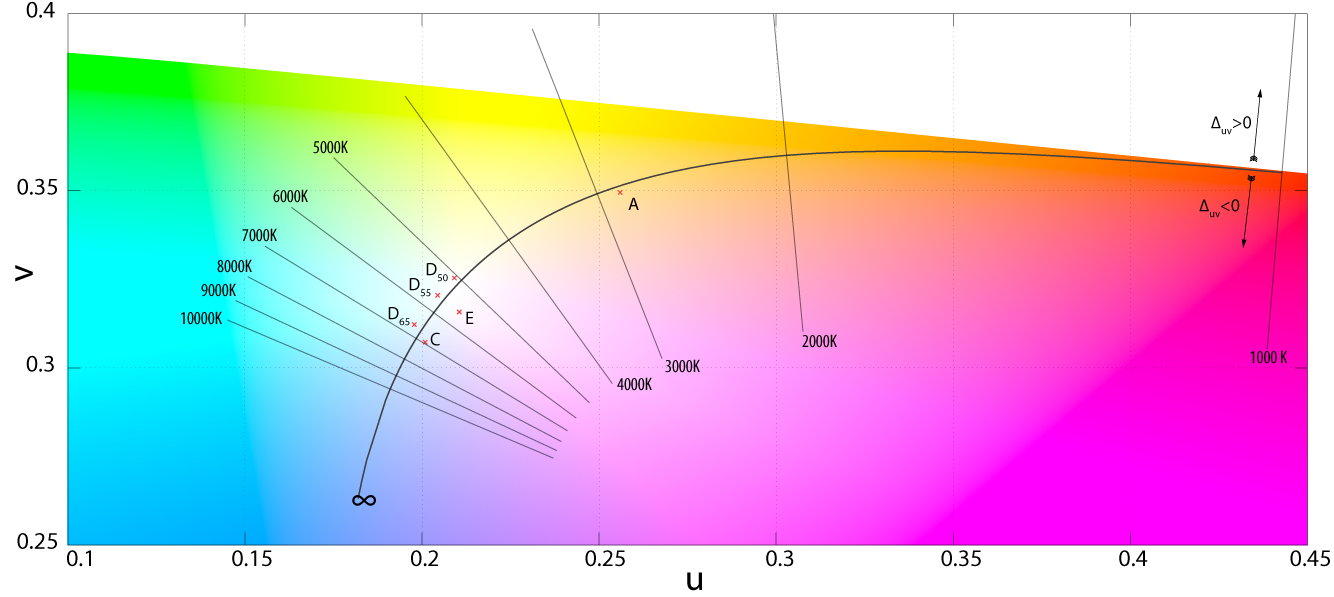
Curva de temperatura de un cuerpo negro.
Imágenes
Visualización
By default, only renders are displayed and saved with the render View applied. These images are the «Render Result» and «Viewer» image data-blocks, and the files saved directly to disk with the Render Animation operator. However, when loading a render saved to an intermediate OpenEXR file, Blender cannot detect automatically that this is a render (it could be e.g. an image texture or displacement map). We need to specify that this is a render and that we want the transformations applied, with the following settings.
- Ver ya procesada
Mostrará el bloque de datos de imagen (no sólo de imágenes procesadas) con su transformación de Vista, su exposición, gama y las curvas RVA ya aplicadas. Resultará útil para la visualización de fotogramas procesados en archivos OpenEXR lineales de la misma manera que cuando son procesados directamente.
Salida
Al guardar archivos, existirá una opción equivalente.
- Guardar ya procesada
Option in the image save operator to apply the view, exposure, gamma, RGB curves. This is useful for saving linear OpenEXR to e.g. PNG or JPEG files in display space.
Wide gamut images can be written in the following file formats: PNG, JPEG, WebP, AVIF, TIFF and JPEG 2000.
HDR images can be written as AVIF or PNG files. They are written with 203 nits diffuse white to match the convention in most browsers and image viewers.
Video
Salida
Videos can be rendered with both wide gamut and HDR color spaces. They use the scene display by default, but can also be assigned a different color space by overriding the color management settings in the output properties.
Saving HDR videos has a few additional requirements:
Set color management display to Rec.2100 PQ or HLG
Set codec to H.265 or AV1
Set bit depth to 10 or 12
Video players and devices have different levels of support for HDR video. Bit depth 10 with PQ encoding is a good default choice to maximize compatibility.
HDR videos are written with 100 nits diffuse white, to match the convention in most video players and browsers.