Нода «Текстура изображения» (image texture node)
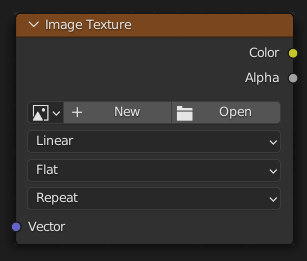
Нода „Image Texture“ используется для добавления файла с изображением в качестве текстуры.
Входы (inputs)
- Вектор (vector)
3D-Координата, которая проецируется на 2D-изображение с использованием выбранного метода проекции. Затем нода выводит цвет и альфа в этой проецируемой точке.
Данный слот обычно подключается к выходу ноды „Texture Coordinate“. Если его оставить неподключённым – координата берётся из активной UV-карты объекта (с Z = 0).
Свойства (properties)
- Изображение (image)
Используется для передачи блока данных изображения.
- Интерполяция (interpolation)
Метод масштабирования изображений для рендеринга.
- Линейно (linear):
Интерполяция обычного качества.
- Кубический(-ая) (cubic):
Более плавная и качественная интерполяция. Для карт рельефа это следует использовать для получения наилучших результатов.
- Ближайшая (closest):
Без интерполяции (ближайший пиксель). Полезно для рендеринга пиксельной графики.
- Умная (smart):
Только Cycles Только для Open Shading Language. Для лучшей производительности и резкости: используйте „кубическую“ интерполяцию при увеличении масштаба и „линейную“ при его уменьшении.
- Проекция (projection)
Метод проекции „вектора“ на изображение, чтобы получить цвет.
- Плоская (flat):
Поместить изображение в квадратный блок (растягивающийся от (0, 0, 0) до (1, 1, 0)) и спроецировать вектор вертикально на него. Данная проекция обычно используется в сочетании с UV-картами.
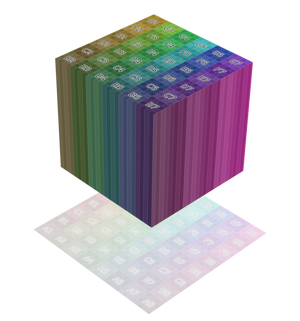
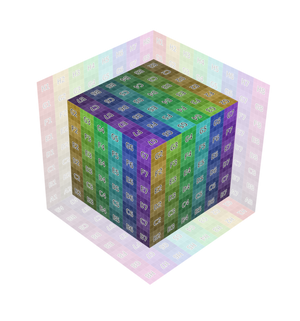
- Куб (box):
Поместить изображение на каждую сторону кубического блока (растягивающийся от (0, 0, 0) до (1, 1, 1)) и спроецировать вектор на этот куб вдоль оси, которая находится ближе всего к нормали меша. Данная проекция обычно используется в архитектурных моделях, учитывая, что в них много объектов в форме коробо́в.
- Смеше́ние (blend)
Вместо того, чтобы проецировать только на одну сторону (что создаёт резкие переходы), проецирует на несколько сторон и смешивает результаты вместе. Чем выше значение, тем больше смешивания и тем более плавный результат.
- Сфера (sphere):
Обернуть изображение вокруг сферы с началом координат (0.5, 0.5, 0.5) и спроецировать вектор из этого начала координат на эту сферу. Данная проекция, конечно, идеально подходит для сферических объектов, таких как планеты, а также полезна для органических объектов.
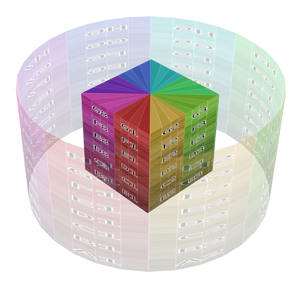
- Цилиндрическая (tube):
Обернуть изображение вокруг цилиндра с основанием (0.5, 0.5, 0) и высотой „1“ и спроецировать вектор горизонтально от центральной оси на этот цилиндр. Данная проекция полезна, например, для нанесения этикеток на бутылки. Однако она не подходит для верхней или нижней стороны объектов.
- Расширение* (extension)
Метод экстраполяции изображения, если вектор лежит за пределами обычных границ (0, 0, 0) – (1, 1, 1):
- Повторять (repeat):
Заставит изображение повторяться по горизонтали и вертикали, в результате чего результат будет похож на плитку.
- Расширить (extend):
Заставит изображение расшириться путём повторения пикселей на его краях.
- Обрезать* (clip):
Обрежет до размеров исходного изображения, а всем внешним пикселям задаст значение прозрачного чёрного цвета.
- Зеркало (mirror):
Заставит изображение повторяться по горизонтали и вертикали, в результате чего результат будет похож на плитку.
- Источник (source)
Тип изображения (одно изображение, видео…). См. раздел «Настройки вкладки «Изображение»».
- Кадры (frames)
Позволяет установить, сколько кадров изображения видео-типа («Movie») будет воспроизводиться. После этого момента – видео будет приостановлено (если не включён режим „Cyclic“).
Если вы хотите воспроизвести всё видео, вы можете нажать «соответствовать продолжительности видео» на боковой панели редактора изображений, а затем скопировать оттуда «кадры» в вашу ноду.
- Начальный кадр (start frame)
Кадр сцены, с которого должно начаться воспроизведение видео.
- Смещение (offset)
Количество кадров для смещения видео к более раннему моменту времени. (Иными словами: сколько следует пропустить кадров в начале видео.)
Подсказка
Blender воспроизводит видеотекстуры с частотой кадров сцены, а не с их исходной частотой кадров, то есть они будут быстрее или медленнее, чем предполагалось, если эти частоты будут не совпадать. Вы можете установить драйвер на „смещение“, чтобы это обойти. Просто введите в поле следующее, заменив „начальный кадр“, „частоту кадров видео“ и „частоту кадров сцены“ их соответствующими числами:
#(frame - НачальныйКадр) * (ЧастотаКадровВидео - ЧастотаКадровСцены) / ЧастотаКадровСцены
- Циклично (cyclic)
Начать заново после последнего кадра, чтобы создать непрерывный цикл.
- Автоматическое обновление (auto refresh)
Обновлять видеотекстуру в 3D-вьюпорте при перемещении по временной шкале.
- Цветовое пространство (color space)
Цветовое пространство, в котором был сохранён файл изображения. Подробности см. в разделе настроек изображения.
- Альфа (alpha)
Как изображение использует свой альфа-канал. Подробности см. в разделе настроек изображения.

Выходы (outputs)
- Цвет (color)
Цвет в цветовом пространстве RGB из изображения. Если изображение имеет прозрачность, то цвет будет предварительно умножаться, если же альфа-канала нет, либо выход „альфа“ не используется, цвет меняться не будет.
- Альфа (alpha)
Альфа-канал из изображения.
Примеры
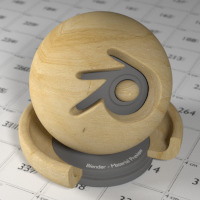
Изображение текстуры с GoodTextures.com.