Введение
Ссылка
- Меню:
- Горячая клавиша:
Ctrl-Запятая
В данной главе объясняется, как изменить стандартную конфигурацию Blender’а с помощью редактора „Preferences“.
Настройки Blender’а содержатся параметры, управляющие работой программы. В левой части редактора доступные параметры сгруппированы по разделам. Поле поиска над списком разделов позволяет фильтровать настройки по их названиям.
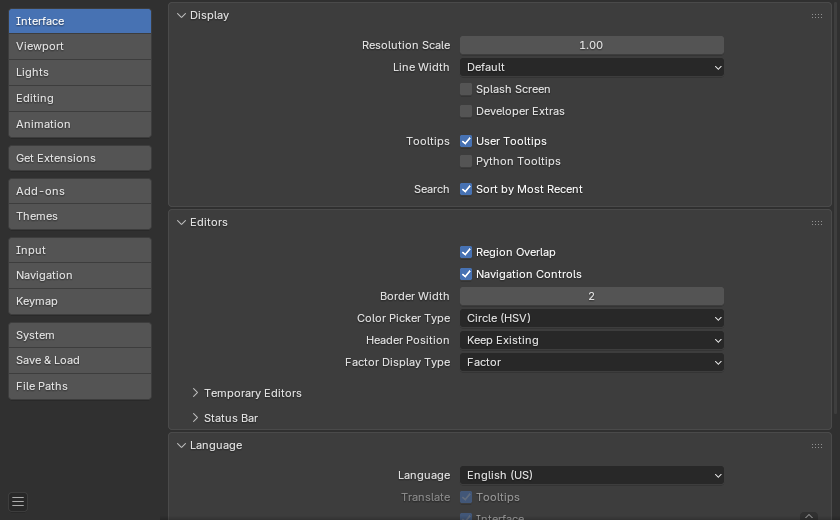
Окно «настроек» Blender’а.
Управление настройками
Настройки «по умолчанию» управляются из меню в окне настроек.
В этом меню доступны следующие пункты:
- Автосохранение настроек (auto-save preferences)
По умолчанию изменения настроек сохраняются при выходе, это позволяет сохранять и использовать изменения в раскладке клавиш и меню «избранное» между сессиями Blender’а.
Если данный параметр отключён, отображается кнопка „Save Preferences“ для выполнения операции вручную.
- Вернуть сохранённые настройки (revert to saved preferences)
Отменяет все несохранённые изменения, загружая ранее сохранённое состояние.
- Загрузить заводские настройки (load factory preferences)
Полностью отменяет все изменения, внесённые в настройки, возвращаясь к состоянию, которое использовалось до их внесения.
Примечание
После запуска загрузки заводских настроек, автосохранение будет отключено для текущего сеанса.
Это позволяет вам вернуться к заводским настройкам, например, для тестирования или выполнения учебных пособий, без риска случайного автоматического сохранения настроек, которые вы настроили вручную.
Если вы хотите сохранить их как свои настройки, запустите «сохранение настроек» вручную.
Примечание
Это только сбрасывает настройки и не влияет на настройки, хранящиеся в файле запуска. Сюда входят шаблоны приложений, местоположения областей и любые параметры Blender’а, не являющиеся частью настроек.
Однако их необходимо будет отменить через .
Поиск настроек
Поле поиска в верхней части редактора настроек позволяет производить фильтрацию разделов и панелей на основе введённого текста.
Соответствующие категории и заголовки панелей будут подсвечиваться, что облегчает поиск конкретных настроек в больших разделах.
Ctrl-F – активирует поле поиска.
Alt-F – очищает текст поиска.
Примечание
Разделы для расширений и аддонов из этого фильтра исключены, поскольку они предоставляют собственную функцию поиска.
Совет
Может оказаться полезным сделать резервную копию ваших настроек на случай, если вы потеряете свою конфигурацию.
См. раздел «Макет папок», чтобы узнать, где хранятся ваши настройки.