Введение
Ноды для композитинга позволяют вам монтировать и улучшать изображение (или видео). Используя ноды композиции, вы можете склеивать два фрагмента видеоряда и раскрашивать всю секвенцию за раз. Вы можете улучшать цвета одного изображения или всего видеофрагмента статическим или динамическим образом, который со временем будет изменяться (по мере развития сюжета в клипе). Таким образом, вы можете использовать ноды композитинга как для сборки видеофрагментов, так и для их улучшения.
Примечание
Термин: Изображение
Термин «изображение» может относиться к отдельному изображению, изображению в пронумерованной секвенции изображений или кадру видеофрагмента. Компо́зитор обрабатывает одно изображение за раз, независимо от того, какой тип входных данных вы предоставляете.
Для обработки изображения вы используете ноды, чтобы импортировать изображение в Blender, изменить его, при желании объединить с другими изображениями и, наконец, сохранить.
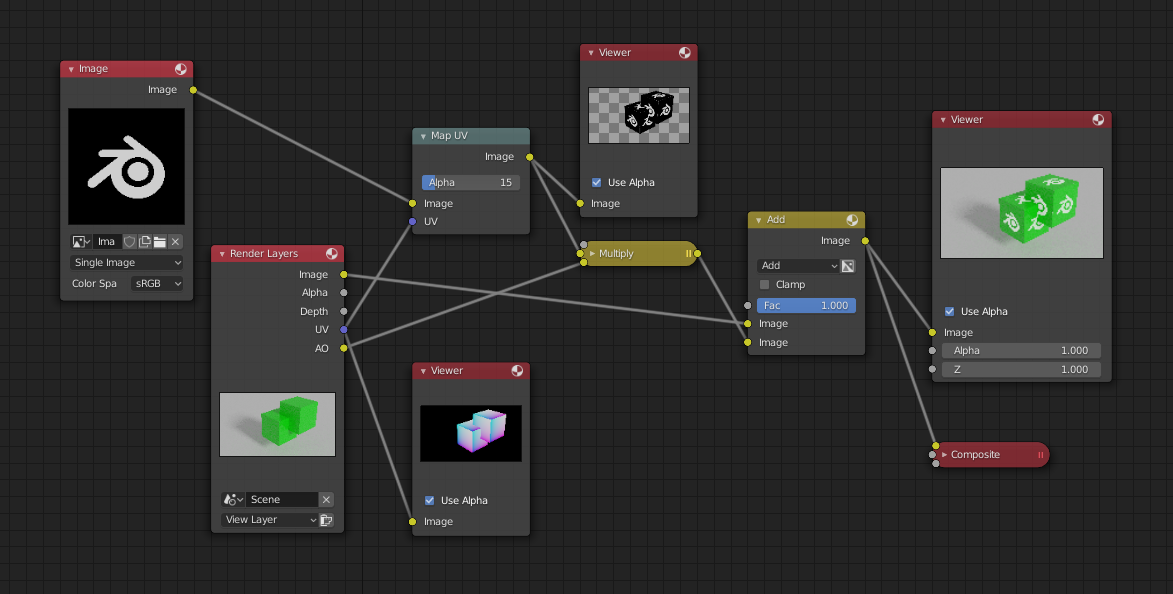
Пример композиции.
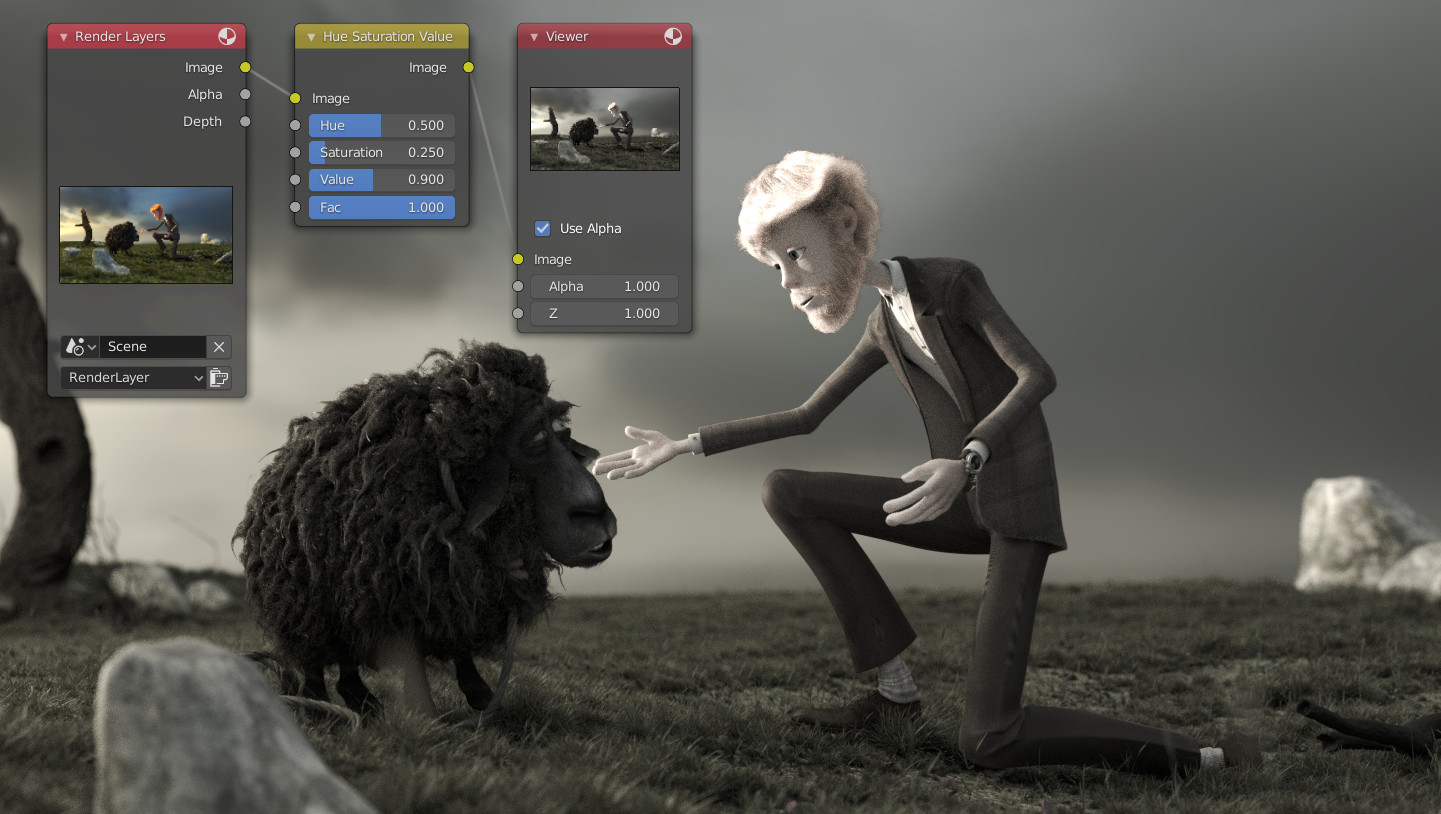
Пример цветокоррекции.
Начало работы
Чтобы начать композиционную работу, откройте компо́зитор и создайте новое нодовое дерево, нажав кнопку „New“ в заголовке. Данное действо добавляет в сцену блок данных нодового дерева компо́зитинга, который затем можно будет использовать в разных сценах или связывать/добавлять из других blend-файлов.
Важно
Чтобы движок рендеринга фактически использовал дерево нод компо́зитинга (или отключил компо́зитинг), необходимо включить опцию компо́зитинга для производственного маршрута в свойствах вывода „Постобработки“.
После создания дерева нод вы увидите первую базовую связку. С её помощью вы сможете добавлять и соединять различные типы нод композитинга в макете графа узлов для создания различных эффектов – от простых цветовых коррекций до сложных композиций.
Примечание
Общие концепции и элементы управления для работы с нодами описаны в разделе «Ноды».
Примеры
Используя ноды, с изображениями можно делать практически всё, что угодно.
Необработанные кадры с актёром на переднем плане перед синим экраном или визуализированный объект, изображающий что-либо, можно накладывать поверх фона. Объедините их вместе, и у вас получится составной кадр.
Вы можете менять настроение изображения:
Чтобы сделать изображение более «холодным», добавляется синий оттенок.
Чтобы передать воспоминание или образ, изображение может быть смягчено.
Чтобы передать ненависть и разочарование, добавьте красный оттенок или усильте красный цвет.
Удивительное событие можно заострить и усилить его контраст.
Чтобы передать радостное чувство, добавьте жёлтый цвет (равные части красного и зелёного, без синего).
Пыль и переносимая по воздуху грязь часто добавляются в виде облачной текстуры поверх изображения, чтобы придать ему немного больше реализма.
Сохранение вашего итогового изображения
Кнопка „Render“ или F12 визуализирует один кадр или изображение. Сохраните изображение с помощью функции сохранения изображения. Изображение будет сохранено с использованием настроек формата изображения на панели „Render“.
Чтобы сохранить секвенцию изображений, например, если вы ввели фрагмент фильма или использовали ноду времени с каждым кадром в отдельном файле, используйте кнопку «Анимации» и её настройки. Если вы захотите позже наложить их друг на друга, обязательно используйте формат изображения, поддерживающий альфа-канал (например, PNG). Если вы захотите позже расположить их «от переднего плана назад» или создать эффект глубины резкости, используйте формат, поддерживающий канал Z-глубины (такой, как EXR).
Чтобы сохранить композицию как видеофрагмент (все кадры в одном файле), используйте формат AVI или QuickTime, а также кнопку Анимация и её настройки.