Расширения (get extensions)
Раздел „Get Extensions“ позволяет устанавливать расширения и управлять их настройками.
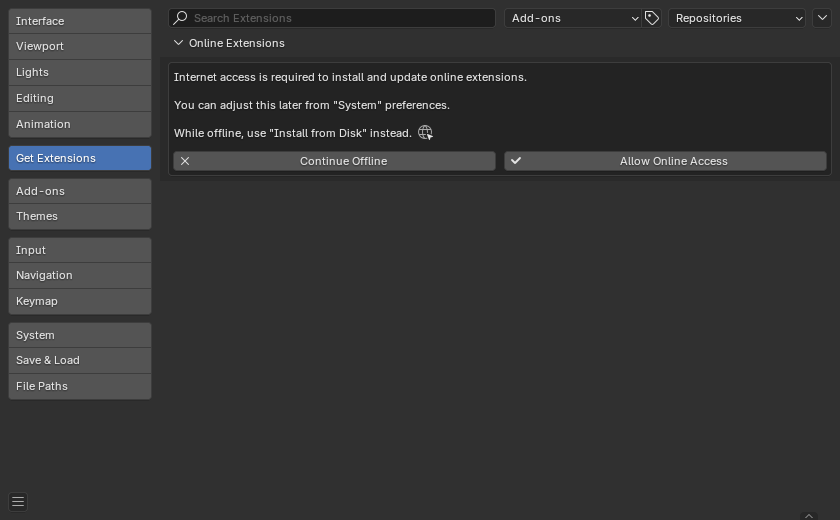
Раздел расширений настроек Blender’а.
См. также
Чтобы узнать о расширениях и о том, как их создавать, перейдите на страницу «Создание расширений».
Установка расширений
Установить расширение можно разными способами:
- Установить с сайта
Перетащите URL-адрес установки в Blender.
- Установить из Blender’а
Найдите название расширения и нажмите „Установить“.
- Установить с диска
Используйте раскрывающееся меню в правом верхнем углу или перетащите
.zip-пакет расширения в Blender.
Примечание
Любое установленное расширение может быть удалено. Однако это изменение является постоянным. Чтобы временно остановить расширение, лучше производить его отключение.
Подсказка
Информацию о проблемах с подключением к удалённым репозиториям см. в разделе устранения неполадок сети.
Обновление расширений
Вам необходимо вручную проверять наличие доступных обновлений. Как только обновление будет найдено, Blender позволит вам обновить любое из доступных расширений. Если обновления доступны, появится кнопка „Update All“, позволяющая установить все доступные обновления.
Текущая доступная версия расширения в репозитории всегда будет считаться последней версией.
Включить / Отключить
После установки расширения его можно отключить (или включить повторно) в настройках пользователя (/). Некоторые типы расширений не поддерживают это и всегда будут отображаться как включённые.
Совет
Если аддон не активируется при включении, – проверьте окно консоли на предмет возможных ошибок.
Настройки расширения
- Посетить веб-сайт (visit website)
Открывает extensions.blender.org в веб-браузере.
- Обновить удалённо (refresh remote)
Проверить онлайн-репозитории на наличие доступных обновлений вручную.
- Обновить локально (refresh local)
Проверить расширения и устаревшие аддоны на наличие изменений в модулях и метаданных (аналогично перезапуску). Любые проблемы будут отображены в виде предупреждений.
- Установить доступные обновления (install available updates)
Обновить все расширения, для которых доступно обновление.
- Установить с диска (install from disk)
Установить расширение из
.zipархива. Установка будет выполнена в локальном репозитории, при этом обновления будут невозможны.Данную функцию также можно использовать для установки аддонов прежней версии. Более подробную информацию см. в одноимённом разделе.
Фильтровать по типу (filter by type)
Или отображать расширения только одного типа:
- Все (all):
Отображать все расширения.
- Аддоны (add-ons):
Отображать только аддоны.
- Темы (themes):
Отображать только темы.
Репозитории (repositories)
По умолчанию в Blender’е имеется удалённый репозиторий, указывающий на официальную платформу расширений Blender’а и два локальных репозитория.
В случаях, когда требуется больше репозиториев (например, для доступа к сторонним платформам расширений), можно добавлять новые репозитории.
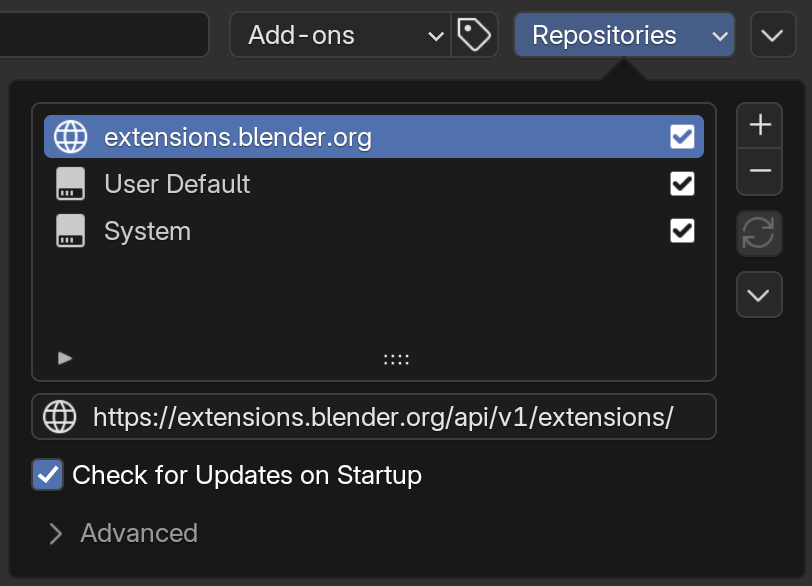
Репозитории.
Для добавления новых репозиториев, нажмите на значок :
- Добавить удалённый репозиторий (add remote repository)
Добавить репозиторий по URL-адресу.
- Добавить локальный репозиторий (add local repository)
Добавить репозиторий, который будет управляться пользователем (для использования при установке с диска).
Для удаления репозиториев, нажмите на значок :
- Удалить репозиторий (remove repository)
Удалить репозиторий расширений.
- Удалить репозиторий и файлы (remove repository & files)
Удалить репозиторий и все связанные с ним файлы.
Эти изменения являются постоянными и не могут быть отменены.
Удалённый репозиторий
Удалённый репозиторий с поддержкой отображения полного списка и обновления расширений.
Параметры:
- Проверять наличие обновлений при запуске (check for updates on startup)
Позволяет Blender’у проверять наличие обновлений при запуске. Когда обновления станут доступными, в строке состояния будет отображаться уведомление.
- Требуется токен доступа (requires access token)
Для некоторых репозиториев может потребоваться персональный токен доступа.
Локальный репозиторий
Репозиторий, управляемый пользователями вручную.
Есть два типа локальных репозиториев. По умолчанию новые локальные репозитории добавляются в качестве пользовательских репозиториев. Это именно то, что вам может потребоваться в большинстве случаев.
После создания репозитория, – его можно изменять в дополнительных параметрах, чтобы получить исходную систему. Эти репозитории предназначены для пакетного объединения расширений с Blender’ом, чтобы сделать его портативным.