Редактирование UV-развёрток
После развёртки вам, скорее всего, понадобится упорядочить UV-карты, чтобы их можно было использовать при текстурировании или покраске. Ваши цели для редактирования:
Сшейте обратно части (UV-карт) вместе.
Минимизируйте неиспользуемое пространство на изображении.
Увеличьте грани, на которых вы хотите увидеть больше деталей.
Измените размер/увеличьте растянутые грани.
Уменьшите слишком зернистые и содержащие слишком много деталей грани.
При минимальном неиспользованном пространстве, выделяется большая часть пикселей для придания максимальной детализации и тонкости UV-текстуре. UV-Грань может быть размером с пиксель (маленькие точки, из которых состоит изображение) или размером с целое изображение. Вероятно, вы сначала захотите внести существенные изменения, а затем подправить макет.
Трансформировать (transform)
Ссылка
- Редактор:
UV-Редактор (UV editor)
- Режим (mode):
Режим редактирования (edit mode)
- Инструмент (tool):
- Меню:
Переместить (move) G
Вращать (rotate) R
Масштабировать (scale) S
Сдвиг (shear) Shift-Ctrl-Alt-S
Фиксация оси (axis locking)
Выполнение трансформации можно зафиксировать на определённой оси, нажав X или Y после одного из инструментов трансформации. Кроме того, удерживание СКМ ограничивает движение осями X или Y.
Сдвиг вершины (vertex slide)
Ссылка
- Режим (mode):
Режим редактирования (edit mode)
- Меню:
Vertex Slide перемещает вершину вдоль одного из примыкающих рёбер. Используйте Shift-V, чтобы активировать инструмент. Управляющей будет ближайшая к курсору мышки выделенная вершина. Перемещайте мышку в направлении нужного ребра, чтобы указать положение вершины. Затем нажмите ЛКМ, чтобы подтвердить трансформацию.
- Коэффициент (factor)
Определяет величину выполненного сдвига. Отрицательные значения соответствуют сдвигу к одной вершине, а положительные – к другой.
- Равномерно (even) E
По умолчанию значение смещения вершин составляет процент от длины рёбер, по которым они перемещаются. Когда активен режим Even, вершины смещаются на абсолютную величину.
- Отражённые (flipped) F
Когда активен параметр Flipped – вершины перемещаются на одинаковое расстояние от соседних вершин, а не от исходного положения.
- Ограничение (clamp) Alt или C
Переключить ограничение перемещения «в/не в» пределах ребра.
Сдвиг ребра (edge slide)
Ссылка
- Режим (mode):
Режим редактирования (edit mode)
- Меню:
Сдвигает одно или несколько рёбер по смежным граням с некоторыми ограничениями, касающимися выделения рёбер (т. е. выделение должно определять допустимую петлю, см. ниже).
- Коэффициент (factor)
Определяет величину выполненного сдвига. Отрицательные значения соответствуют сдвигу в одну сторону, а положительные – в другую.
- Равномерно (even) E
Заставляет петлю рёбер соответствовать форме соседней петли рёбер. Вы можете поменять форму петли с противоположной вершины, используя F.
- Отражённые (flipped) F
Если активен режим Even – изменение формы активной петли рёбер происходит при приближении к одной из тех, между которыми она находится.
- Ограничение (clamp) Alt или C
Переключить ограничение перемещения «в/не в» пределах ребра.
- Симметричное редактирование (mirror editing)
Позволяет распространить операцию на симметричные элементы меша (если они есть, в локальном направлении X).
Рандомизировать* (randomize)
Ссылка
- Редактор:
UV-Редактор (UV editor)
- Режим (mode):
Режим редактирования (edit mode)
- Меню:
Рандомизировать масштаб, вращение и смещение выделенных UV-островов. Инструмент случайной трансформации в редакторе UV работает аналогично инструменту случайной трансформации в 3D-вьюпорте.
- Случайная вариация (random seed)
Изменяет случайную вариацию, используемую генератором псевдослучайных чисел, создавая разный результат трансформации для каждого вариативного значения.
- Положение (location)
Величина для рандомизации положения.
- Вращение (rotation)
Величина для рандомизации вращения.
- Равномерное масштабирование (scale even)
Применять один и тот же масштаб к координате U и координате V.
- Масштаб (scale)
Величина для рандомизации масштаба в координатах U и V.
Зеркало (mirror)
Ссылка
- Редактор:
UV-Редактор (UV editor)
- Режим (mode):
Режим редактирования (edit mode)
- Меню:
- Горячая клавиша:
Ctrl-M
UV-Развёртки можно зеркально отобразить по оси Y или по оси X:
Симметрия по X (mirror X)
Симметрия по Y (mirror Y)
Вы также можете использовать горячие клавиши X или Y, или удерживать СКМ и перетаскивать в направлении зеркального отображения.
Скопировать симметричные UV координаты (copy mirrored UV coordinates)
Ссылка
- Редактор:
UV-Редактор (UV editor)
- Режим (mode):
Режим редактирования (edit mode)
- Меню:
Copies UV coordinates from one side of a symmetrical mesh to the mirrored side.
The operator searches for mirrored vertices across the chosen mesh axis and copies their UV coordinates to the corresponding selected vertices. This is useful when working with symmetrical models where UVs only need to be edited on one side.
Only selected vertices are affected.
- Mesh Axis
Defines the axis used to find mirrored vertices in the mesh.
- -X to +X:
Copy UVs from the negative X side to the positive X side.
- -Y to +Y:
Copy UVs from the negative Y side to the positive Y side.
- -Z to +Z:
Copy UVs from the negative Z side to the positive Z side.
- +X to -X:
Copy UVs from the positive X side to the negative X side.
- +Y to -Y:
Copy UVs from the positive Y side to the negative Y side.
- +Z to -Z:
Copy UVs from the positive Z side to the negative Z side.
- UV Axis
Defines the UV axis used when mirroring UV coordinates.
- X:
Mirror UV coordinates across the horizontal UV axis.
- Y:
Mirror UV coordinates across the vertical UV axis.
- Точность (precision)
Tolerance used when searching for mirrored vertex pairs.
Higher values allow matching vertices that are slightly offset from perfect symmetry.
Привязать (snap)
Ссылка
- Редактор:
UV-Редактор (UV editor)
- Режим (mode):
Режим редактирования (edit mode)
- Меню:
- Горячая клавиша:
Shift-S
Привязка в UV-редакторе похожа на привязку в 3D. Для работы опции привязки к пикселям – необходимо загрузить изображение.
- Выделенное к пикселям (selected to pixels)
Перемещает выделение к ближайшему пикселю. См. также Round to Pixels ниже.
- Выделенное к курсору (selected to cursor)
Перемещает выделение в положение 2D-курсора.
- Выделенное к курсору (со смещениями) (selected to cursor (offset))
Перемещает центр выделения в положение 2D-курсора, сохраняя смещение вершин от центра.
- Выделенное к прилегающему невыделенному (selected to adjacent unselected)
Перемещает выделение на соседний невыделенный элемент.
- Курсор к пикселям (cursor to pixels)
Привязывает курсор к ближайшим пикселям.
- Курсор к выделению (cursor to selected)
Перемещает курсор в центр выделения.
- Курсор к ориджину (cursor to origin)
Помещает курсор в точку (0, 0, 0).
Объединить (merge)
Ссылка
- Редактор:
UV-Редактор (UV editor)
- Режим (mode):
Режим редактирования (edit mode)
- Меню:
- Горячая клавиша:
M
- В центре (at center)
Перемещает выделенные UV-развёртки в их среднее положение.
- У курсора (at cursor)
Перемещает выделенные UV-развёртки в положение 2D-курсора.
По расстоянию (by distance)
Ссылка
- Редактор:
UV-Редактор (UV editor)
- Режим (mode):
Режим редактирования (edit mode)
- Меню:
Объединяет выделенные UV-развёртки в пределах указанного «расстояния объединения».
- Расстояние объединения (merge distance)
Максимальное расстояние между объединяемыми вершинами.
- Невыделенное (unselected)
Объединить выделенные вершины у других невыделенных вершин.
- Общая вершина (shared vertex)
Объединить UV-развёртки, соответствующие одной и той же вершине меша, даже если они имеют разные UV-координаты.
Разделить (split)
Ссылка
- Редактор:
UV-Редактор (UV editor)
- Режим (mode):
Режим редактирования (edit mode)
- Меню:
- Горячая клавиша:
Alt-M
- Выделение (selection) Y
Разделяет (отсоединяет) выделение от остальной части UV-развёртки. Граничное ребро для любых невыделенных элементов дублируется.
Обратите внимание, что «копия» остаётся точно на том же месте, что и оригинал, поэтому вам придётся переместить её, чтобы увидеть её отдельно.
Rip Move UV
Ссылка
- Редактор:
UV-Редактор (UV editor)
- Режим (mode):
Режим редактирования (edit mode)
- Меню:
- Горячая клавиша:
V
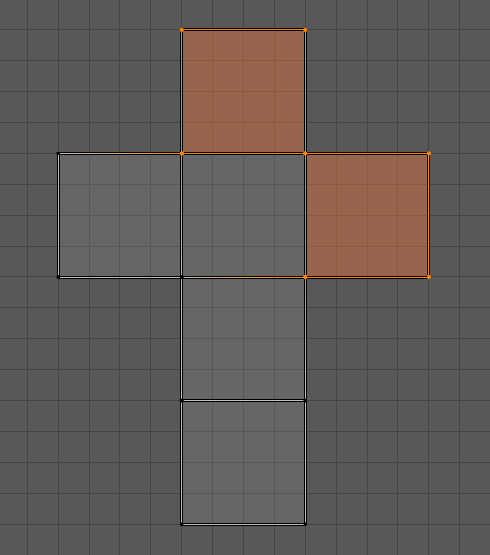
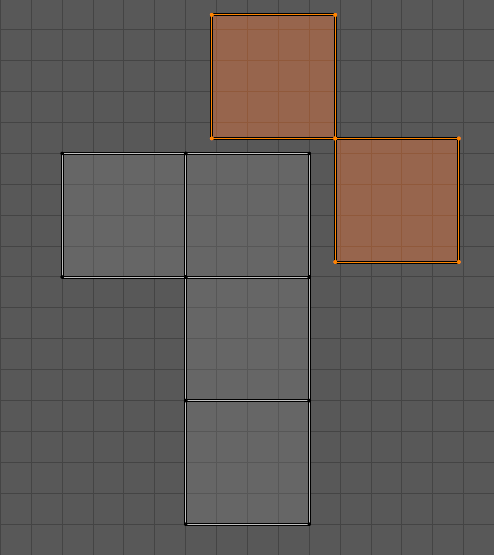
The Rip Move UV operator separates selected UV elements (vertices, edges, or faces) from connected components, creating a «rip» in the UV map. After the separation, the selection enters move mode, allowing precise control over where and how the UV elements are pulled apart.
Это полезно для изоляции UV-островов или развёртки перекрывающихся элементов без влияния на окружающую геометрию.
Примечание
The Rip Move UV operator is not compatible with Sync Selection. To use this tool, make sure Sync Selection is disabled in the UV Editor.
См. также
Rip Region Tool – Modal version of the rip operator.
Инструмент редактирования мешей „Разорвать вершины (rip vertices)“ – аналогичная функциональность для редактирования меша в 3D-вьюпорте.
Развернуть (unwrap)
Ссылка
- Редактор:
UV-Редактор (UV editor)
- Режим (mode):
Режим редактирования (edit mode)
- Меню:
- Горячая клавиша:
U
Blender предлагает несколько способов отображения UV. Более простые методы проецирования используют формулы, которые отображают 3D-пространство на 2D-пространстве, интерполируя положение точек по отношению к точке, оси или плоскости через поверхность. Более продвинутые методы могут использоваться с более сложными моделями и имеют более специфическое применение.
Закрепить & Открепить (pin & unpin)
Ссылка
- Редактор:
UV-Редактор (UV editor)
- Режим (mode):
Режим редактирования (edit mode)
- Меню:
- Горячая клавиша:
P, Alt-P
Вы можете закреплять UV-развёртки, чтобы они не перемещались между несколькими операциями по развёртке. При разворачивании модели – иногда бывает полезно закрепить определённые UV, чтобы части UV-макета оставались в той же форме и/или в том же месте. Закрепление выполняется выделением UV-развёртки(-ок), а затем выбором Pin из меню UV или нажатием клавиши P. Вы можете открепить UV-развёртку(-и) с помощью сочетания клавиш Alt-P.
Закрепление наиболее эффективно при использовании метода UV-развёртки «Unwrap», для органических объектов. Примером может служить моделирование симметричного объекта с использованием модификатора Mirror. Некоторые UV на зеркальной оси могут быть общими для зеркальных аналогов. Вы можете закрепить UV-развёртки, соответствующие линии по центру, затем выровнять их по оси X – и они останутся в этом месте.
Инструменты скульптинга, Pinch и Relax, не будут перемещать закреплённые UV-развёртки. Это позволяет вам делать закрепления вокруг внутренних отверстий или по границам и даёт ещё больше контроля над инструментами скульптинга.
Закрепление также отлично работает с инструментом Live Unwrap. Если вы закрепите две или более UV-развёртки при включённой функции развёртывания в реальном времени, перемещение или масштабирование закреплённых UV – развернёт модель интерактивно. Вы даже можете использовать инструмент скульптинга Grab, чтобы переместить закреплённые UV. Это помогает при подгонке UV-острова к определённой форме или области.
Инвертировать закрепления (invert pins)
Ссылка
- Редактор:
UV-Редактор (UV editor)
- Режим (mode):
Режим редактирования (edit mode)
- Меню:
Оператор закрепляет все незакреплённые выделенные UV-развёртки и открепляет все выделенные закреплённые UV-развёртки.
Пометить/Очистить швы (mark/clear seams)
Ссылка
- Редактор:
UV-Редактор (UV editor)
- Режим (mode):
Режим редактирования (edit mode)
- Меню:
См.: «Швы (seams)».
Швы с островов (seams from islands)
Ссылка
- Режим (mode):
режим Вида (view mode)
- Меню:
Добавляет швы на границах существующих UV-островов. Это полезно при изменении UV-развёрток уже развёрнутых мешей.
Упаковать острова (pack islands)
Ссылка
- Редактор:
UV-Редактор (UV editor)
- Режим (mode):
Режим редактирования (edit mode)
- Меню:
Инструмент Pack Islands можно использовать для оптимизации UV-макета путём корректировки существующих островов для эффективного заполнения текстурного пространства. На основе выбранных параметров – инструмент будет масштабировать, перемещать и разворачивать острова, обеспечивая наличие заданного отступа между ними для максимального использования UV-пространства. На закреплённых островах могут быть введены дополнительные ограничения для дальнейшей настройки процесса упаковки.
- Метод формы (shape method)
Метод, который следует использовать при рассмотрении формы каждого острова.
- Точная форма (вогнутая) (exact shape (concave)):
Использовать законченную форму острова, включающую заполнения любых отверстий и вогнутых областей вокруг острова.
- Форма границы (выпуклая) (boundary shape (convex)):
Учитывает границу (выпуклую оболочку) острова. Этот метод не будет размещать острова внутри отверстий.
- Габаритный контейнер (bounding box):
Использует простой габаритный контейнер острова.
- Масштаб (scale)
Масштабировать острова так, чтобы заполнить квадратную единицу, или сгруппировать острова в направлении нижнего левого угла.
- Вращать (rotate)
Позволяет вращать острова, а также перемещать и масштабировать их для оптимизации использования текстур.
- Метод поворота (rotation method)
Допустимые повороты для каждого острова.
- Любой (any):
Допускается любое вращение, улучшающее упаковку.
- По оси (axis-aligned):
Сначала остров будет повёрнут в самый маленький прямоугольник. Дальнейшее вращение будет только на 90 градусов.
- Кардинальный сплайн (cardinal):
Подобно четырём отметкам по сторонам света на компасе – северу, югу, востоку и западу – повороты будут разрешены только на 90 градусов.
- Метод отступа (margin method)
Метод, используемый при расчёте пустого пространства между островками.
- По масштабу (scaled):
Использовать масштаб существующих UV для увеличения отступа.
- Добавить (add):
Простой метод, простое добавление отступа.
- Дробная часть (fraction):
Точно указать долю квадрата UV-единицы для отступа. (Медленнее, чем два других метода.)
- Отступ (margin)
Масштаб пустого пространства между островками.
- Блокировать закреплённые острова (lock pinned islands)
Остров, у которого закреплён любой из его UV – считается закреплённым островом. С этой опцией закреплённые острова двигаться не смогут. Другие острова будут собираться вокруг них.
- Метод блокировки (lock method)
Изменить способ упаковки закреплённых островов
- Масштаб (scale):
Масштаб закреплённых островов не изменится.
- Вращение (rotation):
Закреплённые острова не будут вращаться.
- Вращение и масштаб (rotation and scale):
Закреплённые острова можно перемещать, но нельзя масштабировать или вращать.
- Объединить перекрывающиеся (merge overlapping)
Перед основной операцией упаковки происходит обнаружение перекрывающихся островов и их временное объединение. Во время упаковки сохраняются относительное вращение и положение объединённых островов.
- Упаковать в (pack to)
Определяет окончательное размещение UV-островков после завершения операции упаковки.
- Ближайший UDIM (closest UDIM):
Упаковать острова в сетку UDIM, ближайшую к центру выделения.
- Активный UDIM (active UDIM):
Упаковать острова в активную плитку изображения UDIM или, если изображение недоступно, в плитку сетки UDIM, где расположен 2D-курсор.
- Исходный габаритный контейнер (original bounding box):
Находит исходный габаритный контейнер выделения, упаковывает острова, а затем перемещает их обратно в исходный контейнер.
- Custom Region:
Packs islands into a user-defined custom region set with Set User Region. This allows packing islands into arbitrary UV areas, such as reserved atlas regions, trim sheet zones, or layout-specific texture slots. Requires Custom Region to be enabled.
Примечание
Производительность оператора Pack Islands во многом зависит от выбранных параметров. Иногда они могут сочетаться разными способами, что приводит к неожиданно медленным результатам.
Самые быстрые результаты можно получить при использовании метода фигуры Bounding Box и метода отступа Add.
Несмотря на то, что включение опции «Rotate» немного влияет на производительность – она часто повышает эффективность, поэтому её лучше всегда держать включённой.
Однако метод отступа «Fraction» требует значительно больше вычислений для нахождения точного масштаба. Для некоторых макетов это может занять в 10 раз больше времени, чем при использовании более простых методов «Add» или «Scaled».
Аналогично, методы формы «Exact Shape» и «Boundary Shape» намного медленнее простого метода «Bounding Box».
Усреднить масштаб островов (average island scale)
Ссылка
- Редактор:
UV-Редактор (UV editor)
- Режим (mode):
Режим редактирования (edit mode)
- Меню:
Используя инструмент Average Island Scale, можно масштабировать каждый UV-остров так, чтобы все они имели примерно одинаковый масштаб.
- Неравномерный (non-uniform)
Уменьшает среднее растяжение текстуры внутри островов за счёт независимого масштабирования осей U и V.
- Сдвиг (shear)
Уменьшает средний сдвиг текстуры внутри островов за счёт сдвига по оси U.
Arrange/Align Islands
Ссылка
- Редактор:
UV-Редактор (UV editor)
- Режим (mode):
Режим редактирования (edit mode)
- Меню:
Arranges the selected UV islands along a straight line on the UV grid. This operator can align islands horizontally or vertically, with customizable starting positions, alignment reference, sorting order, and spacing.
This is useful for organizing UV layouts, aligning modular texture pieces, or arranging UDIM tiles consistently.
- Initial Position
Determines the reference point used to calculate the initial alignment.
- Габаритный контейнер (bounding box):
Uses the bounding boxes of the selected islands.
- UV-решётка (UV grid):
Aligns islands relative to the UV grid origin (0-1 UV tile).
- Активный UDIM (active UDIM):
Aligns islands based on the active UDIM tile.
- 2D-Курсор (2D cursor):
Uses the current position of the 2D cursor as the origin.
- Ось (axis)
The axis along which to arrange UV islands.
- X:
Align UV islands horizontally.
- Y:
Align UV islands vertically.
- Выровнять (align)
Determines how the islands are aligned relative to each other.
- Минимум (min):
Aligns islands by their minimum boundary.
- Максимум (max):
Aligns islands by their maximum boundary.
- Центр (сenter):
Aligns islands by the center of the largest island.
- Нет* (none):
Keeps each island’s original offset and alignment.
- Порядок (order)
Specifies how to order the islands along the chosen axis.
- Largest to Smallest:
Sorts islands by area, from largest to smallest.
- Smallest to Largest:
Sorts islands by area, from smallest to largest.
- Фиксировано (fixed):
Keeps the current selection order.
- Отступ (margin)
Defines the space between arranged islands, measured in UV units.
Set User Region
Ссылка
- Редактор:
UV-Редактор (UV editor)
- Режим (mode):
Режим редактирования (edit mode)
- Меню:
- Горячая клавиша:
Ctrl-B
Defines a rectangular region in the UV Editor to be used as a Custom Region
Once defined, this region can be selected as the Pack To target in the Pack Islands operator by choosing Custom Region and enabling Custom Region.
Custom Region
Ссылка
- Редактор:
UV-Редактор (UV editor)
- Режим (mode):
Режим редактирования (edit mode)
- Меню:
- Горячая клавиша:
Ctrl-Alt-B
Enables or disables the use of a Custom Region for UV operations such as Pack Islands.
When enabled, the previously defined user region (created using Set User Region) becomes active and visible in the UV Editor. This region defines the boundaries where UV islands are packed or manipulated.
Disabling this option restores the default behavior, where UV operations apply to the standard unit square or the active UDIM tile.
Минимизировать растяжения (minimize stretch)
Ссылка
- Редактор:
UV-Редактор (UV editor)
- Режим (mode):
Режим редактирования (edit mode)
- Меню:
Инструмент „Minimize Stretch“ уменьшает растяжение UV, минимизируя разницу между углами в 3D и углами в UV-пространстве. Эта операция аналогична инструменту „Relax“ с методом „Geometry“, но использует другой алгоритм.
- Заполнить отверстия (fill holes)
Во время минимизации растяжения – внутренние отверстия будут заполнены временными полигонами, чтобы предотвратить растяжение и наложение окружающих UV-развёрток.
- Смеше́ние (blend)
Доля между 0 и 1 исходных UV-развёрток для смешивания после минимизации растяжения. Смешивание 0 – это полностью минимизированное растяжение. Смешивание 0.5 – это середина между исходными UV и минимизированно растянутыми UV.
- Итераций (iterations)
Бо́льшее количество итераций приводит к более плавным UV-развёрткам, но занимает больше времени на обработку.
Сшить (stitch)
Ссылка
- Редактор:
UV-Редактор (UV editor)
- Режим (mode):
Режим редактирования (edit mode)
- Меню:
- Горячая клавиша:
Alt-V
Инструмент Stitch соединяет выделенные UV, которые имеют общие вершины. Вы можете настроить инструмент на ограничение склеивания по расстоянию на панели настройки последней операции, активировав Use Limit и настроив ограничение по расстоянию.
Выровнять (align)
Ссылка
- Редактор:
UV-Редактор (UV editor)
- Режим (mode):
Режим редактирования (edit mode)
- Меню:
- Горячая клавиша:
Shift-W
Перемещает выделенные вершины UV в линию, которую можно задать различными способами с помощью оси.
- Ось (axis)
- Выпрямить (straighten):
Располагает вершины UV по линии, определяемой конечными точками.
- Выпрямить по X (straighten X):
Располагает вершины UV горизонтально по линии, определяемой конечными точками.
- Выпрямить по Y (straighten Y):
Располагает вершины UV вертикально по линии, определяемой конечными точками.
- Автовыравнивание (align auto):
Располагает вершины UV, автоматически выбирая направление, основываясь на тех, что расположены в наиболее выровненном положении.
- Выровнять по вертикали (align vertically):
Располагает вершины UV вертикально по линии, определяемой средней точкой выделения.
- Выровнять по горизонтали (align horizontally):
Располагает вершины UV горизонтально по линии, определяемой средней точкой выделения.
- Position Mode Align Vertically: / Align Horizontally:
Determines how the final alignment line position is calculated.
- Среднее (mean):
Aligns UVs along the average (mean) position of the selection.
- Минимум (minimum):
Aligns UVs along the smallest coordinate value.
- Максимум (maximum):
Aligns UVs along the largest coordinate value.
Выровнять вращение (align rotation)
Ссылка
- Редактор:
UV-Редактор (UV editor)
- Режим (mode):
Режим редактирования (edit mode)
- Меню:
Инструмент Align Rotation выравнивает целые острова по оси U или V.
Инструмент имеет три различных метода работы. Эти методы определяют источник для выравнивания, а также, следует ли выполнять выравнивание по осям U и V или только по оси V.
При использовании метода Auto – острова выравниваются таким образом, что UV-рёбра выравниваются либо по оси U, либо по оси V. Этот метод лучше всего работает с квадратами и мешами, представляющими органические объекты.
При использовании метода Edge учитываются только выделенные рёбра, а острова будут выровнены таким образом, чтобы выделенные рёбра были выровнены с осью V. Этот метод работает с выделением, поэтому он лучше всего подходит, когда необходимо выровнять конкретное ребро или рёберную петлю в координатах UV.
При использовании метода Geometry – учитывается геометрия. Можно использовать ось X, ось Y или ось Z. Предположим, что выбрана ось X. При использовании этого метода, рёбра, имеющие положительную протяжённость по оси X, будут повёрнуты на UV-карте так, чтобы ребро простиралось вверх по оси V. Этот метод лучше всего подходит для выравнивания нескольких островов, которые имеют некоторое общее геометрическое свойство по оси X, Y или Z.
Обратите внимание, что при работе метода Auto – рёбра могут быть выровнены либо вверх или вниз, либо влево или вправо, в зависимости от ориентации острова до активации инструмента. При работе метода Edge – выравнивание выделенных рёбер может быть либо вверх, либо вниз по оси V, в зависимости от того, что ближе к текущей ориентации острова UV. Для сравнения, при работе метода Geometry – выравнивание всегда будет направлено вверх по оси V, игнорируя любую предыдущую ориентацию.
Move on Axis
Ссылка
- Редактор:
UV-Редактор (UV editor)
- Режим (mode):
Режим редактирования (edit mode)
- Меню:
Moves selected UV coordinates along a chosen axis by a specified distance. This operator is designed for precise UV adjustments and supports multiple movement modes. It is especially useful when combined with the number pad keys for quick directional nudging.
Use the following shortcuts to move UVs directly from the keyboard:
Numpad8 / Numpad2: Move up or down.
Numpad4 / Numpad6: Move left or right.
- Тип (type)
The movement unit type.
- С динамикой (dynamic):
Move using the active grid size. Holding Ctrl while pressing a number pad key activates this mode.
- Пиксель (pixel):
Move by pixel increments. Holding Shift while pressing a number pad key activates this mode.
- UDIM:
Move by full UV tiles (1.0 UV unit). Using the number pad keys with no modifying keys uses this mode.
- Ось (axis)
The axis along which to move the UVs.
- Ось X (X axis):
Move vertices horizontally.
- Y Axis:
Move vertices vertically.
- Расстояние (distance)
The distance to move the UVs, measured in the selected unit type.
Копировать UV-развёртки (copy UVs)
Ссылка
- Редактор:
UV-Редактор (UV editor)
- Режим (mode):
Режим редактирования (edit mode)
- Меню:
- Горячая клавиша:
Ctrl-C
For each selected UV island, the Copy UVs tool will copy its topology and UV coordinates into a temporary clipboard for later use with the Paste UVs tool.
Примечание
Инструмент Copy UVs в настоящее время использует внутренний буфер обмена, который не используется совместно между экземплярами Blender’а.
Вставить UV-развёртки (paste UVs)
Ссылка
- Редактор:
UV-Редактор (UV editor)
- Режим (mode):
Режим редактирования (edit mode)
- Меню:
- Горячая клавиша:
Ctrl-V
Для каждого выделенного UV-острова – инструмент Paste UVs попытается сопоставить топологию острова, сохранённого во внутреннем буфере обмена. Если совпадение будет найдено, UV, сохранённые в буфере обмена для исходного острова, будут вставлены на текущий выделенный остров.
Например, если в буфере обмена находится треугольник, прикреплённый к четырехугольнику, в свою очередь прикреплённый к четырехугольнику, а затем выделен другой треугольник <=> четырехугольник <=> четырехугольник, то топологии будут совпадать – и UV-развёртки будут вставлены поверх текущего выделения.
Для достижения наилучших результатов вы можете воспользоваться инструментом Rip или перед использованием Paste UVs.
Показать/скрыть грани (show/hide faces)
Ссылка
- Редактор:
UV-Редактор (UV editor)
- Режим (mode):
Режим редактирования (edit mode)
- Меню:
Отобразить скрытое (reveal hidden) Alt-H
Скрыть выделенное (hide selected) H
Скрыть невыделенное (hide unselected) Shift-H
Экспортировать UV-развёртку (export UV layout)
Ссылка
- Редактор:
UV-Редактор (UV editor)
- Режим (mode):
Режим редактирования (edit mode)
- Меню:
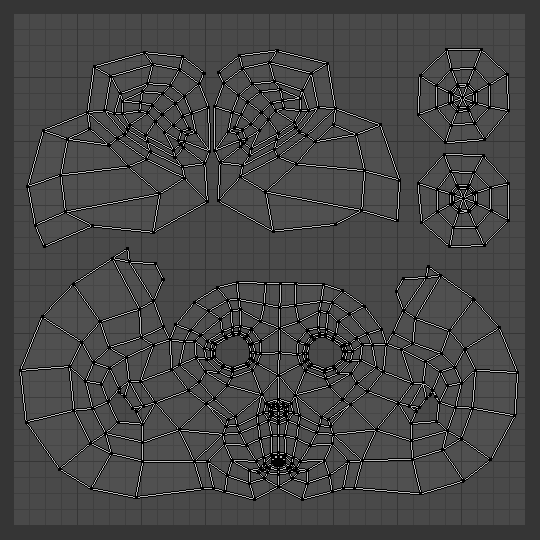
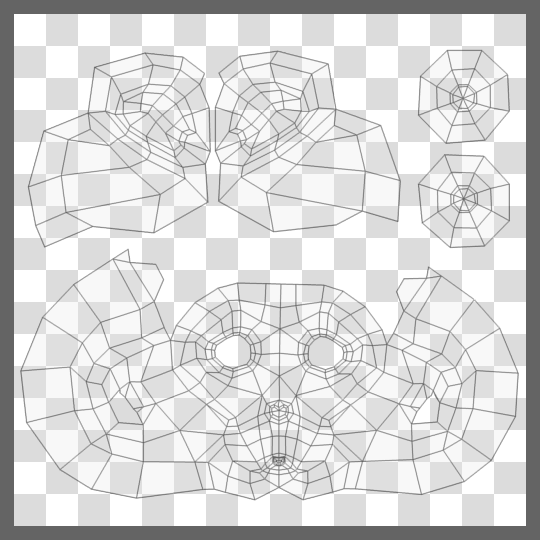
When painting textures in an external application, it is often useful to have a reference image showing the UV layout of the mesh. The Export UV Layout operator saves the current UV map as an image that can be used as a guide while painting textures.
The exported image contains lines representing the UV edges within the
standard UV Editor grid (the 0-1 UV space).
Edges outside this range will not appear in the exported image.
By default, only UV faces selected in the 3D Viewport are exported. Selections made only in the UV Editor are ignored.
The exported image can be opened in a painting application and used as a transparent overlay while creating textures. Once the texture is finished, it can be imported back into Blender and used in a material.
For more information on using images as textures, see Image Textures.
Свойства (properties)

Параметры экспорта.
- Все UV (all UVs)
Export all UVs instead of only the faces selected in the 3D Viewport.
- Экспортировать плитки (export tiles)
Controls which UV tiles are exported.
- Нет* (none):
Export only UVs in the [0, 1] range.
- UDIM:
Export tiles in the UDIM numbering scheme:
1001 + u_tile + 10*v_tile.- UVTILE:
Export tiles in the UVTILE numbering scheme:
u(u_tile + 1)_v(v_tile + 1).
- С изменениями (modified)
Export the UVs from the evaluated mesh with modifiers applied.
- Формат (format)
The file format used for the export:
PNG,EPS, orSVG.- Размер (size)
The resolution of the exported image in pixels.
- Непрозрачность заполнения (fill opacity)
Sets the opacity of the face fill in the exported image.
Пропорциональное редактирование (proportional editing)
Ссылка
- Редактор:
UV-Редактор (UV editor)
- Режим (mode):
Режим редактирования (edit mode)
- Колонтитул:
- Меню:
- Горячая клавиша:
O
Пропорциональное редактирование доступно при редактировании UV. Элементы управления те же, что и в 3D-вьюпорте. Для полной справки см.: «Пропорциональное редактирование в 3D».
Параметры UV
Ссылка
- Редактор:
UV-Редактор (UV editor)
- Режим (mode):
Режим редактирования (edit mode)
- Меню:
- Развёртывать в реальном времени (live unwrap)
Непрерывно разворачивает выделенные UV-острова, трансформируя закреплённые вершины. Обратите внимание, это отличается от опции Live Unwrap в 3D-вьюпорте.
- Округлить до пикселей (round to pixels)
Во время трансформаций UV-развёрток вы можете использовать функцию округления до пикселей, чтобы сопоставить элементы изображения или обеспечить точное выравнивание UV-развёрток по горизонтали, вертикали или диагонали.
Обратите внимание, что округление до пикселей применяется после любых режимов привязки.
- Отключено (disabled):
UV-Развёртки округлены не будут.
- Угол (corner):
При загрузке – UV-развёртки будут округляться до угла ближайшего пикселя изображения.
- Центр (сenter):
При загрузке – UV-развёртки будут округляться до центра ближайшего пикселя изображения.
- Ограничить по границам изображения (constrain to image bounds)
Для стандартных текстур эта опция предотвращает перемещение UV-развёрток за пределы диапазона UV от 0 до 1. Для текстур UDIM – эта опция предотвращает перемещение UV-развёрток за пределы ближайшей UDIM-плитки.
3D-Вьюпорт (3D viewport)
Повернуть UV-развёртки (rotate UVs)
Ссылка
- Редактор:
3D-Вьюпорт (3D viewport)
- Режим (mode):
Режим редактирования (edit mode)
- Меню:
Ориентация UV-текстуры определяется каждой гранью. Если изображение, например, перевёрнуто или лежит на боку – используйте меню (в 3D-вьюпорте в режиме выделения граней), чтобы повернуть UV-развёртки для каждой грани на 90 градусов.
Обратить UV-развёртки (reverse UVs)
Ссылка
- Редактор:
3D-Вьюпорт (3D viewport)
- Режим (mode):
Режим редактирования (edit mode)
- Меню:
Инструмент зеркально отображает UV-развёртки каждой грани, переворачивая изображение и показывая его перевёрнутым.