Вьюпорт (viewport)
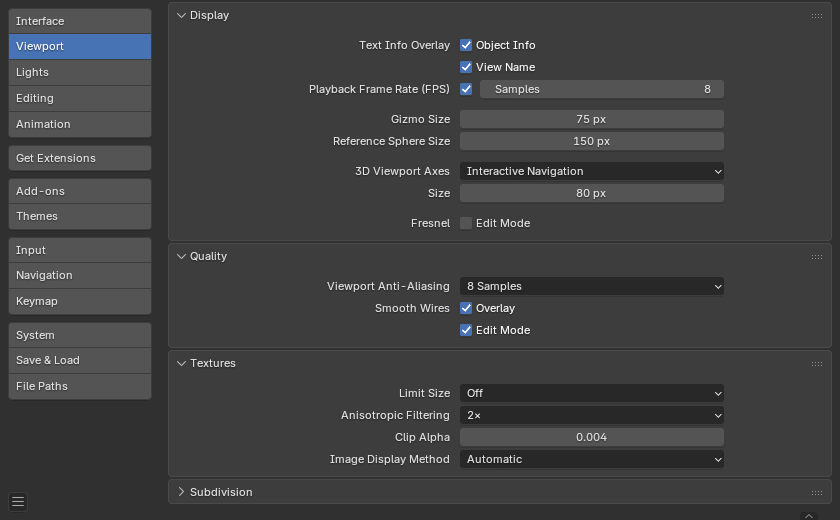
Раздел «вьюпорта» настроек Blender.
Отображение (display)
- Наложение текстовой информации (text info overlay)
- Информация об объекте (object info)
Отобразить имя активного объекта и номер кадра в левом верхнем углу 3D-вьюпорта.
- Имена видов (view name)
Отобразить имя и тип текущего вида в верхнем левом углу 3D-вьюпорта. Например: «пользовательская перспектива» или «сверху ортогональ».
- Частота кадров воспроизведения (FPS) (playback frame rate (fps))
Показывать частоту обновления экрана (fps) во время воспроизведения анимации. Она появляется в левом верхнем углу 3D-вьюпорта и становится красной, если невозможно достичь установленной частоты кадров.
- Частота кадров сэмплов (frame rate samples)
Рассчитать FPS, отображаемую во вьюпорте, на основе среднего значения текущих и ранее отображавшихся кадров. При нулевом значении используется количество кадров за 1.0 секунду.
Большее число сэмплов представляет собой средний показатель FPS за более длительный период времени, однако резкие изменения в показателях приводят к более постепенному увеличению/сокращению с течением времени.
Меньшее количество сэмплов показывает FPS, которая более точно соответствует фактической производительности, однако значение может колебаться, что затрудняет понимание FPS.
- Размер гизмо (gizmo size)
Диаметр гизмо.
- Размер предпросмотра HDRI (HDRI preview size)
Диаметр сферы наложения HDRI.
- Оси 3D-вьюпорта (3D viewport axes)
- Интерактивная навигация (interactive navigation):
Отобразить ось как интерактивные гизмо. Щелчок устанавливает вьюпорт для отображения вдоль этой оси, а перетаскивание вращает вид по орбите.
- Простые оси (simple axes):
Отображать простые, менее навязчивые оси во вьюпорте.
- Яркость (brightness)
Насколько яркие цвета простых осей.
- Выключить (off):
Отключает оси вьюпорта.
- Френель – режим редактирования (Fresnel – edit mode)
Включить эффект Френеля на наложения при редактировании меша. Это улучшает читаемость формы очень плотных мешей, но увеличивает утомляемость глаз при моделировании низкополигональных.
Качество (quality)
- Сглаживание во вьюпорте (viewport anti-aliasing)
Управляйте параметром сглаживания для более качественного рендеринга.
- Гладкие провода (smooth wires)
- Наложение (overlay)
Отображать наложения с гладким «проводом», без этого они будут отображаться со «ступенчатостью». Чтобы увеличить видимость, вы можете отключить этот режим в режиме редактирования, поскольку рёбра не сливаются с другими затенёнными областями.
- Режим редактирования (edit mode)
Отображать гладкие «провода» в режиме редактирования, без этого они будут отображаться со «ступенчатостью».
Текстуры (textures)
- Максимальный размер (limit size)
Ограничение максимального разрешения изображений, используемых в текстурированном отображении, для экономии памяти. Параметры ограничения указываются в квадрате пикселей (например, параметр 256 означает текстуру размером 256×256 пикселей). Это полезно для разработчиков игр, поскольку ограничение текстур соответствует блокам подкачки текстур в памяти целевой видеокарты.
- Анизотропная фильтрация (anisotropic filtering)
Качество анизотропной фильтрации, применяемой при сэмплинге текстур под косыми углами обзора.
Более высокие значения повышают чёткость текстур, просматриваемых под косым углом, таких как полы, дороги и другие уходящие вдаль поверхности. Увеличение этого параметра может незначительно сказаться на производительности.
- Выключить (off):
Отключить анизотропную фильтрацию.
- 2×:
Использовать 2 сэмпла для анизотропной фильтрации.
- 4×:
Использовать 4 сэмпла для анизотропной фильтрации.
- 8×:
Использовать 8 сэмплов для анизотропной фильтрации.
- 16×:
Использовать 16 сэмплов для анизотропной фильтрации.
- Альфа-отсечение (clip alpha)
Отсекать альфу ниже этого порога в 3D-вьюпорте. Обратите внимание, что по умолчанию установлено низкое значение, чтобы предотвратить проблемы на некоторых графических процессорах.
Подразделение (subdivision)
- Подразделение с GPU (GPU subdivision)
При определённых обстоятельствах графический процессор будет использоваться для подразделения меша с помощью модификатора Subdivision Surface. Обычно это приводит к повышению производительности подразделений.
Примечание
Если включено, – нормали и касательные интерполируются, а не пересчитываются после сглаживания. Это может привести к изменению шейдинга по сравнению с расчётами на CPU.
Примечание
Эта функция не поддерживается на графических процессорах Qualcomm в Windows