Карандаш кривой (curve pen)
Ссылка
- Режим (mode):
Режим редактирования (edit mode)
- Инструмент (tool):
Инструмент „Curve Pen“ позволяет быстро создавать и редактировать кривые.
Использование
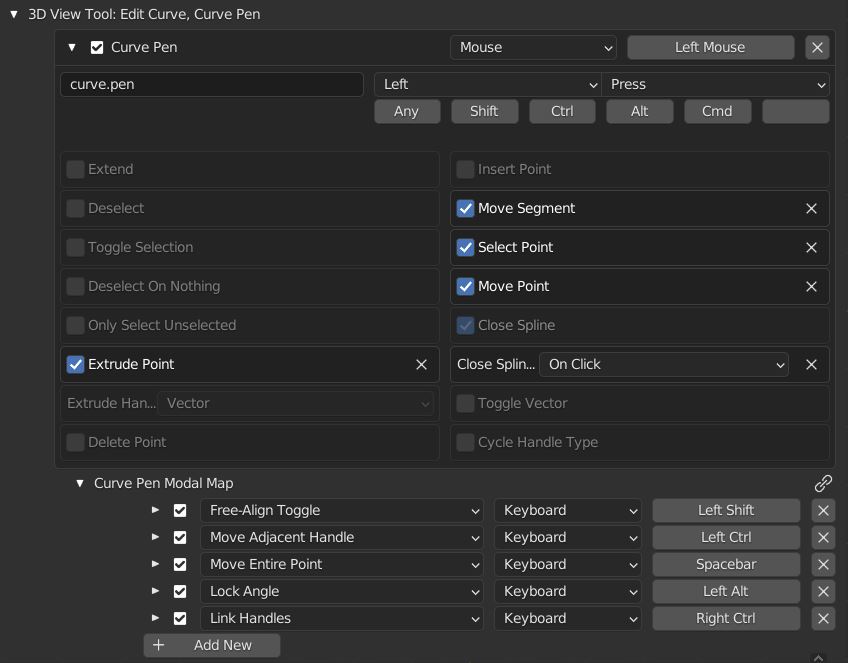
Настройки инструмента Curve Pen
Следующие настройки можно определить в: .
- Экструдировать точку (extrude point)
Щелчок ЛКМ, чтобы добавить новую точку, соединённую с существующей точкой.
- Тип ручек при экструдировании (extrude handle type)
Тип ручек экструдированных точек. Может быть Vector или Auto. Однако тип ручки переключается на Aligned при перемещении ручек (см. параметр Move Point).
- Удалить точку (delete point)
Щелчок Ctrl-ЛКМ по существующей точке производит её удаление.
- Вставить точку (insert point)
Щелчок Ctrl-ЛКМ по сегменту кривой выполняет вставку новой контрольной точки между двумя соседними контрольными точками. Щелчок Ctrl-ЛКМ и перетаскивание – для управления ручками вставляемой точки.
- Переместить сегмент (move segment)
Зажим и перетаскивание с ЛКМ на сегменте позволяет отрегулировать ручки, изменяя форму кривой между двумя контрольными точками, не влияя на местоположение самих контрольных точек.
- Выделить точку (select point)
Щелчок ЛКМ позволяет выделить одну точку или ручку за раз.
- Переместить точку (move point)
Перетащить с зажатой ЛКМ, чтобы переместить существующие точки или ручки. Выделив конечную точку сплайна, щёлкните и перетащите на пустое место, чтобы выполнить операцию экструдирования точки, и последующего перемещения ручек.
- Замкнуть сплайн (close spline)
Сделать сплайн циклическим, последовательно щёлкнув конечные точки.
- Метод замыкания сплайна (close spline method)
Условие активации замыкания сплайна.
- Нет* (none):
Отключить функцию Close Spline.
- При зажатии (on press):
Замкнуть сплайн при нажатии мышки. С этой опцией вы можете щёлкать с перетаскиванием, чтобы настраивать ручки конечной точки без замыкания сплайна.
- При клике (on click):
Активировать при отпускании мышки. С этой опцией функция Close Spline не будет срабатывать при щелчке с перетаскиванием.
- Переключить вектор (toggle vector)
Двойной щелчок ЛКМ по ручке, чтобы переключить её между типами Vector и Auto. Может использоваться для лёгкого переключения между острыми углами и плавными кривыми.
- Переключение типов ручек (cycle handle type)
Двойной щелчок ЛКМ по контрольной точке, чтобы циклически переключаться по всем типам ручек.
Горячие клавиши
- Переключатель свободного выравнивания (free-align toggle)
Удерживайте ЛевыйShift при перетаскивании ручки для переключения между типами ручки
FreeиAlign. Может использоваться для создания острых углов вдоль кривой.- Переместить смежную ручку (move adjacent handle)
Удерживайте ЛевыйCtrl при перетаскивании ручки, чтобы переместить ближайшую ручку соседней контрольной точки. Может быть полезно для внесения корректировок в недавно созданные сегменты кривой.
- Переместить всю точку (move entire)
Удерживайте клавишу Пробел при перетаскивании ручки, чтобы переместить и точку.
- Связать ручки (link handles)
Нажмите ПравыйCtrl при перетаскивании ручки, чтобы зеркально отразить её движение для противоположной ручки той же точки.
- Фиксировать угол ручки (lock handle angle)
Удерживайте клавишу ЛевыйAlt при перетаскивании ручки, чтобы фиксировать её движение в текущем направлении, при этом регулировать можно будет только её длину.