Введение
Секвенсор видео позволяет размещать изображения, видео, звуки и сцены на временной шкале и объединять их в новое видео. В данном разделе описывается только его пользовательский интерфейс; подробнее о его использовании см. в разделе «Редактирование видео».
Макет редактора
Видеосеквенсор состоит из нескольких регионов. Более подробно они описаны в следующих разделах. На рис. 1 показан комбинированный тип вида – „Sequencer & Preview“:
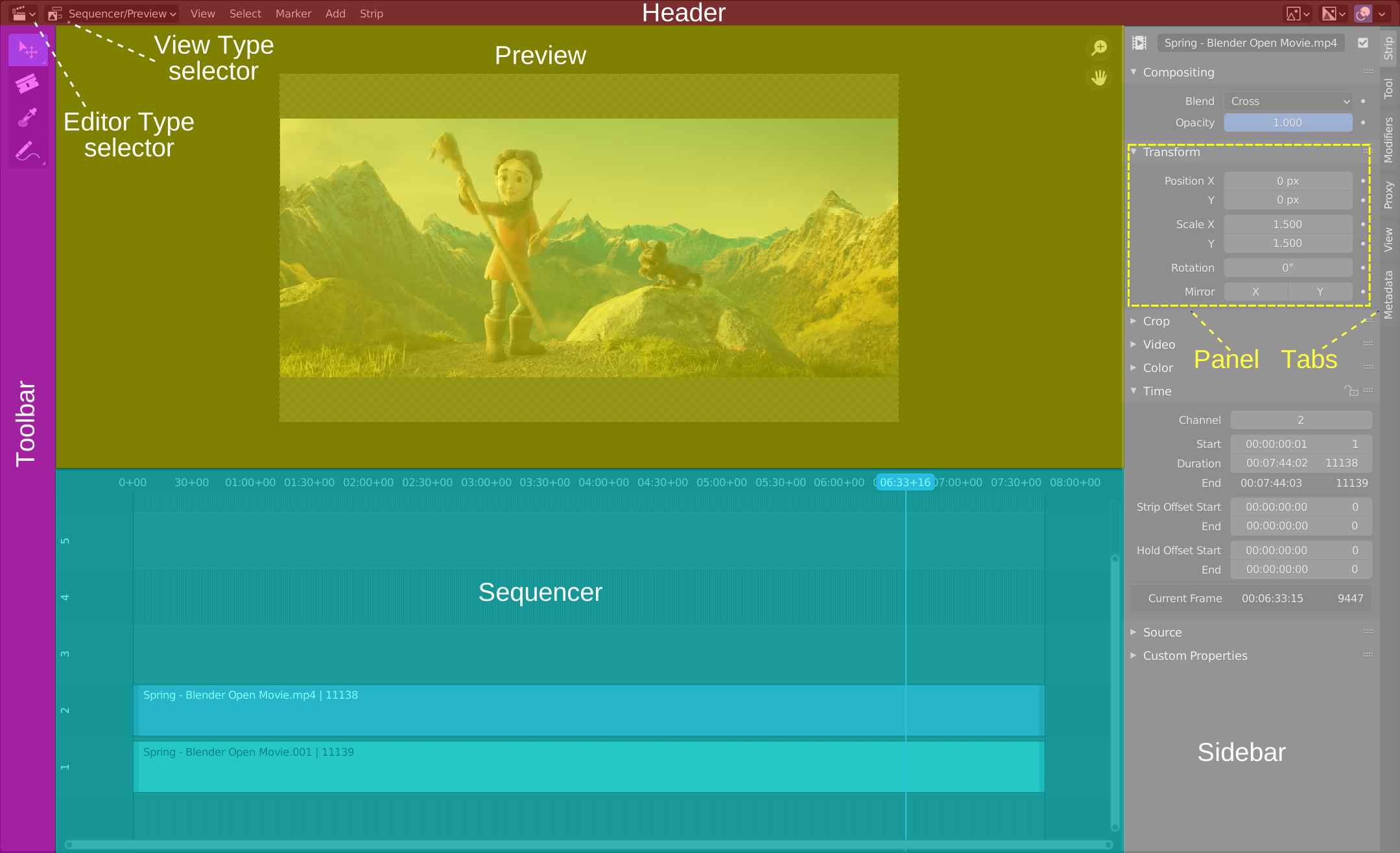
Рисунок 1: Секвенсор видео, показанный в режиме вида „Sequencer & Preview“.
- Колонтитул
Содержит меню и кнопки для взаимодействия с редактором. Заголовок незначительно меняется в зависимости от выбранного типа вида (см. ниже).
- Нижний колонтитул (footer)
Содержит меню и кнопки для взаимодействия с воспроизведением анимации.
- Предварительный просмотр (preview)
Показывает выходные данные секвенсора во время воспроизведения.
- Секвенсор (sequencer)
Показывает временную шкалу для управления монтажом дорожек.
- Боковая панель
Показывает свойства активной дорожки. Разделена на панели и вкладки. Развернуть/свернуть можно с помощью N.
- Панель инструментов (toolbar)
Показывает список инструментов. Развернуть/свернуть можно с помощью T.
«Типы» вида (view types)
Секвенсор видео имеет три типа вида, которые можно изменять с помощью переключателя – „View Type“ (см. рис. 1; сверху слева).
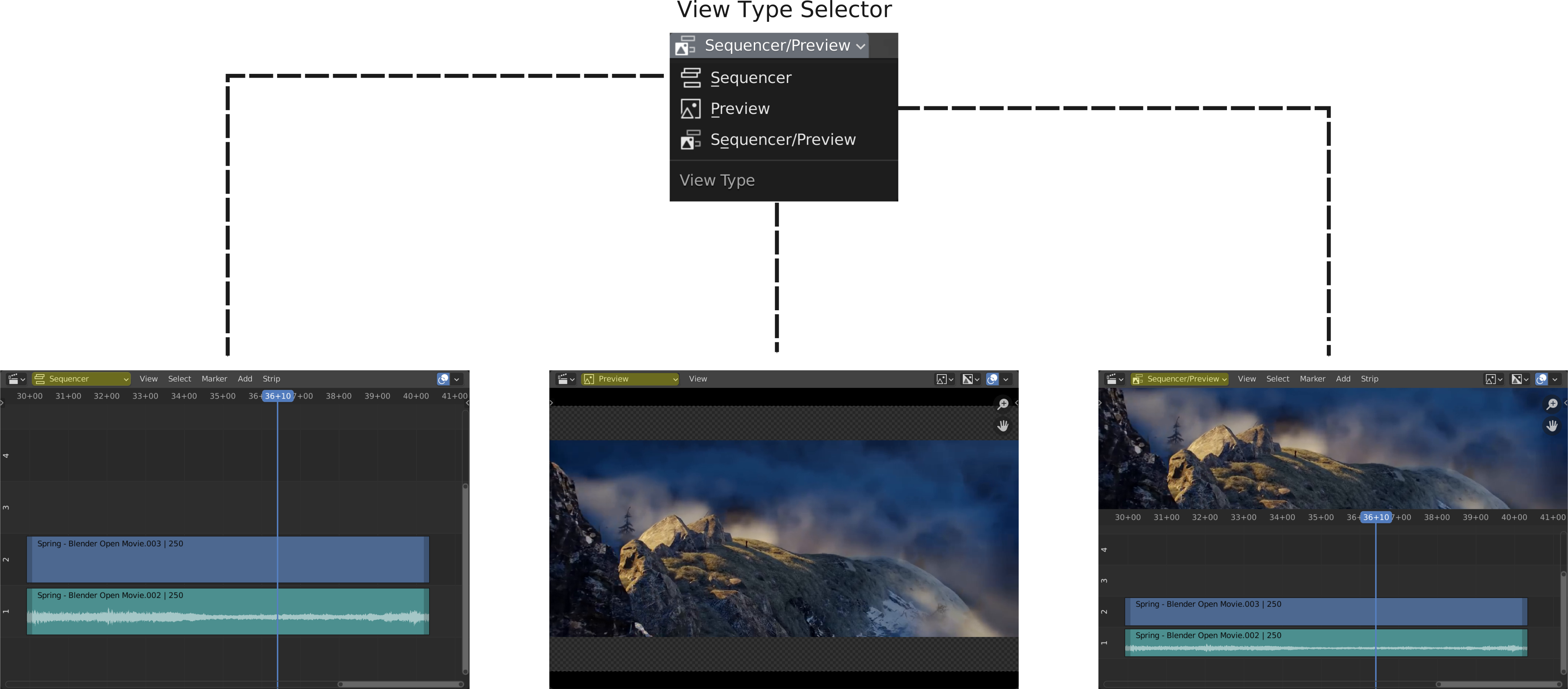
Рисунок 2: Три типа «вида» для видеосеквенсора
- Секвенсор (sequencer)
Просмотр временной шкалы и свойств дорожки.
- Предварительный просмотр (preview)
Просмотр окна предварительного просмотра и свойств предварительного просмотра.
- Секвенсор и предварительный просмотр (sequencer & preview)
Комбинированный просмотр превью, временной шкалы и их свойств.
Совет
Вместо того чтобы иметь один видеосеквенсор в режиме „Sequencer & Preview“, может быть полезнее иметь один в режиме „секвенсора“, а другой в режиме „предварительного просмотра“, поскольку в комбинированном режиме отсутствует бо́льшая часть инструментов „предпросмотра“. В стандартном рабочем пространстве „Video Editing“ Blender’а предлагается именно такая планировка.
Производительность (performance)
Производительность воспроизведения можно улучшить несколькими способами.
Самый эффективный метод – разрешить видеосеквенсору кэшировать сгенерированные кадры. Существует два уровня кэша: кэш памяти, который включён по умолчанию (и его можно увеличить, если позволяет ОЗУ), и дисковый кэш, который медленнее, но имеет большую ёмкость. Оба из них можно конфигурировать в настройках.
Другой способ повысить производительность – использовать прокси для дорожек. Это копии исходных изображений и видео с более низким разрешением и/или качеством, что делает их загрузку быстрее, чем оригиналы.