Ввод (input)
В настройках панели „Input“ вы можете настроить отклик Blender’а на мышку и клавиатуру, а также определять собственную раскладку клавиш.
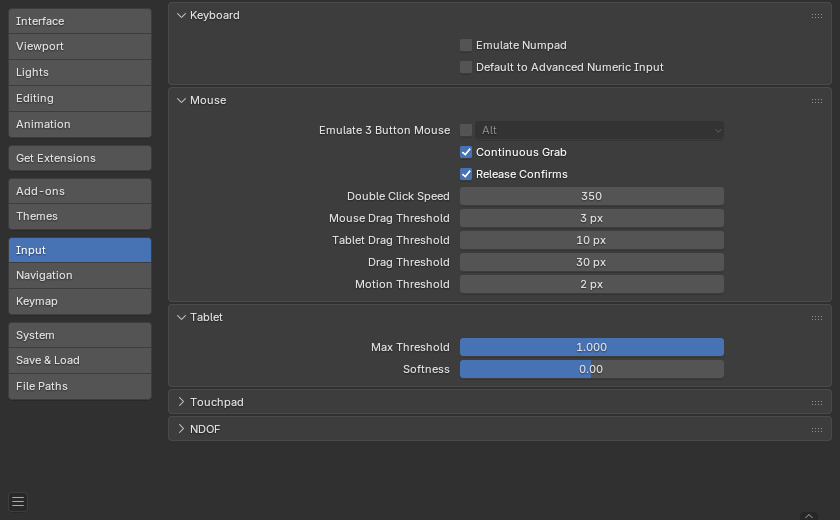
Клавиатура (keyboard)
- Эмулировать цифровую панель (emulate numpad)
Клавиши цифрового блока в Blender’е используются довольно часто и не выполняют те же функции, что и обычные цифровые клавиши. Если у вас клавиатура без оного (например, на ноутбуке), вы можете настроить Blender так, чтобы он воспринимал стандартные цифровые клавиши как клавиши цифрового блока, установив флажок () „Emulate Numpad“.
- Продвинутый числовой ввод вместо обычного (default to advanced numeric input)
Для режима преобразования ввода по умолчанию используется продвинутый режим, в противном случае используется простой режим.
Мышка (mouse)
- Непрерывный захват (continuous grab)
Эта функция используется для предотвращения ограничения действий, таких как перемещение объектов или панорамирование вида, границами экрана.
Это делается путём циклического перемещения курсора мышки в пределах вида.
Примечание
Перемещение курсора поддерживается только на относительных устройствах ввода (мышка, трекбол, трекпад).
Однако графические планшеты обычно используют абсолютное позиционирование; при использовании планшета – эта функция отключается.
Происходит обнаружение для каждого действия, и поэтому наличие планшета не отключит опцию „непрерывного захвата“ для ввода курсора мышки.
- Подтверждать отпусканием (release confirms)
Перетаскивание объекта с помощью ЛКМ произведёт его перемещение. Для подтверждения этой (и других) трансформаций по умолчанию требуется нажатие ЛКМ. При активации этой опции, – отпускание ЛКМ служит подтверждением трансформации.
- Скорость двойного клика (double click speed)
Время в миллисекундах для срабатывания двойного щелчка кнопкой мышки.
- Порог перетаскивания мышкой (mouse drag threshold)
Количество пикселей, на которое необходимо переместить элемент в пользовательском интерфейсе, прежде чем он будет распознан Blender’ом. Значения ниже этого будут распознаваться в качестве события клика.
- Порог перетаскивания планшетом (tablet drag threshold)
Порог перетаскивания для событий планшета.
- Чувствительность перетаскивания (drag threshold)
Порог перетаскивания для событий, не связанных с мышкой/планшетом (например, клавиатура или NDOF).
Это повлияет на опцию „кругового меню при перетаскивании“ в настройках „раскладки“.
- Порог движения (motion threshold)
Количество пикселей, на которое должен переместиться курсор, прежде чем будет зарегистрировано движение. Это полезно для планшетов, перья которых гораздо сложнее удерживать неподвижно, поэтому эта опция может помочь уменьшить дрожание положения курсора.
Примечание
В отличие от различения щелчков и перетаскиваний, этот метод используется для обнаружения небольших перемещений, например, циклического выделения элементов вблизи курсора. Как только курсор превышает этот порог, циклическое выделение останавливается и происходит выделение ближайшего элемента.
Сенсорная панель (touchpad)
Примечание
Эта панель доступна в Windows, macOS и Linux с Wayland.
- Мультисенсорные жесты (multi-touch gestures)
Использовать жесты «multi-touch» для навигации с помощью сенсорной панели вместо эмуляции колёсика прокрутки. Более подробную информацию о поддерживаемых жестах см. в разделе «Настройка периферийных устройств».
- Направление прокрутки (scroll direction)
Направление прокрутки будет соответствовать жестам прокрутки.
Доступно только на Linux с использованием Wayland.
- Традиционный (traditional):
При движении жеста вверх содержимое будет прокручиваться вниз.
- Естественный (natural):
При движении жеста вверх содержимое будет прокручиваться вверх.
Планшет (tablet)
- API планшета (tablet API) только Windows
Выбрать встроенную систему чувствительности к нажатию Windows Ink или более старую Wintab. Blender автоматически выбирает API для вашей операционной системы и планшета, однако в случае проблем, – вы можете сделать это вручную. Для вступления изменений в силу может потребоваться перезапуск Blender’а.
- Максимальный порог (max threshold)
Величина давления, необходимая для достижения полной интенсивности.
- Мягкость (softness)
Контролирует, насколько плавно запускается реакция на низкое давление с помощью гамма-кривой.
NDOF
Эти настройки управляют взаимодействием NDOF-устройства (3D-мышки) с 3D-вьюпортом. Вы можете настраивать навигацию, орбитальное поведение и чувствительность движения. Доступ к ним также можно получить с помощью кнопки NDOFMenu на поддерживаемых устройствах, которая открывает всплывающее меню для настройки параметров непосредственно во вьюпорте.
- Фиксировать горизонт (lock horizon)
Сохраняет горизонтальный вид, предотвращая наклон горизонта во время навигации.
- Центр орбиты – Авто (orbit center – auto)
Определение центра вращения происходит автоматически. Если видна вся модель, используется центр её объёма. При приближении вида – центр вращения смещается к ближайшему видимому объекту.
- Центр орбиты – Выделенные элементы (orbit center – selected items)
Ограничивает центр орбиты центром текущих выделенных объектов.
- Показать – Ось орбиты (show – orbit axis)
Отображает наложение осей, указывающее текущее направление вращения орбиты.
- Показать – Центр орбиты (show – orbit center)
Отображает маркер, представляющий текущую точку центра орбиты.
Дополнительно (advanced)
- Чувствительность панорамирования (pan sensitivity)
Управляет скоростью панорамирования вида в ответ на сигнал от NDOF.
- Орбитальная чувствительность (orbit sensitivity)
Управляет скоростью вращения вида в ответ на сигнал от NDOF.
- Мёртвая зона (deadzone)
Устанавливает минимальный порог срабатывания обнаружения движения. Помогает предотвратить непроизвольные движения, вызванные лёгкими прикосновениями.
- Направление зума (zoom direction)
Определяет направление, в котором 3D-мышка будет запускать приближение вида.
- Вперёд/Назад (forward/backward):
Увеличение или уменьшение масштаба вида путём перемещения 3D-мышки вперёд или назад.
- Вверх/Вниз (up/down):
Увеличение или уменьшение масштаба вида путём перемещения 3D-мышки вверх или вниз.
- Инвертировать панорамирование (invert pan)
Инвертирует панорамирование по выбранной оси X, Y или Z.
- Инвертировать вращение (invert rotate)
Инвертирует направление вращения по выбранной оси X, Y или Z.
- Панорамировать / Масшабировать вид камеры (pan / zoom camera view)
Находясь в режиме просмотра из вида камеры, – панорамирует или масштабирует вид вместо выхода из него во время орбитального движения.