Введение
Редактор нелинейной анимации (NLA/НЛА) позволяет создавать анимацию на более высоком уровне. Вместо работы с отдельными ключевыми кадрами он использует действия – именованные и многократно используемые сегменты анимации.
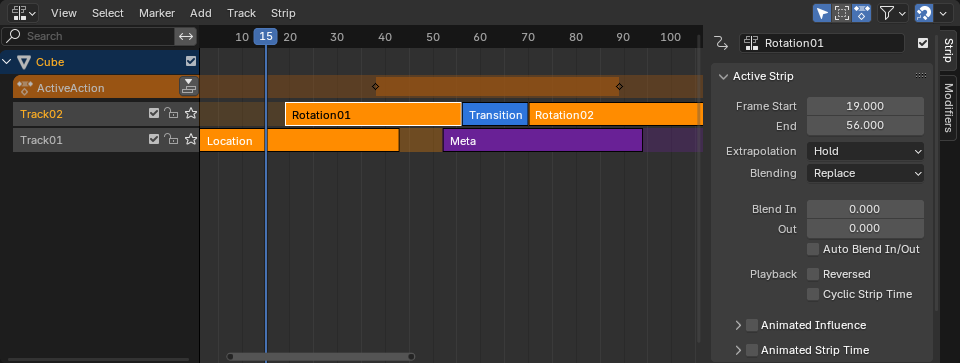
Редактор нелинейной анимации.
Основная область
Редактор отображает стек треков, которые работают как слои в программах редактирования изображений. Треки, расположенные выше, имеют приоритет над треками, находящимися ниже, несмотря на то, что вы также можете их смешивать.
Каждый трек может содержать любое количество дорожек – обычно дорожек действий, которые являются экземплярами действий.
Верхний трек, выделенный оранжевым цветом – особенный: он является треком действия. В отличие от других треков, он не содержит дорожек, а содержит активные действия объекта, куда по умолчанию добавляются новые ключевые кадры.
Такие редакторы, как „Dope Sheet“, обычно отображают только ключевые кадры текущего активного действия. Если вы хотите отредактировать другое действие, – выделите его в редакторе НЛА и нажмите Tab, чтобы перейти в режим подстройки.
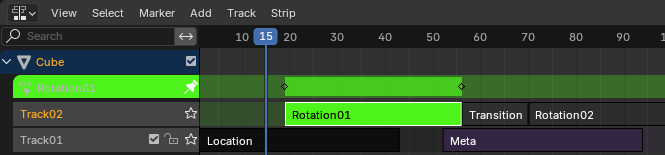
Подстройка действия. Обратите внимание, что оно отображается как на исходной дорожке, так и на дорожке действий. Активное действие временно скрыто.
Колонтитул
Меню «Ви件
- Боковая панель N
Показывает или скрывает область боковой панели.
- Настроить последнюю операцию (adjust last operation)
Отображает всплывающую панель для изменения свойств последней завершённой операции. См. раздел «Настроить последнюю операцию».
- Каналы (channels)
Показывает или скрывает область треков.
- Элементы управления воспроизведением
Показать или скрыть элементы управления воспроизведением.
- Кадрировать выделенное (frame selected) NumpadТочка
Панорамирует и масштабирует отображение, чтобы были видны только выделенные дорожки.
- Кадрировать всё (frame all) Home
Панорамирует и масштабирует вид, чтобы показать все дорожки.
- Диапазон кадров сцены/предпросмотра (frame scene/preview range)
Сбросить горизонтальный вид до текущего диапазона кадров сцены, учитывая диапазон предварительного просмотра, если он активен.
- Перейти к текущему кадру (go to current frame) Numpad0
Центрирует вид на курсоре воспроизведения.
- Обновлять в реальном времени (realtime updates)
Позволяет установить будут ли обновляться другие виды (например, 3D-вьюпорт) при перемещении дорожек. Если этот параметр отключён, другие виды будут обновляться только после завершения перемещения.
- Показать F-кривые управления (show control F-curves)
Показывает график поверх каждой дорожки, который использует анимированное влияние.
- Показывать маркеры (show markers)
Отображает область маркеров (при условии, что маркеры определены). При отключении, – также скрывается и меню „Маркер“, операторы для маркеров не будут доступны в этом редакторе.
- Показать локальные маркеры (show local markers)
Отображает на дорожках локальные маркеры действий (которые можно создать в редакторе действий). Это может быть полезно для выравнивания дорожек относительно друг друга.
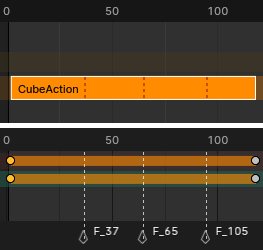
Локальные маркеры, отображаемые в редакторе НЛА (сверху) и редакторе действий (снизу).
- Использовать таймкод (use timecode) Ctrl-T
Переключить отображение времени в секундах или в кадрах.
- Синхронизировать видимый диапазон (sync visible range)
Синхронизирует горизонтальное панорамирование и масштаб редактора с другими временными редакторами, в которых также включена эта опция. Таким образом, они всегда будут отображать один и тот же временной отрезок.
- Установить диапазон предпросмотра (set preview range) P
Позволяет перетаскивать рамку, чтобы задать временной диапазон для предварительного просмотра. Пока будет активен этот диапазон, воспроизведение будет ограничено только им, что позволяет многократно просматривать фрагмент анимации без необходимости каждый раз вручную перематывать его.
Вы можете изменять начальный или конечный кадры, используя соответствующую кнопку во всплывающем окне „воспроизведения“ редактора временной шкалы. Также можно просто повторно выполнить „установку диапазона предварительного просмотра“.
- Очистить диапазон предпросмотра (clear preview range) Alt-P
Очищает диапазон предварительного просмотра.
- Установить диапазон превью по выделению (set preview range to selected) Ctrl-Alt-P
Применяет диапазон предварительного просмотра, на основе протяжённости выделенных дорожек.
- Область* (area)
Элементы управления областью. Для получения дополнительной информации см. документацию по пользовательскому интерфейсу.
Меню «Маркер»
Маркеры используются для обозначения кадров с ключевыми точками или значимыми событиями в анимации. Как и в большинстве редакторов анимации, они отображаются внизу.

Маркеры в редакторе анимации.
Описания различных инструментов-маркеров см. в разделе о редактировании маркеров.
Фильтры 
- Показать только выделенное (only show selected)
Показывает только те треки, которые принадлежат выделенным объектам.
- Отображать скрытое (show hidden)
Показывает треки даже тех объектов, которые были скрыты.
- Включить блоки без НЛА (include missing NLA)
Показывает трек действий, даже если в нём нет самого действия.
- Поиск (search)
Фильтрует список треков по поисковому запросу.
- Коллекция фильтрации (filtering collection)
Выбрать коллекцию, чтобы отображались треки только от объектов из этой коллекции.
- Фильтровать по типу (filter by type)
Фильтровать треки по типу.
- Сортировать датаблоки (sort data-blocks)
Сортирует блоки данных в алфавитном порядке для облегчения их поиска.
Если из-за этого страдает скорость воспроизведения (это может быть проблемой только при работе с большим количеством объектов), вы можете отключить эту функцию.
Привязать (snap)
Кнопка-переключатель, которая включает/отключает автоматическую привязку дорожек. Кнопка раскрывающегося списка открывает всплывающее окно со следующими опциями:
- Привязка к (snap to)
Тип элемента, к которому будет производиться привязка.
- Кадр (frame):
Привязка к целым кадрам.
- Секунда* (second):
Привязка к секундам.
- Ближайший маркер (nearest marker):
Привязка к ближайшему маркеру.
- Привязка по абсолютному времени (absolute time snap)
При отключении, – дорожки будут перемещаться с шагом, равным значению „Привязки к“. Например, если выбран параметр „Секунда“ и дорожка начинается с „0:06+5“, – перетаскивание её вправо переместит и привяжет её к „0:07+5“. Её время увеличивается на одну секунду, а смещение в 5 кадров (долей секунды) будет оставаться прежним.
При включении, – дорожки будут привязываться к значениям, кратным „Привязки к“. Если мы возьмём вышеприведённый пример, дорожка будет привязываться к „0:07+0“, что устранит смещение в долях секунды.
Элементы управления воспроизведением
Область элементов управления воспроизведением содержит элементы управления и параметры, относящиеся к воспроизведению, кеингу, автоматическому созданию ключевых кадров и переносу курсора воспроизведения.
Данные настройки позволяют:
Управлять предварительным просмотром анимации и её синхронизацией со звуком.
Вставлять и управлять ключевыми кадрами с помощью наборов ключей и функции автоматической вставки ключевых кадров.
Перемещаться по временной шкале с помощью курсора воспроизведения и элементов управления воспроизведением.
Настраивать диапазон кадров и просматривать отдельные сегменты анимации.
См. также
Подробное описание всех параметров и элементов управления, обычно находящихся в нижнем колонтитуле, см. в разделе «Элементы управления воспроизведением».