Контрольные точки (control points)
Экструдировать кривую и переместить (extrude curve and move)
Ссылка
- Режим (mode):
Режим редактирования (edit mode)
- Меню:
- Горячая клавиша:
E
Экструдирование – это основной способ добавления новых контрольных точек для поверхности. Сделать это напрямую, как в случае с кривыми, невозможно.
Начните с выделения всей границы сетки поверхности. Затем нажмите E, чтобы продублировать контрольные точки, и переместите мышку, чтобы разместить их в нужном положении. Подтвердите действие, щёлкнув ЛКМ. (Также есть возможность нажать ПКМ или Esc, чтобы отменить перемещение и сохранить новые контрольные точки в исходном положении.)
Пример
Для начала следует выделить контрольную точку на границе, а далее расширить выделение до всего ряда через Shift-Ctrl-R, используя оператор выделения ряда контрольных точек.
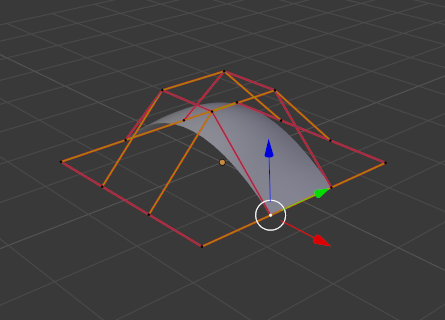
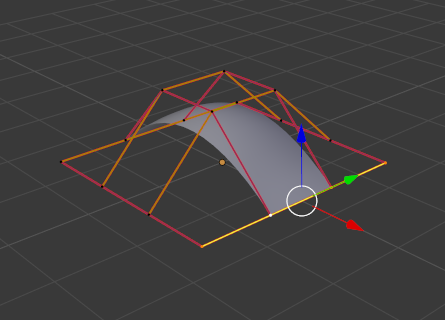
Затем экструдируем несколько раз:
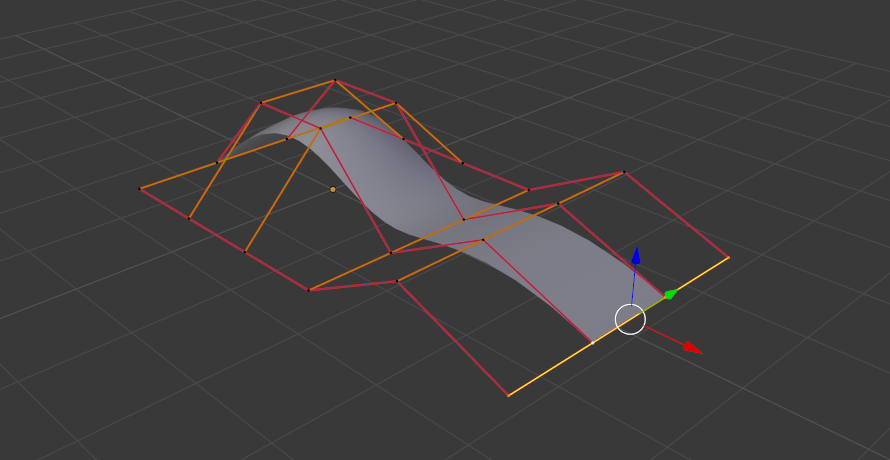
Контрольные точки были экструдированы дважды
Создать сегмент (make segment)
Ссылка
- Режим (mode):
Режим редактирования (edit mode)
- Меню:
- Горячая клавиша:
F
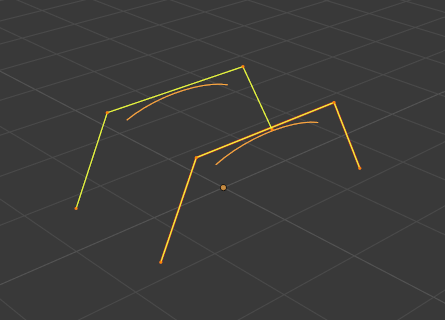
Несмотря на то, что название данного оператора наводит на мысль, будто он создаёт один сегмент (линию сетки) между двумя контрольными точками, на самом же деле он больше похож на оператор связывания петель рёбер мостом для мешей: он соединяет зазор между двумя разрозненными поверхностями, создавая столько новых сегментов, сколько необходимо. Просто выделите ряд (или столбец) границы каждой поверхности, затем нажмите F, чтобы соединить эти границы.
Обратите внимание, что две поверхности должны быть частью одного объекта-поверхнисти. Если у вас два отдельных объекта, их сначала необходимо объединить в один с помощью оператора „Объединить (join)“. Кроме того, соединяемые границы должны иметь одинаковое количество контрольных точек.
Пример
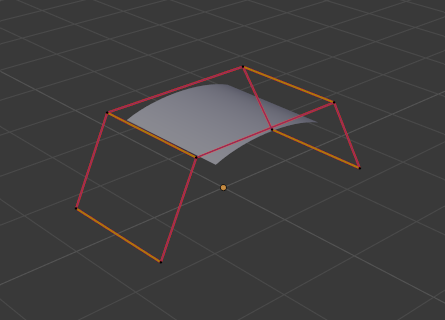
На изображениях ниже приведён пример соединение двух «поверхностей», состоящих только из кривых, но также возможно соединение и между «листами».
Сглаживание* (smooth)
Ссылка
- Режим (mode):
Режим редактирования (edit mode)
- Меню:
Перемещает выделенные контрольные точки так, чтобы придать поверхности более сглаженный вид.
Крюки (hooks)
Ссылка
- Режим (mode):
Режим редактирования (edit mode)
- Меню:
- Горячая клавиша:
Ctrl-H
Добавляет модификатор Hook, который заставляет выделенные контрольные точки следовать за пустышкой, определённым объектом или костью.
Создать родительскую вершину (make vertex parent)
Ссылка
- Режим (mode):
Режим редактирования (edit mode)
- Меню:
- Горячая клавиша:
Ctrl-P
Создаёт отношение «родитель-потомок», которое заставляет определённый объект следовать за выделенной контрольной точкой или точками.
В режиме редактирования выделите другой объект через Ctrl-ЛКМ в 3D-вьюпорте, или путём его выделения в окне аутлайнера. Затем выделите одну или три контрольные точки на поверхности и нажмите сочетание клавиш Ctrl-P. Привязка объекта к трём контрольным точкам заставит его следовать за усреднённым положением этих точек.