Вывод (output)
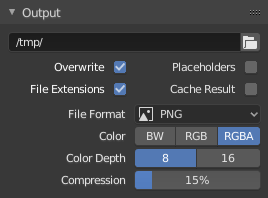
Панель «Вывод».
This panel defines where rendered images and animations are saved, along with their output format and quality settings.
By default, animation renders are saved automatically, while still renders are not. Still images must be saved manually from the Редактор изображений (image editor) or written using a Нода «Вывод в файл» (file output node).
The automatic saving of renders can be toggled using the checkbox in the panel header.
When enabled, Blender behaves in the standard way: still renders (F12) are not saved automatically, while animation renders (Ctrl-F12) are written to the configured output path.
When disabled, Blender does not write render output from this panel and instead relies on other systems. For animation renders, if the Секвенсор видео (video sequencer) is active and no alternative output is available, an error is raised. Otherwise, if compositing is enabled, active Нода «Вывод в файл» (file output node) nodes are used to save the result. If no such nodes exist, an error is reported.
Playblast operations also require an active output method. Both Render Playblast and Render Playblast on Keyframes will raise an error when render output is disabled in this panel.
- Путь к файлу (file path)
Выбрать место для сохранения отрендеренных кадров.
При рендеринге анимации, – номер кадра добавляется в конец имени файла к четырём нулям (например,
image0001.png). Вы можете задавать пользовательский размер отступа, добавляя соответствующее число символов#в любом месте имени файла (например,image_##_test.pngбудет переводиться вimage_01_test.png).Этот параметр расширяет относительные пути, где префикс
//будет представлять папку текущего blend-файла.
- Сохранение – Файловые расширения
Для каждого типа файла на выводе добавляет корректные файловые расширения.
- Сохранение – Кэширование результата
Сохраняет отрендеренные слои визуализации и их проходы в многослойное изображение OpenEXR. Компо́зитор может затем использовать этот файл для повышения производительности, особенно для тяжелого компо́зитинга.
Изображение сохраняется в папке „кэша рендера“, которая указывается в настройках „путей к файлам“. Вы также можете загружать его обратно в результат рендеринга редактора изображений, даже после закрытия и повторного открытия Blender’а; см. раздел об операторе «Открыть кэшированный рендер (open cached render)».
- Тип носителя (media type)
Тип сохраняемого носителя.
- Изображение (image):
Сохраняет каждый вход как отдельный файл изображения. Для каждого ввода можно использовать собственные настройки формата изображения.
- Многослойный EXR (multi-layer EXR):
Сохраняет все входы в одном многослойном файле OpenEXR.
- Видео (video):
Кодирует каждый кадр в видеоконтейнер. Параметры кодирования находятся на панели „Encoding“.
- Формат файла (file format) Изображение (image)
Выбрать файловый формат изображения для сохранения. В зависимости от выбора используемого формата – будут доступны и другие параметры, такие как каналы, битовая глубина и уровень сжатия. Список параметров кодирования изображений см. в разделе «Сохранение изображений <bpy.types.ImageFormatSettings>`».
- Цвет (color) Изображение (image) Многослойный EXR (multi-layer EXR)
Цветовой формат для сохранения изображения или видео. Этот параметр используется некоторыми форматами для оптимизации объёма данных, записываемых в файл. Обратите внимание, RGBA доступен не для всех форматов изображений, проверьте список выше для получения подробной информации.
- ч/б (BW):
Сохраняет изображение в оттенках серого.
- RGB:
Сохраняет красный, зелёный и синий каналы.
- RGBA:
Сохраняет красный, зелёный, синий и альфа каналы.
- Секвенция изображений – Перезаписывать (image sequence – overwrite) Изображение (image) Многослойный EXR (multi-layer EXR)
Перезаписывать существующие файлы при рендеринге.
- Секвенция изображений – Перезаписывать (image sequence – overwrite) Изображение (image) Многослойный EXR (multi-layer EXR)
Создавать пустые кадры-заполнители во время рендеринга.
Подсказка
Примитивная рендер-ферма
Самый простой способ заставить несколько машин разделять нагрузку по рендерингу, – это:
Создать общую папку в сетевой файловой системе.
Отключить опцию „Перезаписи“, включить „Заполнители“ на панели „Вывода“ рендеринга.
Запустить столько машин, сколько вы пожелаете, чтобы они выполняли рендеринг в эту папку.
Управление цветом (color management)
Данная панель позволяет вам контролировать применение функций управления цветом при сохранении изображений.
- Настройки сцены (follow scene):
Использует те же настройки управления цветом, которые определены активной сценой. Эти свойства определяются в настройках рендеринга.
- Переопределение (override):
Использует пользовательские настройки управления цветом, определённые установленными свойствами на панели ниже; игнорируются любые настройки управления цветом, установленные на уровне сцены.
Подробное описание свойств см. в разделе «Управление цветом».
Плотность пикселей (pixel density)
Плотность пикселей (часто называемая PPI или DPI) контролирует предполагаемый физический размер изображения. Это часто используется для печати или физического размера при загрузке в программное обеспечение для настольных издательских систем.
Плотность X/Y рассчитывается с использованием X/Y соотношения сторон рендеринга, что делает эти значения полезными для хранения соотношения сторон неквадратных пикселей.
Плотность пикселей – это метаданные, которые не влияют на качество изображения.
Кодирование (encoding)
Ссылка
- Панель:
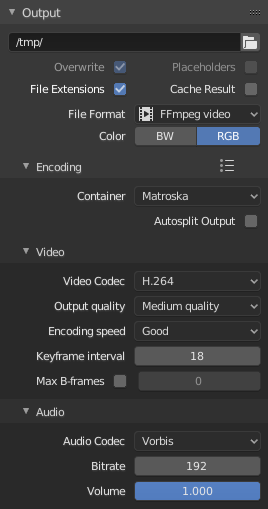
Панель «Encoding».
Здесь вы выбираете желаемые видеоконтейнер, кодек и настройки сжатия. При всех этих вариантах сжатия есть компромисс между размером файла, совместимостью между платформами и качеством воспроизведения. В заголовке вы можете использовать пресеты, которые выбирают оптимальные настройки для выбранного вами типа вывода.
Совет
При просмотре командной строки, – вы можете увидеть часть вывода этого процесса кодирования. Вы можете увидеть ещё больше вывода, если запустите Blender с командой blender -d.
- Контейнер (container)
Видеоконтейнер или тип файла. Список всех доступных опций см. в разделе о поддерживаемых форматах видео.
- Авторазбивка вывода (autosplit output)
Если ваше видео очень большое и превышает 2ГиБ, – включите опцию авторазбивки вывода. Она автоматически будет разделять вывод на несколько файлов после того, как первый файл достигнет размера 2ГиБ.
Видео (video)
- Видеокодек (video codec)
Выбирает метод сжатия и кодирования. Список всех доступных опций см. в разделе о поддерживаемых форматах видео.
Примечание
Стандарты
Некоторые контейнеры и кодеки друг с другом несовместимы, поэтому, если у вас выскакивают ошибки, – проверьте совместимость вашего контейнера и кодека. Также, как контейнеры и кодеки иногда несовместимы друг с другом, так и некоторые кодеки не работают с произвольными размерами. Поэтому постарайтесь придерживаться общих размеров или изучите ограничения того кодека, который вы пытаетесь использовать.
- Глубина цвета (color depth)
Значение экспоненты (основание два), используемое для определения количества оттенков, которые могут быть представлены каждым цветовым каналом. Более высокая битовая глубина допускает больше возможных цветов, уменьшая полосатость и увеличивая точность. Однако более высокая битовая глубина экспоненциально увеличивает использование памяти.
Обратите внимание, что не все форматы файлов поддерживают каждую конфигурацию глубины цвета.
- 8:
Позволяет использовать 256 уровней на канал, что даёт приблизительно 16,7 миллионов цветов (RGB). Это наиболее распространённый формат для экранной графики и стандартного видео.
- 10:
Позволяет использовать 1,024 уровня на канал, что обеспечивает более 1 миллиарда цветов (RGB).
Доступно для кодеков H.264, H.265 и AV1.
- 12:
Позволяет использовать 4,096 уровней на канал, что обеспечивает более 68 миллиардов цветов (RGB).
Доступно для кодеков H.265 и AV1.
- Профиль (profile) ProRes
Определяет качество, сжатие и скорость передачи данных кодируемого видео.
- Прокси ProRes 422 (ProRes 422 proxy):
Самые низкие скорость передачи данных и качество. Полезно для офлайн-редактирования или ситуаций, когда хранение и скорость имеют решающее значение.
- ProRes 422 LT:
Более низкая скорость передачи данных, чем стандартный ProRes 422, с приемлемым качеством. Подходит для редактирования и черновых обзоров.
- ProRes 422:
Стандартное качество с хорошим балансом между точностью изображения и размером файла. Рекомендуется для общих рабочих процессов.
- ProRes 422 HQ:
Более высокое качество и скорость передачи данных, чем стандартный ProRes 422. Предпочтительно для вещания и высококачественного постпроизводства.
- ProRes 4444:
Поддерживает RGB и альфа-каналы полного разрешения. Подходит для компо́зитинга и визуальных эффектов.
- ProRes 4444 XQ:
Формат ProRes высочайшего качества. Сохраняет максимальную детализацию цвета и динамический диапазон, идеально подходит для цветокоррекции и VFX.
- Качество вывода (output quality)
Предустановки частоты дискретизации.
- CRF Custom Quality
Constant Rate Factor (CRF). A smaller CRF results in better video quality but larger file size. The range of allowed CRF values is dependent on the codec. They are: 0-51 for AV1, H.264 and H.265/HEVC; 0-63 for WebP/VP9 and 1-31 for MPEG-4/DivX. CRF values outside the allowed range are clamped to the nearest allowed value. A CRF value of 0 results in lossless encoding.
- Скорость кодирования (encoding speed)
Предустановки для переключения между быстрым кодированием (бо́льший размер файла) и бо́льшим сжатием (ме́ньший размер файла).
- Шаг ключевых кадров (keyframe interval)
Количество изображений на группу изображений. Установите на „0“ для «intra_only», что отключает межкадровое видео. Бо́льшее число обычно приводит к ме́ньшему размеру файла, но для его воспроизведения требуется более мощное устройство.
- Максимально B-кадров (max B-frames)
Позволяет использовать B‑кадры.
- Интервал (interval)
Максимальное количество B‑кадров между не-B-кадрами.
Темп (rate)
- Битрейт (bitrate)
Устанавливает средний битрейт (качество), который представляет собой количество двоичных цифр на кадр. См. также: FFmpeg -b:v.
- Минимум / Максимум (minimum / maximum)
Видеофайлы могут использовать так называемый переменный битрейт (VBR). Это используется для того, чтобы дать некоторым сегментам видео ме́ньшее сжатие для тех кадров, которым нужно больше данных, и бо́льшее для кадров с меньшим количеством данных. Это контролируется с помощью значений „Minimum“ и „Maximum“.
- Буфер (buffer)
Размер буфера декодера потока битов.
- Mux-скорость (mux rate)
Максимальная скорость передачи данных мультиплексированного потока. Мультиплексирование – это процесс объединения отдельных видео- и аудиопотоков в один файл, аналогичный упаковке видеофайла и MP3-аудиофайла в zip-файл.
- Размер mux-пакета (mux packet size)
Уменьшает фрагментацию данных или накладные расходы мультиплексора в зависимости от источника.
Аудио (audio)
Данные настройки изменяют способ экспорта звука во время рендеринга. Чтобы управлять воспроизведением звука из Blender’а, см. параметры звука в «Настройках».
- Аудиокодек (audio codec)
Формат аудио, который будет использоваться. Список всех доступных опций см. в разделе о форматах видео.
- Аудиоканалы (audio channels)
Количество «местоположений» аудиоисточников для кодирования.
- Моно (mono):
Вывод одного аудиоканала.
- Стерео (stereo):
Вывод двух аудиоканалов: обычно левый и правый.
- 4 канала (4 channels):
Вывод четырёх аудиоканалов.
- 5.1 объёмный (5.1 surround):
Вывод пяти аудиоканалов с одним каналом LFE.
- 7.1 объёмный (7.1 surround):
Вывод семи аудиоканалов с одним каналом LFE.
- Частота дискретизации (sample rate)
Устанавливает частоту дискретизации звука.
- Битрейт (bitrate)
Для каждого кодека можно контролировать свой битрейт (качество) звука в видео. Более высокий битрейт означает бо́льший размер файлов, которые проигрываются хуже, но звучат лучше. Используйте степени двойки для совместимости.
- Объём* (volume)
Устанавливает громкость вывода звука.
Советы
Совет
Выбор формата видео зависит от того, что вы планируете делать.
Не рекомендуется выполнять рендеринг напрямую в видеоформат в первую очередь. Если при рендеринге возникнет какая-либо проблема, файл может стать невоспроизводимым, и вам придётся заново рендерить все кадры с самого начала. Если вы сначала производите рендер набора статических изображений, таких как формат по умолчанию PNG или более качественный OpenEXR (который может сохранять HDR данные пикселей), вы можете объединить их в качестве дорожки изображений в секвенсоре видео. Таким образом, вы можете с лёгкостью:
Перезапустить рендеринг с того места (кадра), где возникнет проблема.
Попробовать различные варианты кодирования видео за считанные секунды, а не за минуты или часы, поскольку кодирование обычно занимает гораздо меньше времени, чем сам рендеринг 3D-сцены.
Наслаждаться остальными функциями видео секвенсора, такими как добавление дорожек изображений из предыдущих рендеров, аудио, видеоклипов и т. д..
Совет
Не следует выполнять постобработку файла, который был сжат с потерями, поскольку артефакты сжатия могут стать видимыми. Сжатие с потерями следует зарезервировать в качестве конечного «формата доставки».