Кривая (curve)
На этой странице рассматриваются основы редактирования кривых.
Трансформировать (transform)
Ссылка
- Режим (mode):
Режим редактирования (edit mode)
- Меню:
Кривую Безье можно редактировать, изменяя местоположение как контрольных точек, так и ручек. В отличие от кривой NURBS, которая имеет только контрольные точки.
- Переместить, Вращать, Масштабировать (move, rotate, scale)
Как и другие элементы в Blender’е, контрольные точки и ручки кривых можно перемещать, вращать или масштабировать, как описано в разделе о базовых трансформациях.
- В сферу, Сдвиг, Изогнуть, Толкать/тянуть, Деформировать, Рандомизировать (to sphere, shear, bend, push/pull, warp, randomize)
Инструменты трансформации описаны в одноимённых разделах.
Радиус (radius)
Ссылка
- Режим (mode):
Режим редактирования (edit mode)
- Инструмент (tool):
- Меню:
- Горячая клавиша:
Alt-S
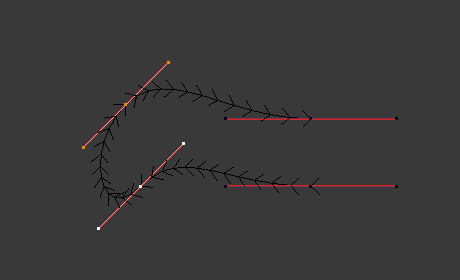
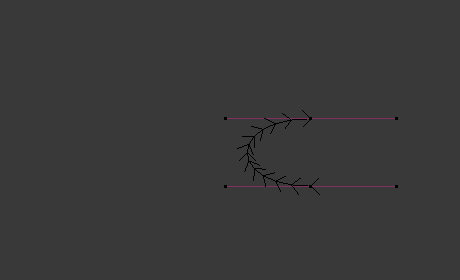
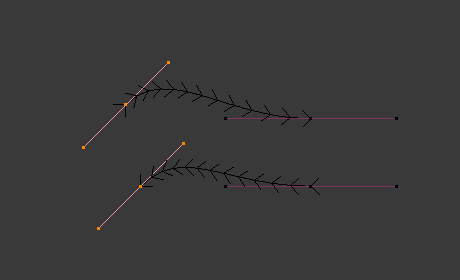
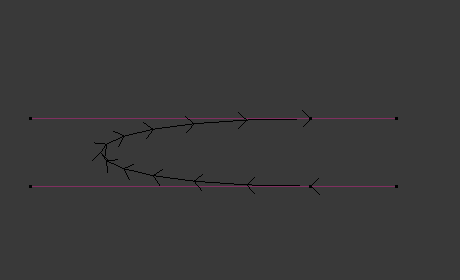
Управляет шириной экструдирования вдоль «хребтовой» кривой. Радиус будет интерполирован от точки к точке (можно проверить по нормалям). Радиус точек задаётся с помощью инструмента трансформации Radius. Или на боковой панели Transform.

Радиус одной контрольной точки установлен на ноль.
Зеркало (mirror)
Ссылка
- Режим (mode):
Режим редактирования (edit mode)
- Меню:
- Горячая клавиша:
Ctrl-M
Также доступен инструмент „Mirror“, который ведёт себя точно так же, как и с вершинами меша.
Привязать (snap)
Ссылка
- Режим (mode):
Режим редактирования (edit mode)
- Меню:
- Горячая клавиша:
Shift-S
Привязка для мешей также работает и с компонентами кривых. Привязка будет влиять как на контрольные точки, так и на их ручки, за исключением влияния на самих себя (другие компоненты активной кривой). Привязка работает с 2D-кривыми, но точки будут ограничены локальными осями „XY“.
Прокрутить* (spin)
Ссылка
- Режим (mode):
Режим редактирования (edit mode)
- Меню:
Оператор Spin работает только для одномерных объектов-поверхностей. Его использование для кривых в настоящее время невозможно, полная характеристика документирована в разделе по редактированию поверхности.
Добавить дубликат (add duplicate)
Ссылка
- Режим (mode):
Режим редактирования (edit mode)
- Меню:
- Горячая клавиша:
Shift-D
Дублирует выделенные контрольные точки вместе с неявно выделенными сегментами кривой (если таковые имеются). Если выделена только ручка – будет продублирована и вся точка. Копия будет выделена, поэтому вы можете переместить её в другое место.
Разделить (split)
Ссылка
- Режим (mode):
Режим редактирования (edit mode)
- Меню:
- Горячая клавиша:
Y
Оператор „Split“ отделяет выделенную часть кривой от остальной её части, создавая новый, независимый сегмент кривой. Эту кривую затем можно перемещать или изменять, не затрагивая другую кривую.
Если выделен сегмент кривой, – он будет отделён в качестве новой кривой, которую можно перемещать или редактировать независимо.
Если выделена только одна контрольная точка, – она будет продублирована в качестве отдельной контрольной точки, в то время как оригинал останется прикреплённым к остальной части кривой.
Отделить (separate)
Ссылка
- Режим (mode):
Режим редактирования (edit mode)
- Меню:
- Горячая клавиша:
P
Отделяет кривые на отдельные объекты.
Обратите внимание: если в объекте Curve имеется только одна кривая – эта операция создаст новый объект Curve без контрольных точек.
Переключить замкнутость (toggle cyclic)
Ссылка
- Режим (mode):
Режим редактирования (edit mode)
- Меню:
- Горячая клавиша:
Alt-C
Переключение между незамкнутой кривой и замкнутой кривой (Cyclic). Разомкнуты или замкнуты будут только те кривые, у которых выделена хотя бы одна контрольная точка. Форма замыкающего сегмента основана на начальных и конечных ручках для кривых Безье и, как обычно, на соседних контрольных точках для кривых NURBS. Единственный случай, когда ручка настраиваются после замыкания – это тогда, когда она является типа Auto. На рис. Незамкнутая и замкнутая кривые. отображена одна и та же кривая Безье, незамкнутая и замкнутая.
Это действие работает только с исходной начальной контрольной точкой или с последней добавленной контрольной точкой. Удаление сегмента(-ов) не меняет способ применения действия; оно по-прежнему работает только с начальной и последней контрольными точками. Это означает, что Alt-C может фактически соединить две кривые вместо того, чтобы замкнуть одну! Помните, что когда 2D-кривая замкнута, она создаёт визуализируемую плоскую грань.
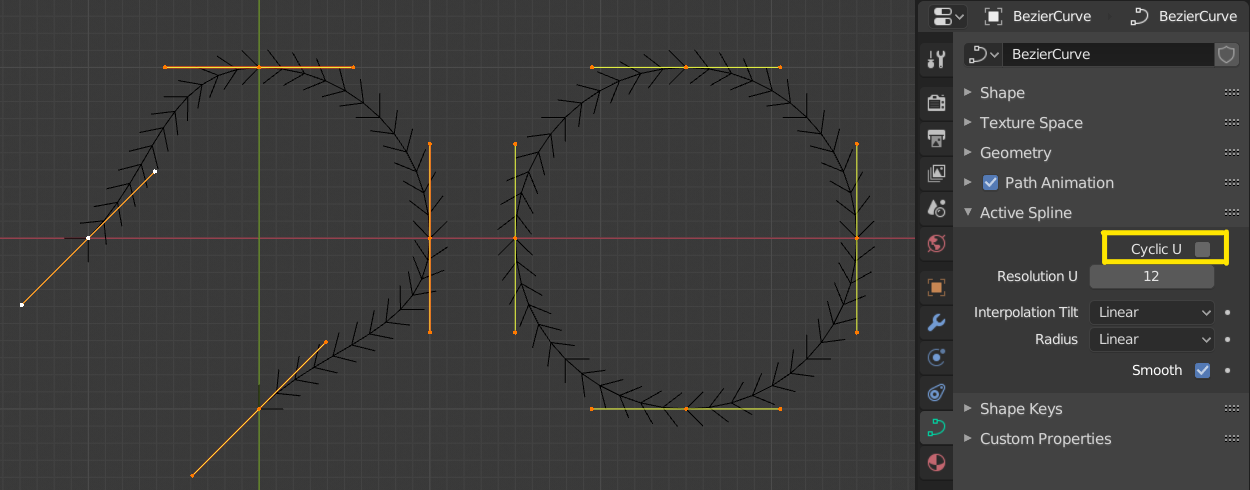
Незамкнутая и замкнутая кривые.
Установить тип сплайна (set spline type)
Ссылка
- Режим (mode):
Режим редактирования (edit mode)
- Меню:
- Горячая клавиша:
V
Преобразует сплайны в кривые между типами „Bézier“, „NURBS“, „Poly“ и „Catmull Rom“. Это базовое преобразование, то есть Blender не пытается сохранить ту же форму или то же количество контрольных точек. Например, при преобразовании сплайна NURBS в сплайн Безье – каждая группа из трёх контрольных точек NURBS становится уникальной точкой Безье (центральная точка и две ручки).
- Тип (type)
Указывает целевой тип сплайна. Более подробную информацию о типах сплайнов см. в разделе документации «Типы сплайнов».
- Безье (Bézier):
Преобразует сплайн в тип „Безье“. - „Полисплайны“ преобразуются с векторными ручками. - Сплайны „NURBS“ или „Catmull Rom“ преобразуются с автоматическими ручками.
Примечание
При преобразовании сплайна „NURBS“ в сплайн „Безье“ необходимо как минимум шесть точек. Когда количество точек не кратно трём, сплайн будет усечён.
- NURBS:
Преобразует сплайн в тип „NURBS“.
- Полилиния (poly):
Преобразует сплайн в тип „Poly“.
- Ручки (handles)
Учитывает информацию о ручках во время конвертации.
Показать/скрыть (show/hide)
Ссылка
- Режим (mode):
Режим редактирования (edit mode)
- Меню:
- Горячая клавиша:
Alt-H, H, Shift-H
В режиме редактирования вы можете скрывать и проявлять элементы на дисплее. Вы можете показывать или скрывать только контрольные точки, поскольку сегменты отображаются всегда, если только не скрыты все контрольные точки соединённой кривой, в этом случае кривая скрывается полностью.
См. отображение/скрытие в объектном режиме. См. также панель отображения кривой.
Привести в порядок (clean up)
Упростить кривую (decimate curve)
Ссылка
- Режим (mode):
Режим редактирования (edit mode)
- Меню:
Оператор Decimate Curve уменьшает количество контрольных точек, пытаясь сохранить исходную форму кривых. Этот оператор работает аналогично своему меш-аналогу.
- Соотношение* (ratio)
Процент контрольных точек, которые необходимо удалить.
Примечание
Этот инструмент может упрощать только кривые Безье.
Удалить (delete)
Ссылка
- Режим (mode):
Режим редактирования (edit mode)
- Меню:
- Горячая клавиша:
X, Delete
Параметры всплывающего меню Delete:
- Вершины (vertices)
Удаление выделенных контрольных точек, без разрыва кривой (т. е. прилегающие точки будут соединены напрямую – объединены, после удаления промежуточных). Помните, что порядок кривой NURBS не может быть больше, чем количество её контрольных точек, поэтому она может уменьшиться, когда вы удаляете какую-либо контрольную точку. Конечно, когда остаётся только одна точка – видимой кривой больше не будет, а когда удалены все точки – удаляется и сама кривая.
- Сегмент (segment)
Удаляет сегмент, соединяющий выделенные контрольные точки, при этом разъединяя их.
Растворить вершины (dissolve vertices)
Ссылка
- Режим (mode):
Режим редактирования (edit mode)
- Меню:
- Горячая клавиша:
Ctrl-X
Удаляет выделенные контрольные точки, а оставшиеся сегменты, лишившиеся своих точек, подгоняятся путём регулировки ручек примыкающих контрольных точек.