VR Scene Inspection
Аддон „VR Scene Inspection“ раскрывает и расширяет встроенные функции виртуальной реальности Blender’а в пользовательском интерфейсе. Набор функций ограничен сценариями использования для проверки сцен. Более продвинутые варианты использования могут быть реализованы путём дальнейшей разработки внутри Blender’а.
Поддержка VR в Blender’е основана на спецификации OpenXR и требует некоторых настроек. Они описаны в разделе о наголовных дисплеях (HMD).
- Включение аддона
Откройте Blender и перейдите в раздел „Аддоны“ в настройках Blender’а.
Найдите „VR Scene Inspection“ и установите флажок на опции „включения аддона“.
The VR Scene Inspection add-on interface is located in . Its different panels and features are described in the following sections.
VR-Сеанс (VR session)
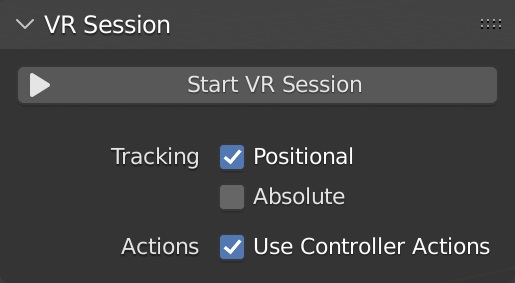
- Начать сеанс VR (start VR session)
Попробуйте настроить соединение с платформой OpenXR, чтобы совместно использовать вьюпорт с HMD.
- Трекинг (tracking)
- Позиционно (positional)
Отслеживать только вращательные изменения головы, не позволять HMD влиять на местоположение зрителя в виртуальном пространстве.
- Абсолютно (absolute)
Пропускать смещения глаз, которые обычно добавляются для размещения зрителя точно на ориентирах. Это позволяет определять ориджин отслеживания независимо от положения шлема виртуальной реальности (HMD).
- Использовать действия контроллера (use controller actions)
Включает действия контроллера по умолчанию для навигации по вьюпорту, отслеживания контроллера и тактильных эффектов.
Настройки отображения (view settings)
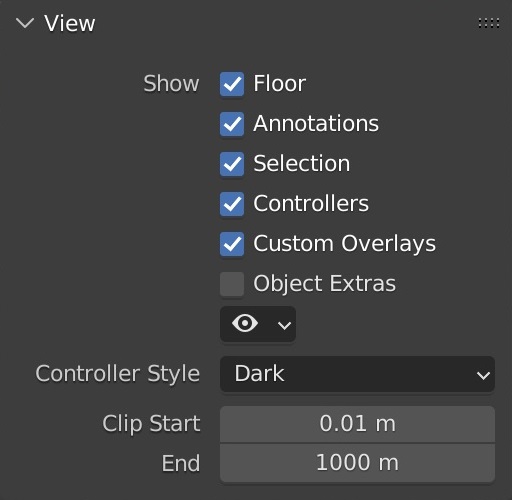
- Показать (show)
- Пол / Округлить вниз (floor)
Установить видимость плоскости «земли» в представлении VR.
- Аннотации (annotations)
Установить видимость штрихов аннотаций в представлении VR.
- Выделение (selection)
Установить видимость контуров выделения в представлении VR.
- Контро́ллеры (controllers)
Установить видимость контро́ллеров движения VR. Требуется включить параметр „Использовать действия контроллера“.
- Пользовательские наложения (custom overlays)
Установить видимость рисунка для пользовательского оператора (например, стандартного телепортационного луча).
- Дополнительные объекты (object extras)
Установить видимость дополнительных объектов, включая пустышки, источники освещения и камеры.
- Object Type Visibility
Установить видимость объектов по типу.
- Стиль контро́ллера (controller style)
Предпочтительная визуализация контро́ллеров движения VR.
- Отсечение - Начало/Конец (clip start/end)
Значения обрезки вида VR, как в 3D-вьюпорте.
- View Scale
Scaling factor applied to the VR view for fine adjustments.
- Скорость полёта (fly speed)
Movement speed of the VR view when flying around the scene.
Location Scouting
Location Scouting allows the user to capture camera vantage points and assess the camera lens, focus, and aperture settings while being immersed within the 3D environment.
Capturing Shots
Capturing is done inside the VR session using a virtual director’s viewfinder, enabled in .

Capturing a shot - Scene by Daniel Bystedt.¶ |

Playing back a shot - Hallwyl Museum - CC-BY.¶ |
Using the Viewfinder, the user can control the camera settings, capture shots, and play back shots, while staying immersed in the VR environment. Once captured, shots can later be converted into scene cameras or markers during review.

VR Location Scouting Viewfinder Controls Diagram
- Live Mode Actions
- Focal Length Control
Increase / decrease the focal length (zoom) by pre-defined increments.
- Toggle Depth of Field
Enable / disable Depth of Field, displayed visually within the Viewfinder and stored in the captured shot.
- Set Focus Point
Set the Viewfinder focus point by aiming at the target. The Viewfinder crosshair will flash blue on successful focus, and red on failure.
- Aperture Control
Increase / decrease the F-Stop ratio (which defines the amount of blurring) by pre-defined increments.
- Playback Mode Actions
- Browse Captured Shots
Browse captured shots, switching to next / previous capture.
- Preview Active Shot in Space
Enable / disable display of the active capture in VR space as a camera overlay.
- Delete Active shot
Delete the active shot. User confirmation is requested before deletion.
Reviewing Shots
Reviewing is done from the VR Location Scouting sidebar in the desktop 3D Viewport. From this panel, users can review shots, create cameras and markers from captured shots, and modify the VR Viewfinder settings.

- Captured Shots List
-
- Remove Capture
Remove the selected capture.
- Add Camera from Capture
Create a new camera object from the selected capture.
- Add Marker from Capture
Create a new marker from the selected capture.
- Browse Captures
Browse up/down the captured shots list.
- Review VR Captures operator
This modal operator allows users to interactively review captures from the desktop 3D Viewport.

Reviewing a shot in the desktop 3D Viewport - Scene by Zhi Wang / Mediastorm + 4DV.ai - CC-BY.
Once enabled, the 3D Viewport will be set to the active capture. The user may then browse and convert captures by either using the Captured Shots List, or the following keyboard controls:
Вверх
Previous Capture
Вниз
Next Capture
C
Add Camera from Capture
M
Add Marker from Capture
Esc / ПКМ
Exit Review
This operator is non-blocking. Clicking the Exit Review button or leaving the active 3D Viewport area will cause it to exit.
VR Viewfinder Settings

- Hand
The hand on which the Viewfinder is displayed. This setting can also be changed directly from within the VR Session via controller Thumbstick Click.
- Масштаб (scale)
Visual height / width size scale of the Viewfinder.
- Display Crosshair
Whether to display the Viewfinder aiming crosshair, also used for the Set Focus Point Viewfinder Live Action feedback.
- Паспарту (passepartout)
Controls the darkened overlay shown outside the captured frame, similar to the camera object passepartout overlay setting.
- Вылет за кадр (overscan)
Border size of the darkened passepartout overlay.
- Непрозрачность (opacity)
Opacity of the darkened passepartout overlay.
Ориентиры (landmarks)
Ориентиры используются для хранения многократно используемых базовых поз (положения и вращения) для зрителя в виртуальном пространстве. Кроме того, в средстве просмотра можно задавать базовый масштаб для ориентиров типа „Custom Object“ и „Custom Pose“.
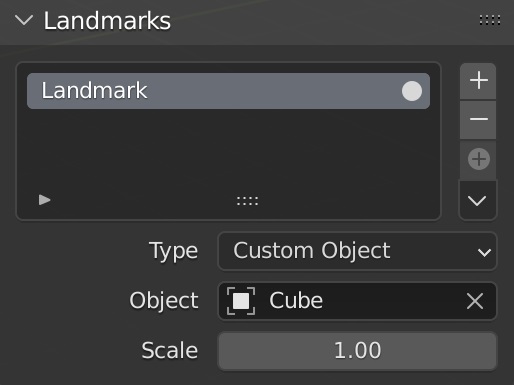
- Список ориентиров
-
Выделенный ориентир будет определять, какие настройки ориентира будут отображаться под списком. Изменение выделенного ориентира не влияет на VR-вид.
- Активировать VR-ориентир
Активирует ориентир, заставляя его изменить базовую позу VR-вида.
- Добавить VR-ориентир
Создать ориентир.
- Удалить VR-ориентир
Удалить выделенный ориентир.
- Добавить VR-ориентир из сеанса
Создать ориентир из позы зрителя во время сеанса виртуальной реальности.
- Элементы управления для ориентиров
- Добавить камеру и VR-ориентир из сеанса (add camera and VR landmark from session)
Создать новую камеру и ориентир из позы зрителя во время сеанса виртуальной реальности.
- Добавить VR-ориентир из камеры (add landmark from camera)
Добавить новый ориентир из активной камеры.
- Обновить пользовательский VR-ориентир (update custom VR landmark)
Обновить выделенный ориентир из текущей позы VR-гарнитуры.
- Курсор к VR-ориентиру (cursor to VR landmark)
Переместить 3D-курсор на выделенный ориентир.
- Камеру сцены к VR-ориентиру (scene camera to VR landmark)
Расположить камеру сцены на выделенном ориентире.
- Новая камера от VR-ориентира (new camera from VR landmark)
Создать новую камеру используя выделенный ориентир.
- Тип (type)
- Камера сцены (scene camera):
Следовать за активной камерой сцены, чтобы определить базовую позу VR-гарнитуры.
- Пользовательский объект (сustom object):
Установить произвольный объект, чтобы определить базовую позу зрителя.
- Пользовательская поза (custom pose):
Вручную определить положение и поворот, которые будут использоваться в качестве базовой позы зрителя.
Карты действий (action maps)
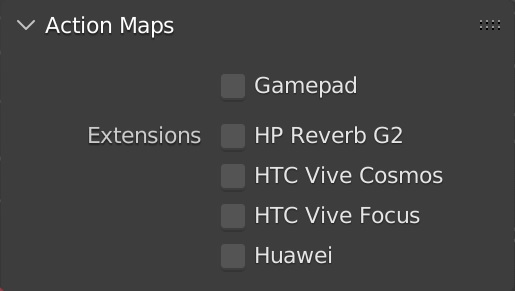
- Геймпад (gamepad)
Использовать ввод с геймпада (контро́ллера Microsoft Xbox) вместо контро́ллеров движения для действий виртуальной реальности, таких как навигация по вьюпорту.
- Расширения (extensions)
Включить дополнительные привязки контро́ллера, чтобы обеспечить правильное сопоставление ввода и действия. Обратите внимание, что данное расширение может поддерживаться не всеми VR-платформами.
- HP Reverb G2
Включить привязки для контро́ллеров HP Reverb G2.
- HTC Vive Cosmos
Включить привязки для контро́ллеров HTC Vive Cosmos.
- HTC Vive Focus
Включить привязки для контро́ллеров HTC Vive Focus 3.
- Huawei
Включить привязки для контро́ллеров Huawei.
Обратная связь вьюпорта (viewport feedback)
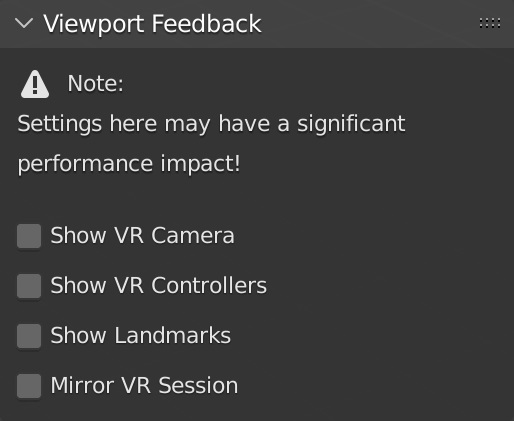
- Отображать VR-камеру (show VR camera)
Отображать индикатор текущей позы VR-гарнитуры (расположение и вращение в виртуальном пространстве) в текущем 3D-вьюпорте.
- Отображать VR-контро́ллеры (show VR controllers)
Draw indicators of tracked VR motion controllers in the current 3D Viewport. Requires enabling the Use Controller Actions option.
- Show Location Scouting Captures
Draw Location Scouting capture indicators in the current 3D Viewport. The active capture is highlighted.
- Отображать ориентиры (show landmarks)
Draw Landmarks indicators in the current 3D Viewport.
- Синхронизировать с VR-сеансом (mirror VR session)
Сделать так, чтобы текущий 3D-вьюпорт соответствовал перспективе VR-вида.
Настройки (preferences)
Located in , the VR Navigation settings only appear when the add-on is enabled.

- Интенсивность виньетирования (vignette intensity)
Регулирует интенсивность эффекта виньетирования, применяемого при движенях камеры.
- Скорость поворота (turn speed)
Управляет скоростью вращения камеры во время продолжительного поворота.
- Угол поворота (turn amount)
Задаёт угол поворота, применяемый на каждом шаге при использовании функции привязки к углу поворота.
- Резкий поворот (snap turn)
Переключает режимы вращения камеры: плавное (продолжительное) и резкое (дискретное).
- Инвертировать вращение (invert rotation)
Реверсирует направление вращения камеры.
Ссылка
- Категория:
3D-Вид (3D view)
- Описание (description):
Explore the 3D scene using virtual reality glasses (head-mounted displays).
- Положение (location):
- Файл (file):
папка „viewport_vr_preview“
- Автор (author):
Julian Eisel, Sebastian Koenig, Peter Kim, Jonas Holzman
- Разработчик:
Jonas Holzman
- Лицензия (license):
GPL
- Уровень поддержки:
Официальный
- Заметка:
Данный аддон поставляется в комплекте с Blender’ом.