Нодовые редакторы (node editors)
Колонтитул
Заголовок содержит различные меню, кнопки и параметры, частично основанные на текущем типе древа нод.

Общие свойства заголовка редактора нод.
- Вид (view)
Данное меню изменяет вид редактора.
- Выделить (select)
Данное меню позволяет выделить ноду или группы нод.
- Добавить (add)
Данное меню позволяет добавлять ноды.
- Нода (node)
Данное меню позволяет вам производить операции с выделенными нодами.
- Закреплено
При включении, – редактор всегда будет отображать выделенное в данный момент нодовое дерево, независимо от смены активного объекта или сцены. Данная опция позволяет редактировать дерево нод материала, текстуры или компо́зитора независимо от того, что было выделено в 3D-вьюпорте или какая из сцен активна на данный момент. Данная опция полезна в тех случаях, когда при работе с несколькими объектами или сценами ваш редактор должен быть сосредоточен на одном конкретном нодовом дереве.
- Родительское дерево нод
Покидает текущую группу нод и возвращается к родительской группе/дереву нод.
- Привязка (snapping)
Изменить параметры привязки расположения нод, чтобы добиться более чёткой структуры дерева нод. См. раздел «Расположение нод».
Наложения (overlays)
Наложения – это информация, которая отображается поверх нод и деревьев нод. Существует переключатель, чтобы отображать или скрывать все наложения для нодового редактора рядом со всплывающим меню наложения.
- Цвета связей (wire colors)
Цвет соединения нод в зависимости от их подключённых сокетов.
- Авто метки перенаправления (reroute auto labels)
Маркировать узлы перенаправления на основе меток уже подключённых узлов перенаправления.
- Контекстный путь (context path)
Отображать навигационные цепочки в верхнем левом углу, указывающие расположение иерархии дерева/группы нод, отображаемые в данный момент.
- Аннотации (annotations)
Отображать аннотации в области предварительного просмотра.
- Превью (previews)
Отображать превью каждой ноды, если опция предварительного просмотра ноды также включена.
- Тайминги (timings)
Отображать время последнего выполнения каждой ноды. Данная опция доступна только для нод компо́зитинга и геометрии.
В контексте геометрических нод, см. раздел о таймингах ноды.
- Область рендера (render region)
Отображает границу, указывающую на окончательную область рендеринга, определённую в сцене. Пространство за пределами области рендера отображается затенённым для различения.
- Альфа паспарту (passepartout alpha)
Управляет непрозрачностью затенённой области за пределами области рендера. Более высокие значения затемняют внешнюю область сильнее, тем самым делая область рендеринга более заметной.
Панель инструментов (toolbar)
Панель инструментов содержит набор инструментов, которые можно использовать в нодовом редакторе.
- Выделить (select)
Выделить или переместить ноды и соединения.
- Выделить рамкой (select box)
Выделить ноды или соединения, перетаскивая рамку вокруг них.
- Выделить окружностью (select circle)
Выделить ноды или соединения, щелкая по ним или перетаскивая круглую кисть.
- Выделить обводкой (select lasso)
Выделить ноды или соединения, очерчивая их обводкой.
- Аннотации (annotate)
Рисование пометок от руки.
- Линия аннотации (annotate line)
Рисует пометку в виде прямой линии.
- Многоугольник аннотации (annotate polygon)
Рисование пометки в виде ломаной линии.
- Ластик аннотаций (annotate eraser)
Стирание предыдущих нарисованных пометок.
- Обрезка связей (links cut)
Удалить соединения между нодами, перечеркнув их линией. Подробнее см. раздел «Разорвать связи».
- Выключить связи (mute links)
Заглушить/отключить соединение между нодами, перечеркнув их линией. Отключённые связи сохраняются, но игнорируются при оценке. Подробнее см. раздел «Выключить связи».
- Добавить перенаправление (add reroute)
Добавить узлы перенаправления на соединениях, перечеркнув их линией. Узлы перенаправления помогают организовывать сложные нодовые деревья, перенаправляя их соединения.
Боковая панель
Область боковой панели содержит свойства для текущей выделенной ноды, а также специальные настройки нодового редактора.
Нода (node)
Ссылка
- Панель:
Вкладка „Node“ на боковой панели содержит свойства, которые управляют поведением и внешним видом активной ноды. Доступные параметры зависят от типа ноды и редактора.
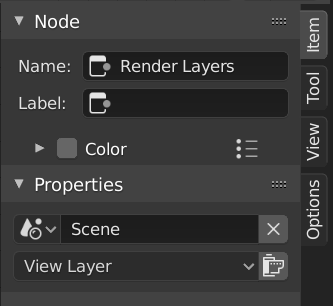
Вкладка „Node“ с выделенной нодой компо́зитинга „Render Layers“.
Нода (node)
- Имя (name)
Уникальный идентификатор ноды в её нодовом древе. Это имя должно быть уникальным, оно используется внутри системы для ссылок.
- Метка (label)
Пользовательский заголовок, отображаемый в верхней части ноды. В отличие от имени, он не обязательно должен быть уникальным и полезен для организации сложных нодовых древовидных структур.
- Цвет (color)
По умолчанию цвет фона ноды определяется текущей темой. Включив данную опцию, – вы можете переопределить её пользовательским цветом.
Пользовательские цвета могут служить визуальными подсказками для различения связанных нод или выделения важных частей нодового дерева.
Кнопка предустановки цвета () рядом с полем выбора цвета, – позволяет сохранять и повторно использовать пользовательские цвета.
- Показать параметры (show options)
Отображает или скрывает дополнительные параметры, специфичные для данного типа ноды, в её заголовке, если они доступны.
- Выключить (mute)
Временно отключает ноду, не производя её удаления. Если это возможно, – нода будет обходится стороной, и её входы будут передаваться непосредственно на её выводы.
- Распространение (propagation) Геометрические ноды
Управляет тем, какие предупреждения в этой ноде будут передаваться на родительскую нодовую группу или модификатор.
- Все сообщения (all messages):
Передавать информационные сообщения, предупреждения и сообщения об ошибках.
- Ошибки и предупреждения (errors and warnings):
Передавать только предупреждения и сообщения об ошибках.
- Ошибки:
Передавать только сообщения об ошибках.
- Нет* (none):
Не передавать никакие сообщения.
Свойства (properties)
Отображаемые свойства зависят от типа выделенной ноды, например, нода „Mix“ имеет иные свойства, чем нода „Mask“.
Пользовательские свойства (custom properties)
Позволяет создавать и управлять своими собственными свойствами для сохранения данных в активной ноде. Для получения дополнительной информации см. раздел «Пользовательские свойства».
Инструмент (tool)
Ссылка
- Панель:
Активный инструмент (active tool)
Информация на этой панели меняется в зависимости от выбранного инструмента.
Вид (view)
Ссылка
- Панель:
Аннотации (annotations)
Вы можете выбрать инструмент аннотаций на панели инструментов, чтобы сделать заметки в редакторе нод. Для получения дополнительной информации см. одноимённый раздел.
Добавление нод
Ссылка
- Меню:
- Горячая клавиша:
Shift-A
Ноды добавляются через меню „Add“ в заголовке редактора или с помощью сочетания клавиш.
Ноды также можно добавить, перетащив соединение из входного или выходного сокета существующей ноды и поместив его над пустым пространством вместо подключения к другому сокету. Это действие откроет меню поиска со списком совместимых нод и их сокетов, которые можно добавить и подключить к существующей ноде. Подтверждение выбора меню добавит ноду, которую затем можно будет двигать и размещать.