Extrusion de faces
Référence
- Mode:
Mode Édition
- Menu:
,
- Raccourci:
E
Cet outil crée de nouvelles faces autour de la bordure des faces sélectionnées, puis permet de déplacer les faces sélectionnées le long d’un axe à l’aide de la souris. Le résultat est une extrusion : un carré est transformé en boîte, un disque en cylindre et ainsi de suite. C’est très souvent utilisé en modélisation et peut servir à ajouter des membres aux personnages, des branches aux arbres, etc.
Une fois les faces en place, appuyer sur LMB ou Retour pour confirmer. Appuyer sur RMB ou Échap annule le déplacement et laisse les faces sélectionnées à leur emplacement d’origine, mais les nouvelles faces créées restent là.
Par défaut, l’axe d’extrusion est la moyenne des normales des faces, mais ce Verrouillage d’axe peut être modifié en appuyant sur une touche d’axe (X, Y ou Z) :
Appuyer une fois pour utiliser l’axe global correspondant.
Appuyer deux fois pour utiliser la moyenne des axes locaux des faces.
Appuyer trois fois pour désactiver le verrouillage des axes (cela permet de déplacer les faces n’importe où).
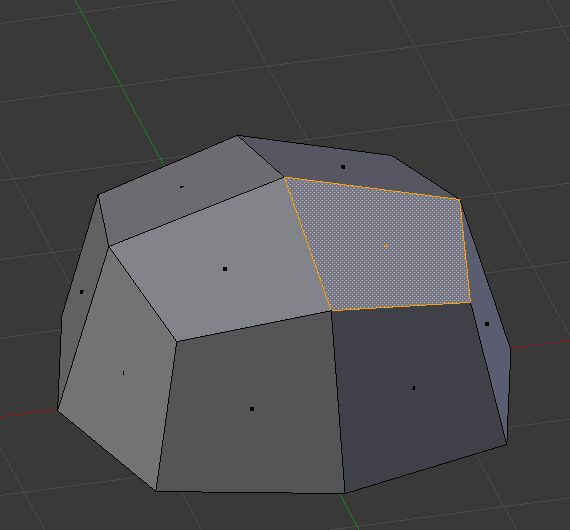
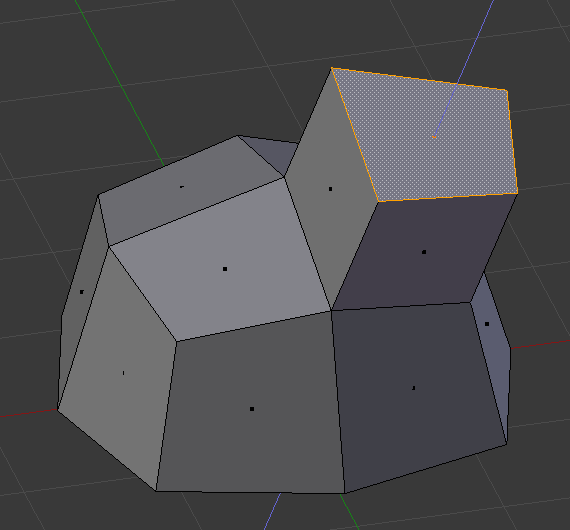
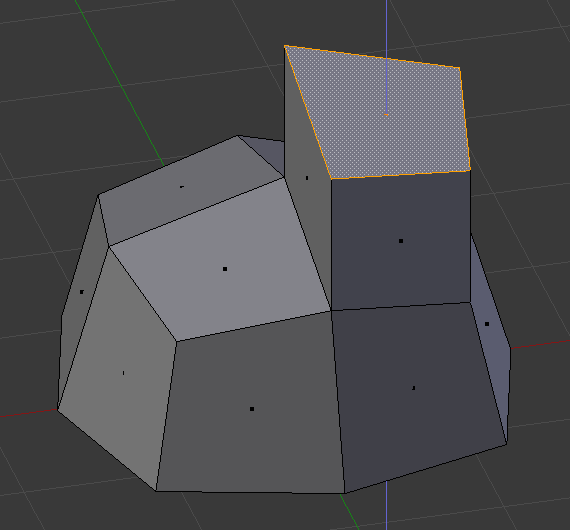
Après l’extrusion, les options suivantes sont disponibles dans le panneau Adjust Last Operation :
- Flip Normals
Inverser les normales des nouvelles faces créées, car elles pourraient pointer dans le mauvais sens selon la direction de l’extrusion. Consulter l’overlay Face Orientation de la fenêtre 3D pour vérifier si elles sont correctes.
- Dissolve Orthogonal Edges
Si activé, les faces nouvellement créées seront fusionnées avec celles environnantes existantes (les transformant potentiellement en n-gons) si elles forment une surface plate ensemble.
- Orientation
Détermine l’axe d’extrusion à utiliser.
- Mirror Editing
Activer cette option déplace les faces correspondantes de l’autre côté du maillage sans les extruder, ce qui la rend peu utile dans ce cas.
- Proportional Editing
Activer cette option déplace les faces non sélectionnées environnantes avec celles extrudées, ce qui la rend peu utile ici.