Panneau Shape Keys
Référence
- Éditeur:
Propriétés
- Mode:
Tous les modes
- Panneau:
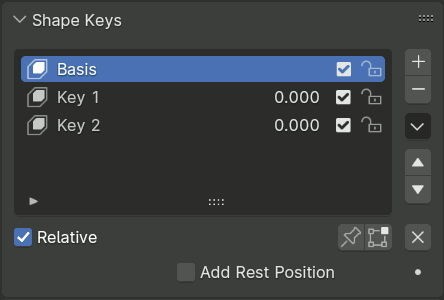
Panneau Shape Keys.
Le panneau Shape Keys est utilisé pour créer, organiser et gérer les clés de forme. Il présente une Vue arborescente où les clés de forme peuvent être réorganisées par glisser-cliquer.
Élement Shape Key
- Value/Frame (nombre)
En mode Relative : la valeur est l’influence actuelle de la clé de forme utilisée pour le mélange entre la forme (valeur=1.0) et sa clé de référence (valeur=0.0). La clé de référence est généralement la forme Basis. Le poids du mélange peut être extrapolé au-dessus de 1.0 et en dessous de 0.0.
En mode Absolute : Value est le temps d’évaluation (Evaluation Time) auquel la forme aura une influence maximale.
- / Mute
Si la case n’est pas cochée, la clé de forme ne sera pas prise en compte lors du mélange de la pile de clés de forme dans le résultat visible dans la Vue 3D.
- / Lock Shape
Les clés de forme peuvent être verrouillées pour les protéger contre toute modification accidentelle due à la sélection par inadvertance d’une mauvaise clé à modifier dans la liste. Les opérateurs et outils les plus courants en mode sculpture et édition qui déplacent les sommets s’interrompent avec une erreur si la clé de forme active est verrouillée.
Note
Les opérateurs qui modifient toujours toutes les clés de forme exactement de la même manière, comme Appliquer les transformations d’objet, ne vérifient pas les verrouillages des clés de forme. Actuellement, la plupart des opérateurs en mode édition qui modifient la topologie ne le font pas non plus, car la topologie est généralement censée être finalisée avant la création des clés de forme.
- Caractéristiques spéciales de Shape Key
- New Combined
Ajouter une nouvelle clé de forme avec la forme déformée actuelle de l’objet. Cela diffère du bouton de la liste, car celui-ci copie toujours la forme Basis indépendamment du mélange actuel.
- Duplicate
Crée une copie de la clé de forme active.
- New from Objects
Ajoute les positions des sommets des objets sélectionnés en tant que nouvelles clés de forme ou met à jour les clés de forme existantes avec des noms correspondants.
Pour l’utiliser, sélectionner le ou les objets à partir desquels copier les données de forme, puis l’objet cible sur lequel copier les données de forme, puis effectuer l’opération.
- New from Objects Flipped
Crée de nouvelles clés de forme à partir des objets sélectionnés tout en reflétant les positions des sommets sur l’axe X local. Généralement utilisé lors de la création de clés de forme symétriques (par exemple, générer un sourire gauche à partir d’une forme de sourire droit).
L’opération nécessite que la topologie de tous les maillages impliqués corresponde.
- Update from Objects
Mettre à jour les clés de forme existantes de l’objet actif avec les positions des sommets des objets sélectionnés qui ont des clés de forme avec des noms correspondants.
Pour l’utiliser, sélectionner le (ou les objets) à partir duquel effectuer la mise à jour des données de forme, puis l’objet cible dans lequel mettre à jour et effectuer l’opération.
- Update from Objects Flipped
Similaire à Update from Objects, mais applique une mise à jour en miroir sur l’axe X local. C’est utile pour mettre à jour les clés de forme symétriques lors de l’utilisation d’une géométrie symétrique ou de formes correctrices de pose.
- Flip
Si votre maillage est symétrique, en mode objet, vous pouvez refléter les clés de forme sur l’axe X.
Cela ne fonctionnera que si les sommets du maillage sont parfaitement symétriques. Utiliser l’outil en mode Édition.
- Flip (Topology)
C’est la même chose que Mirror Shape Key bien qu’il détecte les sommets en miroir en se basant sur la topologie du maillage. Les sommets du maillage n’ont pas à être parfaitement symétriques pour le fonctionnement de cette action.
- Make Basis
Fait de l’incrustation de forme sélectionnée la nouvelle clé de forme de base. Les positions de sommet de l’incrustation de forme active sont appliquées au maillage de base et toutes les autres incrustations de forme sont ajustées en fonction de cette nouvelle base.
Cette opération est utile lorsqu’une clé de forme corrective ou modifiée doit devenir la forme par défaut du maillage au lieu de la base d’origine.
- Apply to Basis
Applique la déformation de la clé de forme sélectionnée à la clé de forme de base. La clé de forme sélectionnée est alors retirée.
Le résultat devient une partie de la forme du maillage de base et les clés de forme restantes sont recalculées par rapport à la base mise à jour.
- Apply All
Applique la forme actuellement évaluée (visible) aux données du maillage et supprime toutes les clés de forme.
- Delete All
Supprime toutes les clés de forme et tout effet qu’elles ont eu sur le maillage.
- Relative
Fixer les clés de forme à Relative ou Absolute. Voir Clés de forme relatives ou absolues.
- Shape Key Lock (icône épingle)
Afficher la forme active dans la Vue 3D sans mélange. Shape Key Lock est automatiquement activé lorsque l’objet est en Mode Édition.
- Shape Key Edit Mode (icône mode édition)
Si cette option est activée, lors de l’entrée en Mode édition, la clé de forme active ne prend pas l’influence maximale par défaut. Au lieu de cela, le mélange actuel des clés de forme sera visible et pourra être édité à partir de cet état.
- Add Rest Position
Crée un Attribut dans le domaine Vertex appelé
rest_positionqui est une copie de l’attributpositionavant que les clés de forme et les modificateurs ne soient évalués. Seuls les objets maillés prennent en charge cette option.
Clés de forme relatives
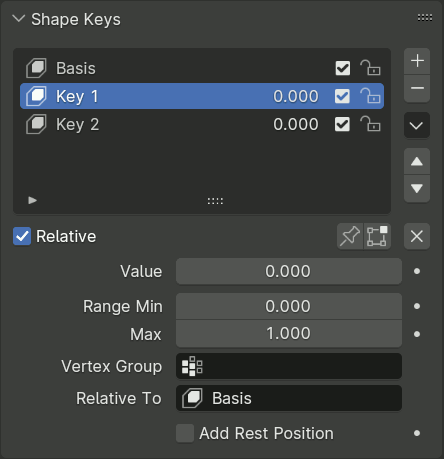
Options de clés de forme relatives.
Voir Clés de forme relatives ou absolues.
Avec les clés de forme relatives, la valeur indiquée pour chaque forme dans la liste représente le poids actuel ou l’influence de cette forme dans le Mix actuel.
- (Clear Shape Keys)
Définir toutes les valeurs d’influence, ou poids, à zéro. Utile pour garantir rapidement que le résultat affiché dans la Vue 3D n’est pas affecté par des formes.
- Value
Le poids du mélange entre la clé de forme et sa clé de référence (généralement la forme de base).
Une valeur de 0.0 indique une influence de 100% de la clé de référence et de 1.0 de la clé de forme.
- Range
Portée minimale et maximale de la valeur d’influence de la clé de forme active. Blender peut extrapoler les résultats lorsque Value est inférieure à 0.0 ou supérieure à 1.0.
- Vertex Group
Limiter la déformation active de la clé de forme à un groupe de sommets. Utile pour décomposer une forme complexe en composants en assignant des groupes de sommets temporaires à la forme complexe et en copiant le résultat dans de nouvelles formes plus simples.
- Relative To
Sélectionner la clé de forme à partir de laquelle on veut déformer. C’est ce qu’on appelle la clé de référence pour cette forme.
Note
Plutôt que de stocker directement les décalages, les clés relatives internes sont stockées sous forme d’instantanés de la forme du maillage. Les décalages de déformation relative sont calculés en soustrayant la clé de référence de cet instantané.
Par conséquent, le remplacement de la Reference Key a pour effet de soustraire la différence entre la nouvelle et l’ancienne référence de la déformation relative de la clé actuelle.
Clés de forme absolues
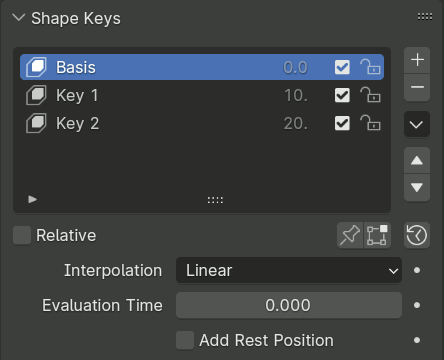
Options de clés de forme absolues.
Voir Clés de forme relatives ou absolues.
Avec les clés de forme absolues, la valeur indiquée pour chaque forme dans la liste représente le temps d’évaluation (Evaluation Time) auquel cette clé de forme sera active.
- Re-Time Shape Keys (icône montre)
Les clés de forme absolues sont chronométrées, par ordre dans la liste, à un intervalle constant. Ce bouton permet de réinitialiser le minutage des clés. Utile si les clés ont été retirées ou réordonnées.
- Interpolation
Contrôle l’interpolation entre des clés de forme.
Linéaire, Cardinal, Catmull-Rom, B-Spline
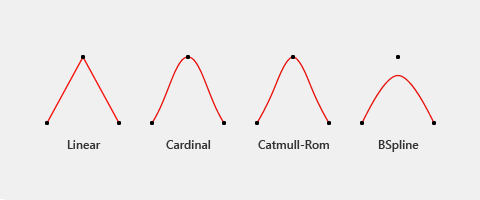
Différents types d’interpolation.
La ligne rouge représente les valeurs interpolées entre les clés (points noirs).
- Evaluation Time
Contrôle l’influence de la clé de forme. Frottez pour voir l’effet de la configuration actuelle. Typiquement, cette propriété est associée à une clé pour l’animation ou associée à un rig avec un pilote.