Header (Entête)
Chaque contrainte a un en-tête en haut :
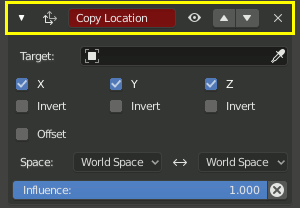
En-tête de Constraint
- / Expand/Collapse
Afficher ou masquer les paramètres de la contrainte. Les contraintes réduites restent actives.
- Icon
Icône représentant le type de contrainte. Si cette icône est rouge, un ou plusieurs paramètres ne sont pas correctement renseignés et la contrainte n’a aucun effet.
- Name
Initialement, il s’agit simplement du type de contrainte, mais il peut être personnalisé pour quelque chose de plus spécifique.
- Enabled
Activer ou désactiver la contrainte. La désactivation d’une contrainte désactive ses effets tout en conservant ses paramètres pour l’avenir.
Une autre façon de désactiver une contrainte consiste à définir son Influence à zéro. Contrairement au paramètre Enabled (Activé), il peut être animé.
- Extras
- Apply Ctrl-A
Applique le résultat de la contrainte à la transformation de l’objet/de l’os, puis supprime la contrainte.
Avertissement
L’application d’une contrainte qui n’est pas la première dans la pile ignorera les contraintes qui la précèdent, ce qui peut produire des résultats indésirables.
Voir aussi
Appliquer la transformation visuelle pour appliquer le résultat combiné de toutes les contraintes sans les supprimer.
- Duplicate Maj-D
Crée une copie de la contrainte juste en-dessous de la contrainte actuelle.
- Copy to Selected
Copie la contrainte de l’objet actif (Active) vers tous les objets sélectionnés.
- Move to First/Last
Déplace la contrainte vers la première ou la dernière position dans la pile.
- Delete X, Suppr
Supprimer la contrainte de la pile. Les réglages seront perdus et cela n’affectera plus l’objet/l’os.
- Move
Faites glisser pour déplacer la contrainte vers le haut ou vers le bas dans la pile. Étant donné que la pile est évaluée de haut en bas, le déplacement d’une contrainte peut affecter de manière significative le résultat final.