Surface
Transform
Référence
- Mode:
Mode Édition
- Menu:
Outils pour déplacer les points de contrôle.
- Move, Rotate, Scale
Voir Transformations de base.
- To Sphere, Shear, Bend, Push/Pull, Warp, Randomize
Mirror
Référence
- Mode:
Mode Édition
- Menu:
- Raccourci:
Ctrl-M
Voir Mirror.
Snap
Référence
- Mode:
Mode Édition
- Menu:
- Raccourci:
Maj-S
Voir le menu Snap, ainsi que les options d’accrochage.
Spin
Référence
- Mode:
Mode Édition
- Menu:
À l’instar de son homologue maillé, cet opérateur extrude plusieurs fois les points de contrôle sélectionnés le long d’un cercle centré sur le Curseur 3D et parallèle au plan de visualisation. Les poids des nouveaux points de contrôle sont configurés pour produire un cercle, et la surface est marquée comme Cyclic, Bézier et Endpoint dans la direction d’extrusion (voir Active Spline).
Add Duplicate
Référence
- Mode:
Mode Édition
- Menu:
- Raccourci:
Maj-D
Duplique les points de contrôle sélectionnés et crée une nouvelle surface à partir de ceux-ci. Les nouveaux points de contrôle sont placés en mode Move : déplacez la souris pour les amener à la position souhaitée, puis cliquez sur LMB pour confirmer. Vous pouvez également appuyer sur RMB ou Échap pour les maintenir à leur position d’origine.
Notez que les points de contrôle sélectionnés doivent former une sous-grille unique et valide. Si ce n’est pas le cas, la duplication échouera avec une erreur.
Split
Référence
- Mode:
Mode Édition
- Menu:
- Raccourci:
Y
Déconnecte la sous-grille sélectionnée du reste de la surface, en la maintenant dans le même objet Surface. Les points de contrôle de la bordure sont dupliqués de sorte que la surface d’origine et la surface déconnectée en possédent.
La sous-grille doit être constituée d’une ou plusieurs rangées ou colonnes complètes de la grille de surface.
Separate
Référence
- Mode:
Mode Édition
- Menu:
- Raccourci:
P
Déconnecte la sous-grille sélectionnée du reste de la surface et la déplace dans un nouvel objet Surface. Les points de contrôle de la bordure sont dupliqués de sorte que la surface d’origine et la surface déconnectée en possédent.
La sous-grille doit être constituée d’une ou plusieurs rangées ou colonnes complètes de la grille de surface.
Toggle Cyclic
Référence
- Mode:
Mode Édition
- Menu:
- Raccourci:
Alt-C
Ouvre un menu contextuel avec les options Cyclic U et Cyclic V. La surface est rendue cyclique (fermée) ou non cyclique (ouverte) dans la direction correspondante.
Si une surface est cyclique, la dernière ligne ou colonne de sa grille de points de contrôle est reconnectée à la première. Un cylindre est cyclique dans la direction U ou V, tandis qu’une sphère est cyclique dans les deux.
Voir aussi
Les paramètres Cyclic se trouvent également dans le panneau Active Spline de la barre latérale.
Set Spline Type
Référence
- Mode:
Mode Édition
- Menu:
Cette fonction ne fonctionne que pour les Courbes.
Show/Hide
Référence
- Mode:
Mode Édition
- Menu:
- Raccourci:
H, Maj-H, Alt-H
Masque les points de contrôle sélectionnés ou non sélectionnés, ou affiche tous les points de contrôle masqués.
Par défaut, l’affichage (démasquage) des points de contrôle les ajoute à la sélection. Pour éviter cela, décochez l’option Select dans le panneau Adjust Last Operation.
Cleanup
Référence
- Mode:
Mode Édition
- Menu:
Cette fonction ne fonctionne que pour les Courbes.
Delete
Référence
- Mode:
Mode Édition
- Menu:
- Raccourci:
X, Suppr.
Supprime les Vertices (points de contrôle) ou les Segments (lignes) sélectionnés de la surface. Dans les deux cas, la sélection doit se composer d’une ou plusieurs lignes ou colonnes complètes de la grille de surface.
- Vertices
Supprime les points de contrôle sélectionnés. L’espace résultant est comblé par de nouvelles lignes de grille afin que la surface reste contiguë.
- Segments
Supprime les lignes et les points de contrôle qui se trouvent entre les points de contrôle sélectionnés les plus à l’extérieur. L’écart qui en résulte n’est pas comblé.
- Dissolve Vertices
Cette fonction ne fonctionne que pour les Courbes.
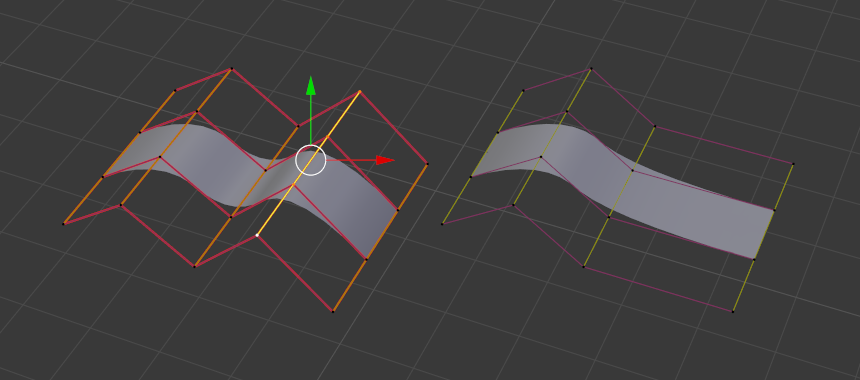
Avant et après la suppression d’une rangée de points de contrôle.