Bisect
Référence
- Mode:
Mode Édition
- Outil:
- Menu:
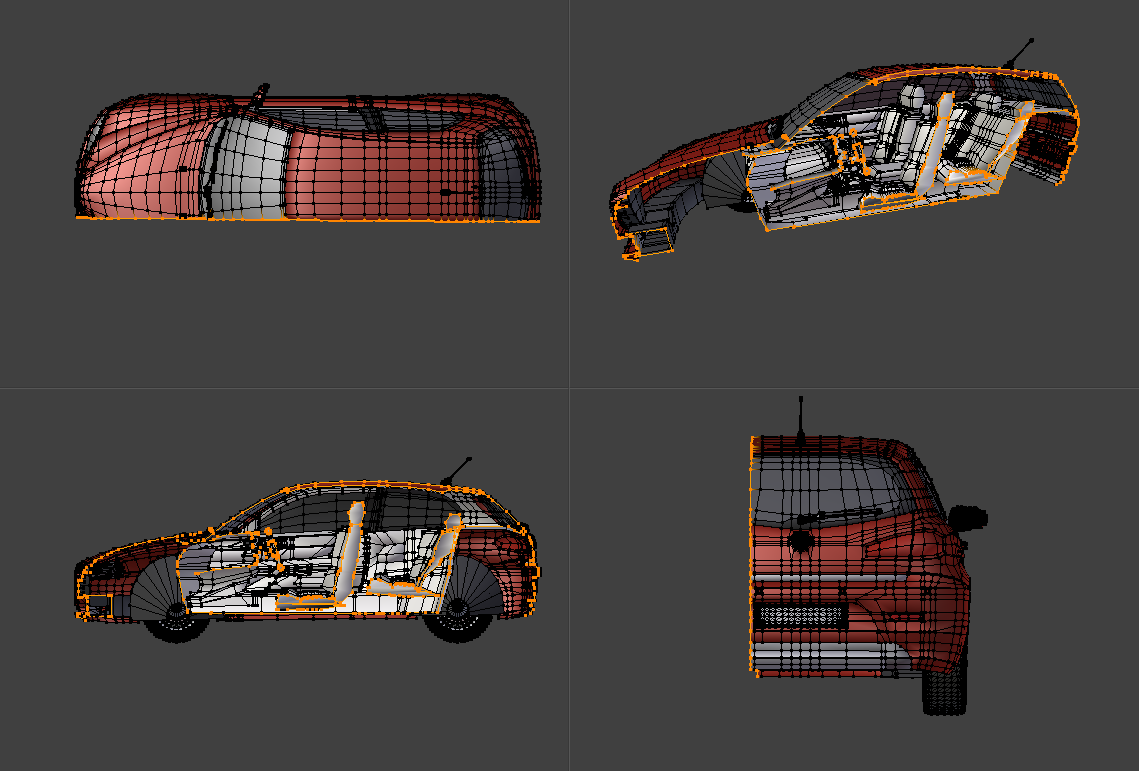
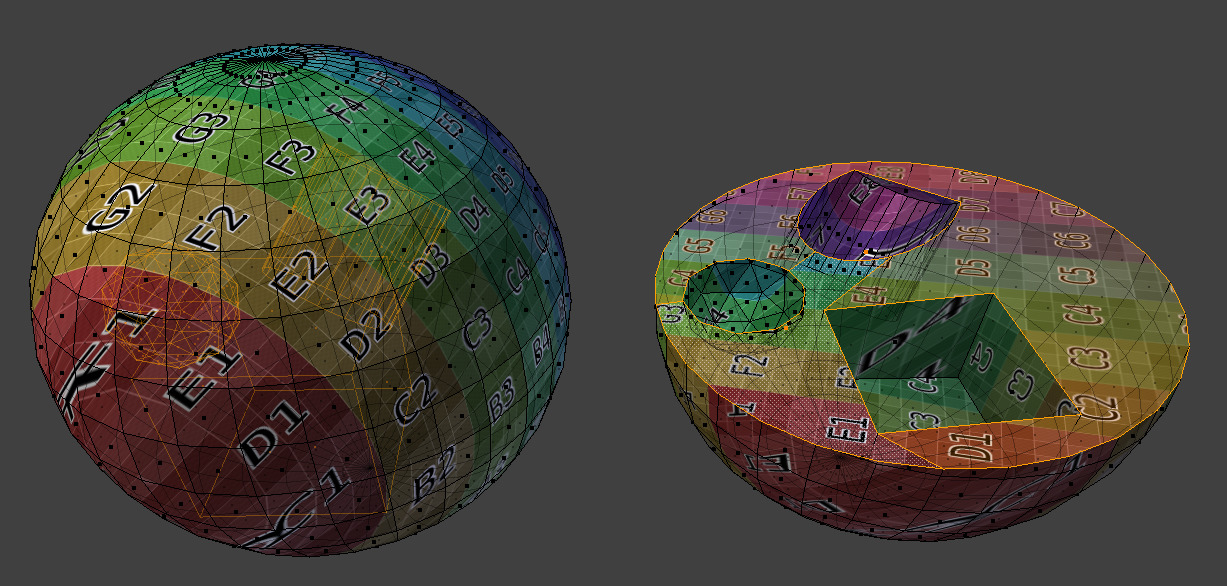
L’outil Bisect coupe la géométrie sélectionnée en deux à l’aide d’un plan infini.
Utilisation
Orientez la vue de façon à ce que le plan de coupe apparaisse comme une ligne (par exemple, la vue supérieure lors de la coupe du maillage en moitiés gauche et droite). Ensuite, activez l’outil et faites glisser la ligne de coupe avec le bouton LMB. Pendant le tirage, les raccourcis suivants sont disponibles (également affichés dans la barre de statut) :
- Move BarreEspace
Modifie l’emplacement de la ligne.
- Snap Ctrl
Contraint la rotation de la ligne à des intervalles de 15 degrés.
- Flip F
Change le côté du plan considéré comme le côté “outer” (extérieur). C’est ensuite utilisé avec les options Fill et *Clear Inner/Outer.
Options
Après avoir tiré la ligne, une flèche jaune indique la direction vers le côté “outer” (extérieur) et les options suivantes sont disponibles dans le panneau Adjust Last Operation :
- Plane Point, Plane Normal
Le plan peut être ajusté numériquement pour des valeurs précises.
- Fill
Crée de nouvelles faces le long du plan de coupe pour masquer les trous laissés par Clear Inner/Outer. Les matériaux, les coordonnées UV et les attributs de couleur sont attribués en fonction de la géométrie environnante.
- Clear Inner/Outer
Supprime toute géométrie du côté “intérieur”/” extérieur” (inner/outer) du plan de coupe. Notez que cela affecte aussi la géométrie qui n’a pas été sélectionnée à l’origine.
- Axis Threshold
Tous les sommets plus proches du plan de coupe que ce seuil seront réutilisés. Pour le reste du maillage, de nouveaux sommets et arêtes sont créés.