Curseur 3D

Le Cureur 3D.
Le Curseur 3D est un point dans l’espace 3D qui possède à la fois une position et une rotation. Il sert de référence pour de nombreuses opérations dans Blender.
Par défaut, les objets nouvellement ajoutés apparaissent à l’emplacement du curseur. Le curseur peut également définir le pivot pour les transformations, contrôler l’orientation des outils et servir de cible pour les opérations de snapping et de placement.
Certains outils de modélisation et de transformation, comme Bend, utilisent le Curseur comme centre d’influence.
La position et l’orientation du curseur peuvent également être utilisées comme Point Pivot ou comme Orientation de transformation.
Placement
Il existe plusieurs façons de positionner le curseur 3D selon le niveau de précision requis.
Positionnement direct avec la souris
Référence
- Mode:
Modes Objet, Édition et Pose
- Outil:
Cursor
- Raccourci:
Maj-RMB
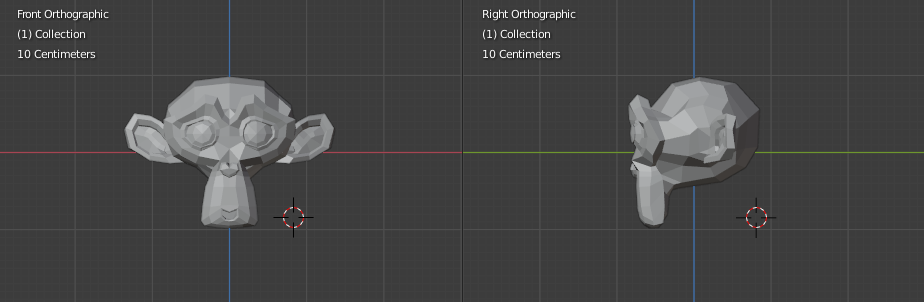
Positionnement du curseur 3D dans deux vues orthogonales.
L’outil Curseur offre la manière la plus flexible de placer lecurseur. Sélectionnez l’outil dans la barre d’outils et cliquez sur un emplacement dans “la scène avec le bouton pour positionner le curseur.
Les paramètres de l’outil permettent de contrôler l’orientation du curseur :
View – Le curseur s’aligne avec l’orientation actuelle de la vue.
Surface – Le curseur s’aligne avec la normale de surface de la géométrie sous le pointeur de la souris.
Transform Orientation – Le curseur utilise l’orientation de transformation actuellement sélectionnée.
Sinon, appuyez sur Maj-RMB pendant que n’importe quel outil est actif pour placer rapidement le curseur. Dans ce cas, le curseur s’aligne toujours avec l’orientation de la vue.
Pour un placement précis, il est souvent utile d’utiliser deux vues orthographiques perpendiculaires, telles qu’une combinaison de :
Top PavNum7
Front PavNum1
Right PavNum3
Cela permet de contrôler la position du curseur sur deux axes dans une vue tout en ajustant la profondeur dans l’autre.
Par défaut, le curseur est projeté sur la surface sous la souris. Ce comportement peut être désactivé via l’option Cursor Surface Project dans les Préférences.
Sidebar (Barre Latérale)
Référence
- Mode:
Tous les Modes
- Panneau:
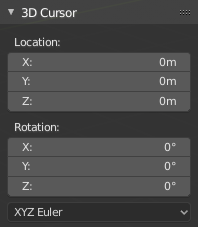
Le panneau curseur 3D dans la barre latérale.
La position et la rotation du curseur peuvent être modifiées numériquement dans la barre latérale. Permet un placement précis en entrant directement les coordonnées.
Les valeurs de Location et Rotation peuvent toutes deux être ajustées, ce qui permet d’orienter des outils ou des transformations par rapport au Cursor.
Snapping
Une autre façon de positionner le curseur 3D est d’utiliser les options d’accrochage.
Plusieurs opérateurs sont disponibles pour aligner le Curseur avec différents éléments de la scène, tels que :
Cursor to Selected – déplace le curseur vers les objets sélectionnés.
Cursor to World Origin – déplace le Curseur vers l’origine du monde.
Cursor to Grid – déplace le Curseur vers le point de l’overlay de la grille le plus proche.
Cursor to Active – déplace le curseur à l’origine de l’objet actif.
Ces opérations de snapping sont utiles pour aligner précisément le curseur avec la géométrie ou les éléments de scène existants.
Utilisation
Le curseur 3D sert de point de référence flexible au sein de la scène. Contrairement à la plupart des éléments de la scène, il stocke à la fois une position et une orientation, ce qui lui permet d’agir comme un système de coordonnées temporaire pour de nombreuses opérations.
Pour cette raison, le Curseur est fréquemment utilisé comme guide de positionnement, référence de transformation ou emplacement cible pour les outils et opérateurs.
Placement des objets
Par défaut, les objets nouvellement créés sont placés à l’emplacement du curseur 3D. Cela le rend utile pour positionner précisément de nouvelles géométries, lumières, caméras ou autres éléments de scène avant leur création.
Les artistes déplacent généralement le curseur en premier, puis ajoutent des objets pour qu’ils apparaissent exactement là où ils sont nécessaires.
Référence de transformation
Le curseur peut également servir de pivot ou de référence d’orientation pour les transformations. Lorsque le Nœud Transform Pivot Point est réglé sur 3D Cursor, des opérations de transformation telles que rotation ou échelle se produisent par rapport à la position du Cursor.
De même, la rotation du curseur peut être utilisée pour définir Transform Orientation pour les transformations, permettant aux objets de s’aligner selon des directions personnalisées.
Flux de travail de Modélisation
De nombreuses opérations de modélisation utilisent le curseur comme centre ou point de référence. Par exemple, il peut définir le centre de spin, du miroir ou d’autres outils qui reposent sur une origine définie par l’utilisateur.
Le curseur est également couramment utilisé avec des outils de snapping pour placer précisément la géométrie ou aligner des objets par rapport aux éléments existants de la scène.
Opérateurs basés sur curseur
Plusieurs opérateurs utilisent le curseur comme position cible :
Selection to Cursor déplace des objets sélectionnés vers la position et l’orientation du curseur.
Center Cursor and Frame All déplace tous le curseur vers l’origine du monde et cadre toute la scène.
Parce que le curseur est léger et facile à repositionner, il sert de référence temporaire pratique pour de nombreuses tâches dans Blender.