Select Loops
Select Edge Loops
Référence
- Mode:
Mode Édition (mode de sélection de sommet ou d’arête)
- Menu:
- Raccourci:
Alt-LMB or Shift-Alt-LMB
Sélectionner une arête avec Alt-LMB permet également de sélectionner les arêtes qui y sont reliées en ligne droite (topologiquement). Utiliser Maj-Alt-LMB pour ajouter à la sélection précédente au lieu de la remplacer.
La chaîne d’arêtes résultante est appelée boucle d’arêtes dans la terminologie Blender car elle forme généralement une boucle fermée autour du maillage. Cependant, comme montré ci-dessous, cela ne doit pas forcément être le cas.
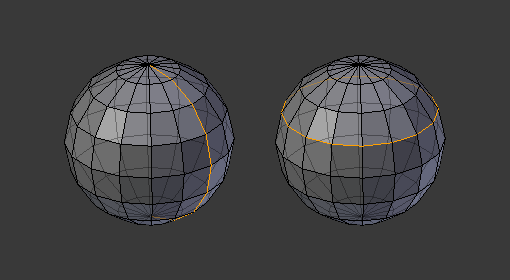
Sélection des boucles d’arête. Le bord cliqué est mis en surbrillance en vert.
Indication
La sélection des boucles d’arêtes en cliquant sur les arêtes est également possible dans le mode de sélection de sommets (Vertex).
Note
Lorsque Emulate 3 Button Mouse est activé, le raccourci Alt-LMB ne fonctionne pas car il remplace MMB. Pour sélectionner les boucles d’arêtes dans ce cas, double-cliquez sur LMB.
All Boundaries
Faire deux fois la sélection de boucle d’arêtes sur une arête de la bordure permet de sélectionner toute la bordure.
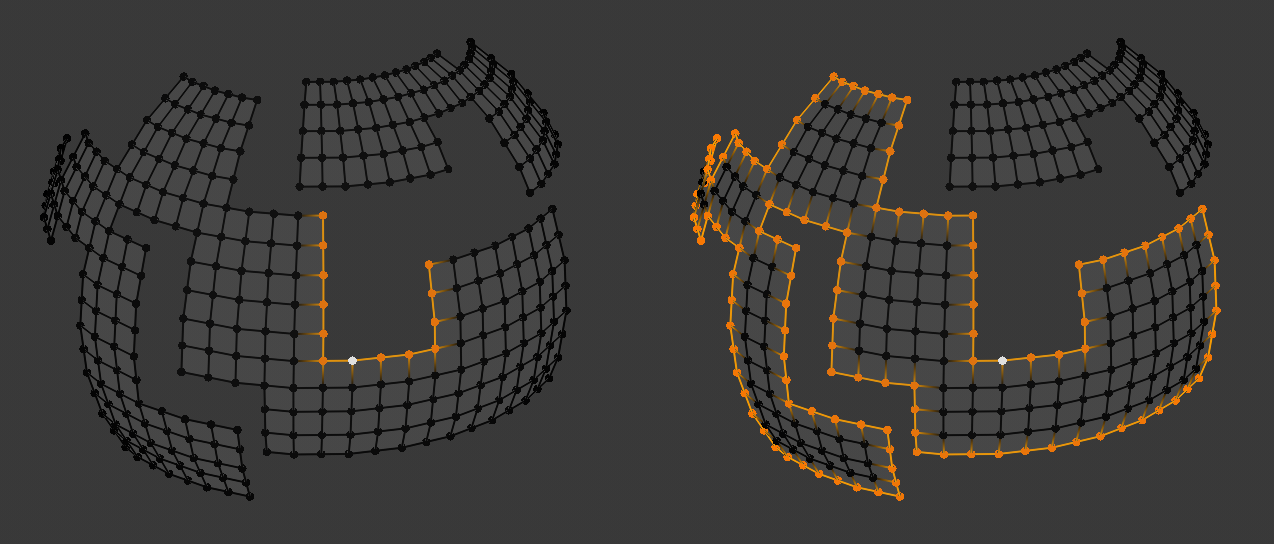
Sélection des première et deuxième boucles d’arêteS.
Voir aussi Boundary of Selection.
Select Face Loops
Référence
- Mode:
Mode Édition (Face select mode)
- Raccourci:
Alt-LMB or Shift-Alt-LMB
En mode sélection de face, cliquer sur une arête avec Alt-LMB sélectionne la rangée de faces perpendiculaire à cette arête. Utiliser Maj-Alt-LMB pour ajouter à la sélection précédente au lieu de la remplacer.
La rangée de faces résultante est appelée boucle de faces dans la terminologie Blender car elle forme généralement une boucle fermée autour du maillage. Cependant, comme montré ci-dessous, cela ne doit pas forcément être le cas.
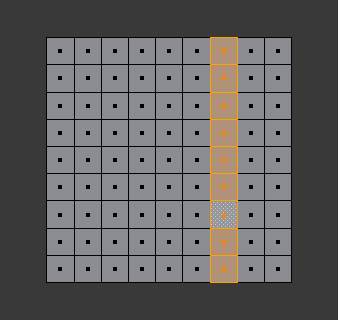
Sélectionner les boucles faciales. L’arête cliquée est mise en surbrillance en vert.
En mode sélection de sommets, il en va de même en utilisant Select Edge Rings.
Note
Lorsque Emulate 3 Button Mouse est activé, le raccourci Alt-LMB ne fonctionne pas car il remplace MMB. Pour sélectionner les boucles de faces dans ce cas, double-cliquez sur l’arête avec LMB.
Select Edge Rings
Référence
- Mode:
Mode Édition (Edge select mode)
- Menu:
- Raccourci:
Ctrl-Alt-LMB or Shift-Ctrl-Alt-LMB
Sélectionner une arête avec Ctrl-Alt-LMB sélectionnera également les arêtes parallèles qui se trouvent dans la ligne de faces perpendiculairement à l’arête. Utiliser Maj-Ctrl-Alt-LMB pour ajouter à la sélection précédente au lieu de la remplacer.
L’ensemble d’arêtes obtenu est appelé un anneau d’arêtes dans la terminologie Blender car il forme généralement un anneau fermé autour du maillage. Cependant, comme montré ci-dessous, cela ne doit pas forcément être le cas.
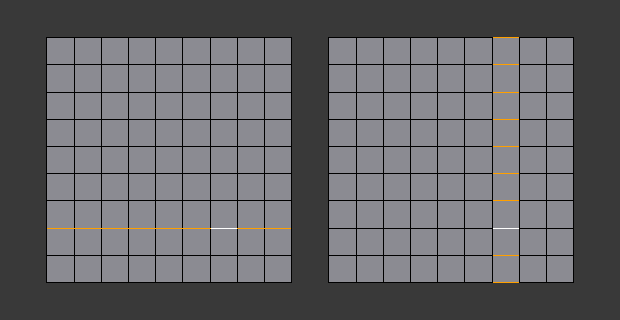
Sélection des anneaux d’arêtes en mode Arête (Edge). L’arête cliquée est mise en surbrillance en vert.
Ce raccourci fonctionne aussi en mode sélection de sommet, mais donne lieu à une sélection de boucle de faces :

Sélection des anneaux d’arêtes en mode Vertex (sommet).
Indication
Pour convertir une sélection d’anneau d’arêtes en boucle de faces, il faut soit passer en mode sommet, soit en mode face en maintenant Ctrl (voir Extension / réduction de la sélection).
Boundary Loops
Référence
- Mode:
Mode Édition (Edge select mode)
- Menu:
Sélectionne toute la boucle de frontière pour chaque arête de bord sélectionnée.
Une arête de frontière est une arête reliée à une seule face. Cet opérateur élargit la sélection pour inclure toutes les arêtes de bord connexes, formant une ou plusieurs boucles continues.

Selecting Boundary Loops.
Note
Au moins une arête de frontière doit être sélectionnée pour démarrer une sélection de boucle de frontière.
Options
- Extend
Ajoute les boucles de frontière détectées à la sélection existante au lieu de la remplacer.
- Delimit
Limite la portée de la propagation de la sélection de boucle.
- Seam:
Arrête la sélection sur les arêtes marquées comme des coutures (seams).
- Sharp:
Arrête la sélection sur les arêtes marquées comme sharp (tranchantes).
- N-gons:
La sélection s’interrompt lorsqu’elle rencontre des faces à plus de quatre côtés.
- Inner Corners:
S’arrête aux sommets connectés à plus de trois arêtes.
- Outer Corners:
S’arrête aux sommets connectés à exactement deux arêtes lorsque ces arêtes partagent une face qui n’est pas un n-gone.
Select Loop Inner-Region
Référence
- Mode:
Mode Édition (Edge select mode)
- Menu:
Sélectionne toutes les faces qui se trouvent à l’intérieur de la boucle d’arêtes fermée sélectionnée. Bien qu’il soit possible d’utiliser cet opérateur dans les modes de sélection de sommets et de faces, les résultats peuvent être inattendus.
Notez que si les arêtes sélectionnées ne forment pas une boucle fermée, toutes les faces connectées seront sélectionnées.
Options
- Select Bigger
Sélectionne les faces à l’extérieur de la boucle d’arêtes plutôt que celles à l’intérieur.
Exemples
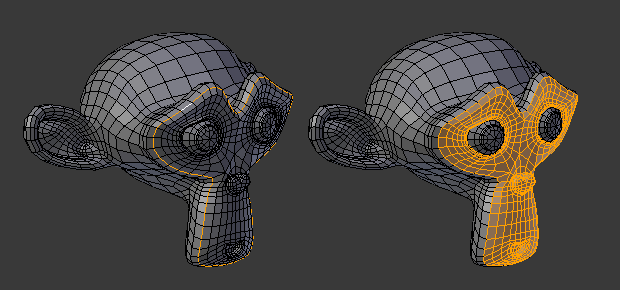
Boucle d’arêtes unique verd la région.
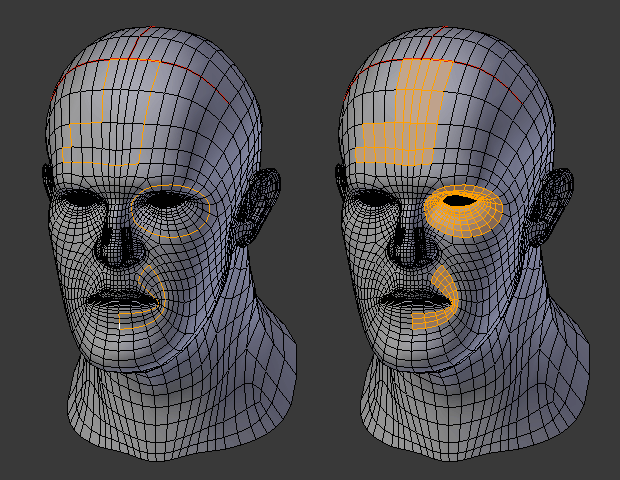
Plusieurs boucles d’arêtes.
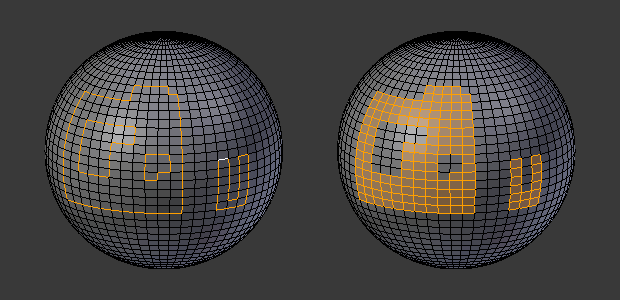
Les trous sont également supportés.
Boundary of Selection
Référence
- Mode:
Mode Édition
- Menu:
Remplace la sélection actuelle de faces par une sélection d’arêtes suivnant la bordure de chaque “île”. C’est essentiellement l’opposé de Select Loop Inner-Region.
Cet opérateur peut être exécuté dans n’importe quel mode de sélection. Lorsqu’il est exécuté en mode Face, il passe automatiquement en mode Edge.
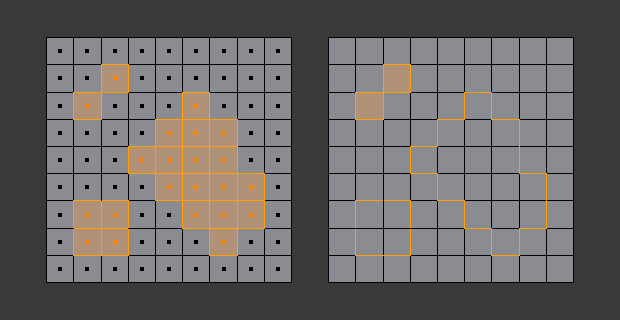
Avant et après avoir lancé Select Boundary Loop.