Select More/Less
Sélectionne Plus
Référence
- Mode:
Mode Édition
- Menu:
- Raccourci:
Ctrl-PavnumPlus
Élargit la sélection pour inclure les éléments à sa bordure. Plus précisément, cela ajoute les voisins des éléments actuellement sélectionnés, le type de ces voisins (sommets, arêtes ou faces) dépendant du mode de sélection.
Options
- Face Step
Ajouter des faces voisines entières même si elles ne partagent qu’un seul sommet.
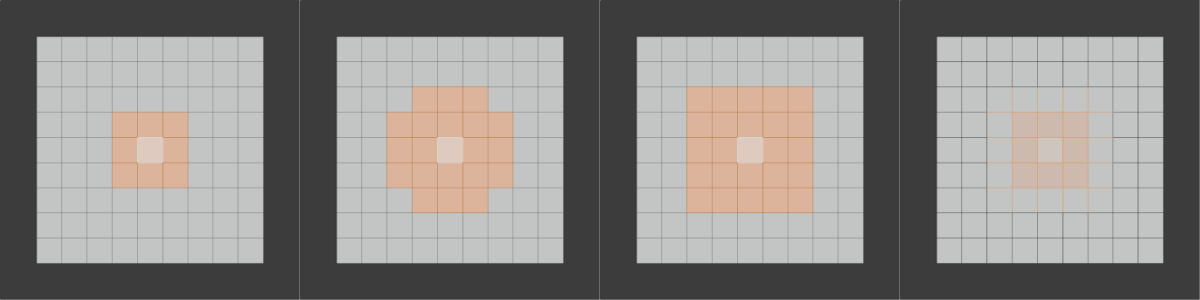
De gauche à droite : sélection initiale – Sélectionner plus – Face Step activé
Sélectionne Moins
Référence
- Mode:
Mode Édition
- Menu:
- Raccourci:
Ctrl-PavnumMoins
Réduit la sélection pour exclure les éléments à sa bordure. Plus précisément, cela désélectionne les éléments ayant des voisins non sélectionnés, le type de ces voisins (sommets, arêtes ou faces) dépendant du mode de sélection.
Options
- Face Step
Désélectionner les éléments qui partagent un sommet avec une face non sélectionnée.
Select Next Active
Référence
- Mode:
Mode Édition
- Menu:
- Raccourci:
Maj-Ctrl-PavnumPlus
Sélectionne l’élément qui “suit logiquement” les deux éléments les plus récemment sélectionnés.
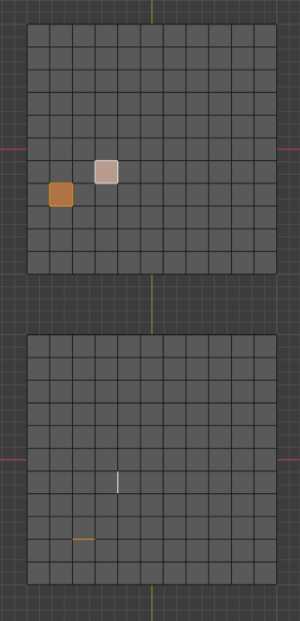
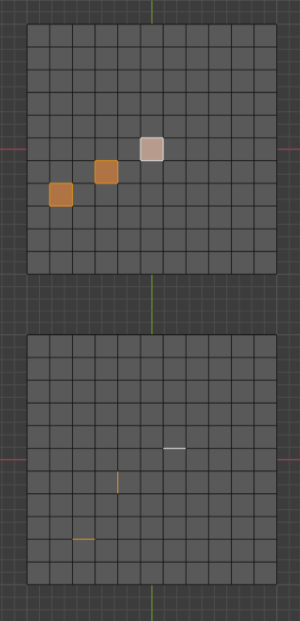
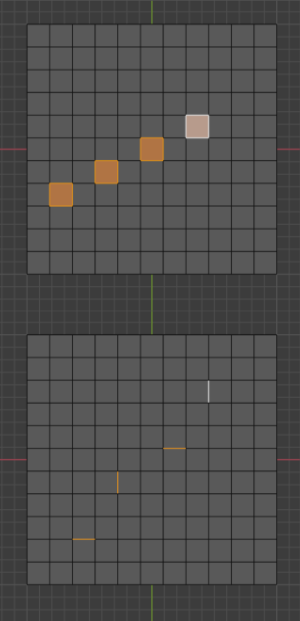
Select Previous Active
Référence
- Mode:
Mode Édition
- Menu:
- Raccourci:
Maj-Ctrl-PavnumMoins
Désélectionne le dernier élément sélectionné et active à nouveau l’avant-dernier.