Inset Faces
Référence
- Mode:
Mode Édition
- Outil:
- Menu:
- Raccourci:
I
Cet outil crée une bordure de faces autour des faces sélectionnées, puis permet d’ajuster l’épaisseur de cette bordure en déplaçant la souris. À mesure que la bordure s’épaissit, les faces les plus externes sélectionnées deviennent plus fines (tandis que les faces intérieures restent les mêmes).
Pendant l’insertion, il est aussi possible d’ajuster la profondeur de l’insertion en maintenant Ctrl appuyé. Tout comme l’Extrusion de Faces le long des Normales, cela déplace chaque sommet sélectionné le long de sa normale et peut entraîner un changement de taille de toutes les faces.
Une fois que l’encart semble correct, appuyez sur LMB ou Retour pour confirmer. Vous pouvez également appuyer sur RMB ou Echap pour annuler.
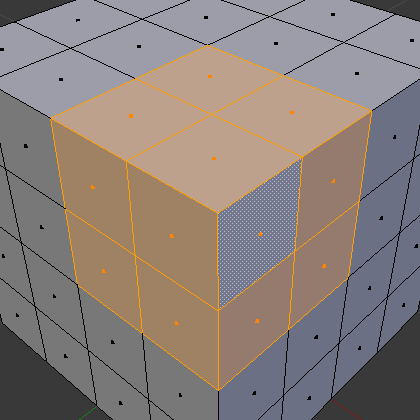
Faces sélectionnées.¶ |
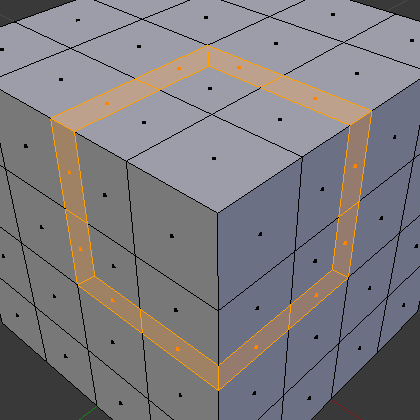
Premier inset utilisant uniquement Thickness.¶ |

Second inset utilisant uniquement Depth.¶ |
Il est aussi possible d’insérer plusieurs “pièces” disjointes de faces en une seule fois.
Options
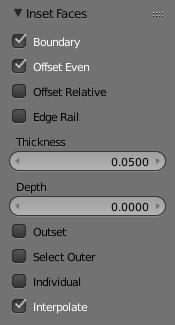
Options de l’opérateur Inset.
Les raccourcis clavier listés ci-dessous peuvent être utilisés lors de l’insertion et sont également affichés dans la barre d’état.
- Boundary B
Créer aussi des faces de bordure aux bords (c’est-à-dire des arêtes qui ne font partie qu’une seule face au lieu de deux).
- Offset Even
Maintenir une largeur de bordure uniforme le long des bords. Si désactivé, la largeur de la bordure sera uniforme aux coins.


- Offset Relative
Écarte l’épaisseur (Thickness) et le décalage de profondeur (Depth offset) de chaque sommet de la frontière par la longueur moyenne de ses deux arêtes voisines.
- Edge Rail
Aligne les nouvelles arêtes entre les faces de bordure avec les bords existants entre les faces encastrées.


- Thickness
L’épaisseur des nouvelles faces de bordure.
- Depth Ctrl
La distance pour augmenter ou diminuer les faces inserées.
- Outset O
Faites en sorte que la nouvelle bordure créée s’étende vers l’extérieur au lieu de l’intérieur.
- Select Outer
Commuter la sélection vers les faces de bordure nouvellement créées.
- Individual I
Insérer chaque face individuellement (au lieu d’insérer chaque parcelle de faces comme un tout connecté).
- Interpolate
Interpoler les données du maillage pour les sommets de bordure nouvellement créés : UV, attributs de couleur, poids des groupes de sommets, etc.