Nœud Split

Le nœud Split combine deux images en entrée en une seule image en sortie, en les affichant côte à côte ou le long d’une ligne de division pivotée. C’est utile pour comparer deux versions d’une image, par exemple avant et après une correction colorimétrique, un effet de composition ou un réglage de rendu.
Inputs
- Position
Vecteur 2D qui définit l’emplacement de la ligne de séparation en coordonnées normalisées. Les valeurs X et Y sont comprises entre 0 et 1, où (0,5, 0,5) place la ligne de séparation au centre de l’image.
- Rotation
Ajuste l’angle de la ligne de scission en degrés.
- Image
La première entrée d’image, affichée d’un côté de la division.
- Image
La deuxième entrée d’image, affichée du côté opposé de la division.
Outputs
- Image
L’image combinée montrant les deux entrées divisées par la ligne de séparation.
Gizmos
Le nœud Split fournit un gizmo interactif dans l’éditeur de nœuds. Pour l’activer, assurez-vous que le Active Node Gizmo est activé, puis sélectionnez le nœud Split.
Le gizmo affiche une ligne de séparation avec des poignées déplaçables :
Faire glisser la ligne pour ajuster la position de division horizontalement ou verticalement.
Utiliser la poignée circulaire au centre pour régler la rotation de manière interactive.
Exemples
Le nœud Split est généralement utilisé pour comparer deux images directement dans le compositeur. Il peut être connecté à un Viewer Node pour prévisualiser les résultats avant et après, tels que la comparaison d’un rendu non étalonné à une version corrigée des couleurs.
Il peut également être utilisé pour aligner les transitions entre les scènes ou les prises de vue en affichant la dernière image d’une scène à côté de la première image d’une autre, ce qui permet d’assurer la cohérence visuelle.
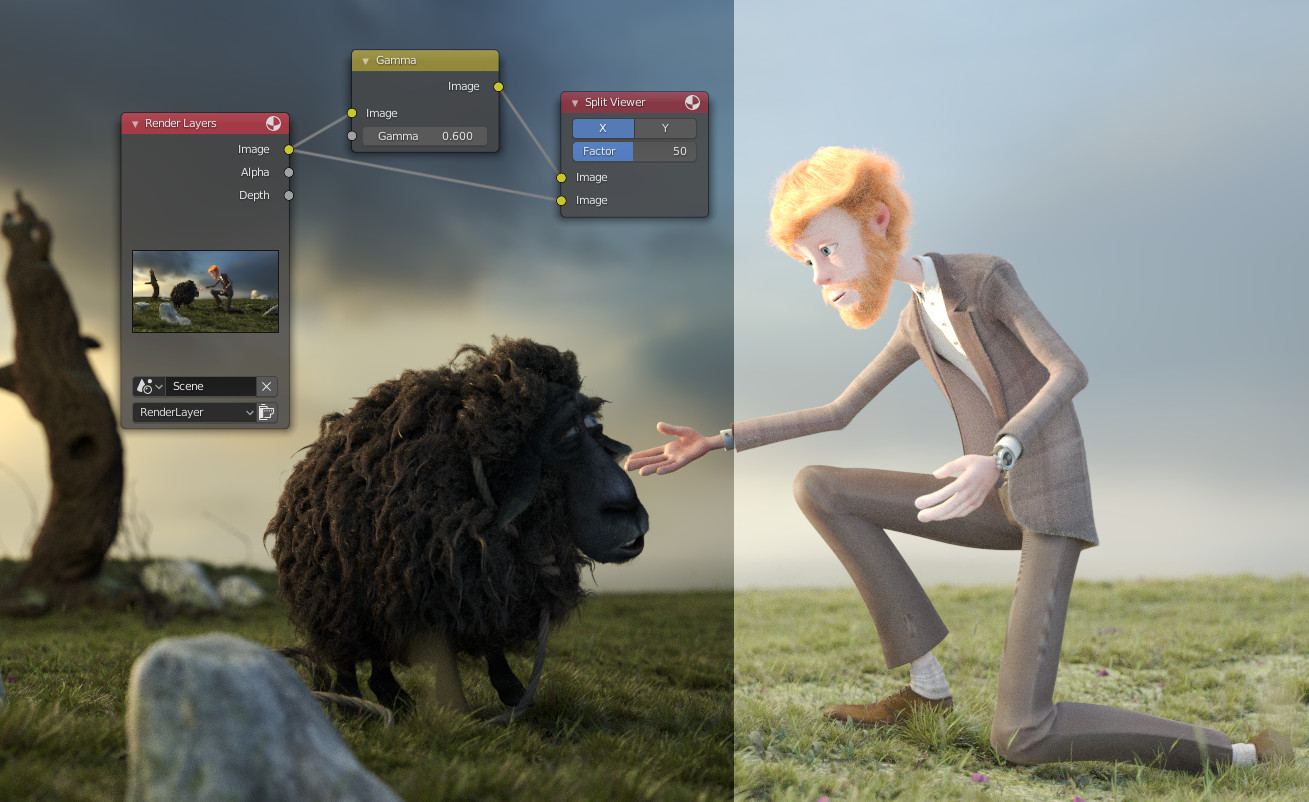
Comparaison de deux images à l’aide du nœud Split.