Uzol Výstupný súbor
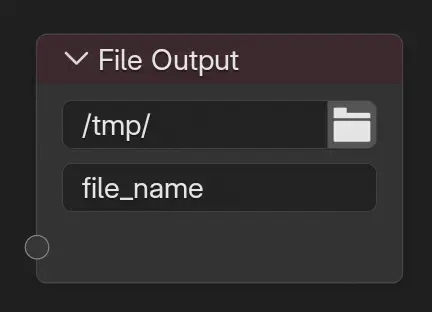
Uzol Výstup súboru zapisuje počas prekresľovania alebo kompozície jeden alebo viac obrázkov na disk. Každý pripojený vstup sa uloží do zadaného priečinka a názvu súboru s pripojeným číslom snímky, aby sa vytvorila sekvencia. Napríklad: {Priečinok}/{Názov súboru}{Názov zásuvky}{číslo snímky}.{rozšírenie}.
Tento uzol možno použiť na:
Automatické uloženie konečného obrázka po prekreslení.
Uloženie priebežných výsledkov odkiaľkoľvek zo stromu uzlov.
Export viacerých prechodov prekresľovania alebo spracovaných výstupov priamo do súborov.
Tip
Uzol Výstupný súbor použite na uloženie nespracovaných prechodov alebo medzikrokov bez toho, aby ste prepísali hlavný výsledok prekresľovania.
Kombinujte s uzlom Kryptomatovanie alebo iným nástrojom na export vlastných údajov pre kompozičné potrubia.
Užitočné najmä v produkčných rozvodoch kde je na jedno prekreslenie potrebných viacero výstupov.
Názvy
File Name(názov súboru) aImage(obrázok) (pri ukladaní viacerých obrázkov) môžu obsahovať####, aby sa číslo snímky zobrazilo na konkrétnom mieste v názve súboru. To má tiež za následok, že jedno prekreslenie bude mať vložené číslo snímky. Číslo snímky bude doplnené nulami, aby sa vyplnil počet znakov#.
Vstupy
Predvolene uzol nemá žiadne vstupné zásuvky. Vstupy možno pridať pretiahnutím výstupu z iného uzla na prázdnu oblasť zásuvky alebo pridaním nových vstupov v paneli Obrázky/vrstvy.
Každý vstup zodpovedá obrázku, ktorý sa zapíše na disk.
Keď je Typ média nastavený na Obrázok, názvy vstupov sa používajú aj na vytvorenie podpriečinkov:
Ak názov vstupu obsahuje lomku (
/alebo\), cesta sa interpretuje ako hierarchia priečinkov.Chýbajúce priečinky sa automaticky vytvoria počas výstupu.
To umožňuje organizovať výstupy do priečinkov priamo z nastavenia uzla, napríklad: passes/diffuse alebo masks/object_01.
Vlastnosti
- Priečinok
Základný výstupný priečinok.
- Názov súboru
Základný názov súboru. Konečný názov súboru môže v závislosti od nastavení obsahovať aj čísla snímok alebo názvy vrstiev.
- Typ média
Určuje, ako sa ukladajú viacnásobné vstupy:
- Obrázok:
Uloží každý vstup ako samostatný obrazový súbor. Každý vstup možno používať vlastné nastavenia formátu obrázka.
- Viacvrstvový EXR:
Uloží všetky vstupy spoločne do jedného viacvrstvového súboru OpenEXR.
Formát uzla
Referencia
- Panel:
Tento panel ovláda formát súboru a možnosti kódovania v závislosti od typu média:
Obrázok: Ovláda predvolený formát a kódovanie pre všetky výstupy. Ak chcete prepísať nastavenia pre jednotlivý výstup, zapnite možnosť Prekonať formát uzla na paneli Obrázky/vrstvy. Podrobnosti o podporovaných formátoch a možnostiach nájdete v časti Nastavenia obrázkov.
Viacvrstvový EXR: Pre nastavenia špecifické pre EXR pozrite si časť OpenEXR.
ObrázkyVrstvy
Referencia
- Panel:
Zobrazí zoznam všetkých vstupných zásuviek uzla. Názov každej vstupnej zásuvky sa použije na vytvorenie konečného názvu súboru.
Pri ukladaní jednotlivých obrázkov možno každý výstup premenovať a na disk sa zapíše buď použitím globálnych nastavení Formát uzla, alebo vlastných nadradených nastavení. Pri použití Viacvrstvového EXR sa každý vstup uloží ako samostatná vrstva v rámci súboru.
- Prepísať formát uzla
Umožňuje, aby vybraný výstup používal vlastný formát namiesto globálneho formátu uzla.
Formát položky
Keď je povolené Prepísať formát uzla, tento panel ovláda formát a možnosti kódovania pre vybraný výstupný obrázok. Podrobnosti nájdete v časti Nastavenia obrázkov.
Výstupná cesta
Referencia
- Panel:
Zobrazí konečnú cestu k súboru a príponu pre každý vstup/vrstvu na základe aktuálnych nastavení. To pomáha overiť, či sú výstupy správne pomenované a usporiadané.
- Prípony súborov
K názvu uloženého súboru pridá príponu formátu súboru (napr.: názov súboru + .jpg).
Výstupy
Tento uzol nemá žiadne výstupné zásuvky.