Editory animácie
Blender poskytuje súbor editorov určených na vytváranie, úpravy a vylepšovanie animácií. Tieto editory vám umožňujú pracovať s kľúčovými snímkami, krivkami, nelineárnymi akciami, ovládačmi, sekvenciami videa a sledovaním pohybu ako súčasťou procesu animácie.
Každý editor slúži na iný účel:
Expozičný hárok organizuje a manipuluje s kľúčovými snímkami naprieč viacerými objektami a blokmi údajov.
Editor grafov poskytuje presné ovládanie F-kriviek na vylepšenie pohybu a interpolácie.
Editor nelineárnej animácie (NLA) usporadúva a vrství animačné akcie pre komplexné sekvencie.
Editor ovládačov spája vlastnosti s výrazmi pre procedurálnu animáciu.
Editor filmových klipov podporuje sledovanie pohybu, úpravy masiek a stabilizáciu, ktoré je možné integrovať do pracovných postupov animácie a kompozície.
Editor videosekvencií (VSE) kombinuje prekresľované animácie, sekvencie obrázkov, zvuk a efekty do konečnej podoby filmu.
Spoločne tvoria tieto editory základ animovaného systému Blenderu – od rýchlych úprav kľúčových snímok až po pokročilú výbavu, úpravu pohybu, integráciu vizuálnych efektov a finálne zostavenie záberov.
Táto stránka opisuje funkcie, ktoré sú spoločné pre rôzne editory zamerané na animácie.
Prehrávacia hlava
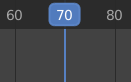
Prehrávacia hlava.
Prehrávacia hlava je modrá zvislá čiara zobrazujúca aktuálne číslo snímky.
Na novú pozíciu ho môžete presunúť kliknutím alebo potiahnutím ĽTM v oblasti prechádzania v hornej časti alebo kliknutím a potiahnutím PTM kdekoľvek na časovej osi.
Počas ťahania sa môže prichytiť k prvkom editora, v ktorom je ťahaný. - Sekundy - Snímky - Značky - Pásy - Kľúče
Prichytenie je možné len k prvkom, ktoré sú viditeľné v editore, v ktorom sa prehrávacia hlava ťahá. Ak máte napríklad povolené „Pásy“, ale ťaháte v editore grafu, nič sa nestane. Prichytávanie je možné prepínať počas prechádzania podržaním Ctrl.
Prichytenie na sekundy alebo snímky môže mať vlastný prírastok, napríklad prichytenie na každú tretiu snímku. Toto sa vždy vzťahuje na prvú snímku scény a ignoruje rozsah náhľadu. Na rozdiel od ostatných možností prichytenia sa sekundy a snímky vždy prichytia na najbližšiu pozíciu bez ohľadu na nastavenú vzdialenosť prichytenia. Pri miešaní možností sa systém najprv pokúsi prichytiť prvky, ktoré sú prichytené podľa vzdialenosti. Iba ak žiadny prvok nie je dostatočne blízko, prichytí sa na sekundy alebo snímky.
Môžete ho tiež posúvať po jednotlivých snímkach stlačením tlačidla ← alebo → alebo Alt+koliesko. Ak chcete preskočiť na začiatok alebo koniec snímky (koncov rozsahu náhľadu, ak je tento aktívny), stlačte Shift+← alebo Shift+→.
Prichytenie
Referencia
- Ponuka:
Prichytenie prehrávacej hlavy vám pomôže presne umiestniť prehrávaciu hlavu pri prechádzaní časovej osi tak, že ju prichytíte k určitým prvkom, ako sú snímky, značky alebo kľúčové snímky.
- Použiť prichytenie
Povolí alebo zakáže prichytávanie pri pohybe prehrávacej hlavy.
- Vzdialenosť prichytenia
Maximálna vzdialenosť (v pixeloch), v ktorej môže byť hlava hry od cieľa, než sa k nemu prichytí.
- Prichytiť cieľ
Určuje, ku ktorým prvkom sa môže hlava prehrávača prichytiť:
- Snímky:
Prichytí k intervalom snímok.
- Sekundy:
Prichytí na sekundové intervaly.
- Značky:
Prichytí na značky časovej osi.
- Kľúčové snímky:
Prichytí ku kľúčovým snímkam animácie.
- Pásy:
Prichytí k počiatočným a koncovým bodom pásov (napr. v radiči videosekvencie).
- Krok snímky Snímky
Interval v snímkach medzi jednotlivými bodmi snímania pri použití cieľa Snímky.
- Sekundový krok Sekundy
Interval v sekundách medzi jednotlivými bodmi snímania pri použití cieľa Sekundy.
Ovládače prehrávania
Oblasť Ovládačov prehrávania v editore animácií (napríklad Časová os, Expozičný hárok, Editor grafov a Editor NLA) obsahuje ovládacie prvky a možnosti súvisiace s prehrávaním, kľúčovaním, automatickým kľúčovaním a presúvaním.
Tieto nastavenia vám umožňujú:
Ovládať spôsob náhľadu animácií a ich synchronizáciu so zvukom.
Vkladať a spravovať kľúčové snímky prostredníctvom sústavy kľúčovania a automatického kľúčovania.
Použitím ovládacích prvkov prehrávania a transportu sa pohybujte po časovej osi.
Upravuje rozsahy snímok a zobrazuje náhľad konkrétnych segmentov animácie.
Päta je spoločná pre všetky editory animácií, aby animátori mali k dispozícii konzistentný pracovný postup, či už upravujú kľúčové snímky, krivky alebo sekvencie akcií.

Prehrávanie
Vlastnosti prehrávania animácií.
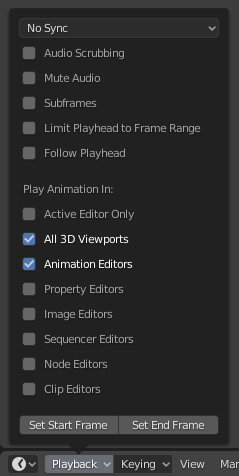
- Synchronizácia
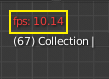
3D záber červený počet snímok za sekundu (FPS).
Ak prehrávanie animácie nedokáže držať krok s požadovanou snímkovou frekvenciou, aktuálna snímková frekvencia (zobrazená v ľavom hornom rohu 3D záberu) sa zmení na červenú a možnosť Synchronizácia určuje, ako sa má situácia riešiť.
- Prehrať každú snímku:
Prehrá každú snímku, aj keď výsledkom je pomalšie prehrávanie animácie, než bolo zamýšľané.
- Vypúšťanie snímok:
Ak je prehrávanie pomalšie ako obnovovacia frekvencia scény, vypúšťajú sa snímky.
- Synchronizovať so zvukom:
Ak je prehrávanie príliš pomalé na to, aby zostalo synchronizované so zvukom, vypúšťajú sa snímky.
- Zvuk – Snímanie
Prehráva časti zvuku v animácii (ak nejaký je) počas ťahania prehrávacej hlavy.
- Zvuk – Prehrať zvuk
Zrušením zaškrtnutia úplne stlmíte zvuk.
- Prehrávanie – Limit rozsahu snímok
Nedovolí pohyb prehrávacej hlavy mimo rozsah snímok použitím myši.
- Prehrávanie – Sledovať aktuálnu snímku
Automaticky posúva pohľad, pre jeho dobehnutie, keď sa prehrávacia hlava dostane mimo obrazovku.
- Prehrať v
Udáva, ktoré editory sa majú aktualizovať na každej snímke animácie. Ak je editor nezaškrtnutý, aktualizuje sa až po zastavení prehrávania (s niektorými výnimkami, kedy sa aj tak aktualizuje na každej snímke). Pri spustení prehrávania buď v Editore grafov, Expozičnom hárku alebo Editore NLA sa budú prehrávať všetky editory bez ohľadu na nastavenia. Túto funkciu si vyžiadali animátori, aby mohli jednoducho prehrať všetky zobrazenia.
- Zobraziť – Medzisnímky
Zobrazí a umožní nastavenie zlomkových hodnôt snímky pre aktuálnu snímku.
- Nastaviť začiatok/koniec snímky
Nastaví začiatok/koniec snímky scény na aktuálnu snímku. Ak je aktívny rozsah náhľadu (pozri Ovládanie snímok), zmení sa namiesto toho tento rozsah.
Kľúčovanie
Vyskakovacie okno Kľúčovania obsahuje možnosti, ktoré ovplyvňujú vkladanie kľúčových snímok.
Poznámka
Názov tohto vyskakovacieho okna sa bude meniť v závislosti od aktívnej sústavy kľúčovania.
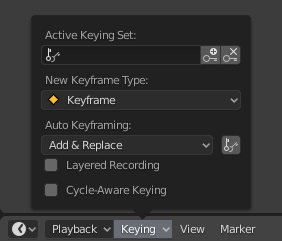
- Aktívna sústava kľúčovania
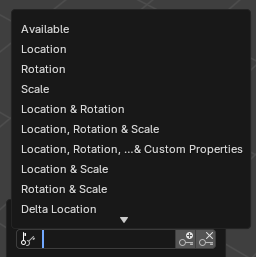
Sústavy kľúčovania na časovej osi.
Sústava kľúčovania je pomenovaná kolekcia animovateľných vlastností. Ak jednu z nich vyberiete a potom stlačíte I, pričom nenarazíte na žiadne vstupné pole, Blender vytvorí kľúčové snímky pre vlastnosti v tejto sústave kľúčovania.
Ak nemáte vybratú sústavu kľúčovania, namiesto toho sa zobrazia kľúčové snímky na predvolenej sústave vlastností (napr. Poloha/Rotácia/Mierka pre objekty).
Existuje niekoľko preddefinovaných sústav kľúčovania, ale môžete si vytvoriť aj vlastné v paneli Sústavy kľúčovania.
- Vložiť kľúčové snímky I
Vloží kľúčové snímky na aktuálnu snímku.
- Odstrániť kľúčové snímky Alt-I
Odstrániť kľúčové snímky na aktuálnej snímke.
- Typ novej kľúčovej snímky
Typ kľúčovej snímky pre novovytvorené kľúčové snímky.
- Vedome cyklovať kľúčovanie
Pri vkladaní kľúčových snímok do triviálnych cyklických kriviek sa používa špeciálna manipulácia, aby sa zachovala integrita cyklu (najužitočnejšie pri dolaďovaní zavedeného cyklu):
Ak sa o vloženie kľúča pokúsite mimo rozsah hlavného časového cyklu, premapuje sa späť do tohto rozsahu.
Pri prepise jedného z koncových kľúčov sa druhý zodpovedajúcim spôsobom aktualizuje.
Okrem toho pri pridávaní novej krivky do akcie s ručným rozsahom snímok a povolenou možnosťou Cyklická animácia sa krivka automaticky vytvorí cyklická s periódou zodpovedajúcou rozsahu snímok. Kvôli pohodliu sa táto kontrola a konverzia vykonáva aj pred pridaním druhej kľúčovej snímky do takejto krivky.
Automatické kľúčovanie
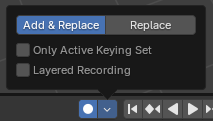
Tlačidlo Automatického kľúčovania.
Keď je zapnuté tlačidlo záznamu (), Blender automaticky vytvorí kľúčové snímky na aktuálnej snímke vždy, keď transformujete objekt alebo kosť v 3D zábere (alebo zmeníte jednu z jeho transformačných vlastností v editore vlastností).
Jedným zo špeciálnych prípadov použitia je záznamu dráhy kamery počas preletu scénou. Pozrite si časť Navigácia pri lete/chôdzi.
Poznámka
Automatické kľúčovanie funguje len pre transformačné vlastnosti (poloha, rotácia, mierka). Nevytvorí kľúčovú snímku, ak zmeníte napríklad farbu materiálu - to musíte urobiť ručne.
- Režim
- Pridať a nahradiť:
Podľa potreby pridá alebo nahradí kľúčové snímky.
- Nahradiť:
Nahradí iba existujúce kľúčové snímky.
- Len aktívna sústava kľúčovania
Predvolene automatické kľúčovanie vytvorí kľúčové snímky aj pre vlastnosti, ktoré nie je aktívna sada kľúčovania. Použitím tohto zaškrtávacieho políčka to môžete zmeniť.
- Vrstvové záznam
Pridá novú stopu NLA pre každý prechod cez animáciu, aby umožnil nedeštruktívne úpravy.
Ovládače transportu
Tieto tlačidlá sa používajú na nastavenie aktuálnej snímky a ovládanie prehrávania.
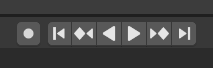
Ovládače transportu.
- Skočiť na začiatok Shift+←
Nastaví prehrávaciu hlavu na začiatok rozsahu snímok.
- Skočiť na predošlú kľúčovú snímku ↑
Presunie prehrávaciu hlavu na predošlú kľúčovú snímku.
- Previnúť Shift+Ctrl+medzerník
Spustí reverzné prehrávanie animácie.
- Prehrať Medzerník
Spustí prehrávanie animácie.
- Pauza Medzerník
Zastaví prehrávanie animácie.
- Skočiť na ďalšiu kľúčovú snímku ↓
Presunie prehrávaciu hlavu na ďalšiu kľúčovú snímku.
- Skočiť na koniec Shift+→
Nastaví prehrávaciu hlavu na koniec rozsahu snímok.
- Skok späť o deltu Ctrl+←
Preskočí prehrávacou hlavou dozadu o delta nastavené užívateľom.
- Skok dopredu o deltu Ctrl+→
Preskočí prehrávacou hlavou dopredu o delta nastavené užívateľom.
Okrem toho je vpravo od tlačidiel Skočiť podľa delta k dispozícii ponuka, v ktorej možno nastaviť ich deltu:

Ovládače snímky
- Aktuálna snímky Alt+koliesko
Číslo snímky, ktorá sa práve zobrazuje v 3D zábere. Toto je tiež umiestnenie prehrávacej hlavy.
- Použiť náhľad rozsahu
Rozsah náhľadu je alternatívny rozsah snímok, ktorý môžete použiť na zameranie sa na určitú časť animácie. Umožňuje opakovane prehrávať krátky úsek bez toho, aby ste museli ručne pretáčať alebo meniť rozsah snímok celej scény.
Tento rozsah ovplyvňuje iba náhľad v 3D zábere; nemá vplyv na prekresľovanie.
Hranice rozsahu náhľadu sú znázornené tmavou oranžovou farbou. Môžete ho rýchlo nakonfigurovať a zapnúť stlačením P a potiahnutím poľa. Ak ho chcete vypnúť, môžete stlačiť Alt+P.
- Začiatok, Koniec
Počiatočná/koncová snímka scény (alebo rozsah náhľadu, ak je aktívny).