VR Scene Inspection
Le module complémentaire VR Scene Inspection expose et étend les fonctionnalités de réalité virtuelle natives de Blender dans l’interface utilisateur. L’ensemble des fonctionnalités est limité aux cas d’utilisation de l’inspection de la scène. Des cas d’utilisation plus avancés pourront être activés dans un développement ultérieur dans Blender.
La prise en charge de la VR dans Blender est basée sur la spécification OpenXR et nécessite quelques étapes de configuration. Celles-ci sont expliquées dans la section Head-Mounted Displays (HMD).
- Activation du module complémentaire
Ouvrez Blender et accédez à la section Add-ons (modules supplémentaires) des Preferences.
Recherchez “VR Scene Inspection” et cochez la case Enable Add-on (Activer le module complémentaire).
L’interface complémentaire VR Scene Inspection se trouve dans . Ses différents panneaux et fonctionnalités sont décrits dans les sections suivantes.
VR Session

- Start VR Session
Essayer d’établir une connexion à la plateforme OpenXR pour partager la fenêtre de visualisation avec un HMD.
- Tracking
- Positional
Ne suivre que les changements de rotation de la tête, ne permet pas au HMD d’affecter la position du spectateur dans l’espace virtuel.
- Absolute
Ignorer les décalages oculaires qui sont normalement ajoutés pour placer la visionneuse exactement aux points de repère. Cela permet de définir l’origine du suivi indépendamment de la position du HMD.
- Use Controller Actions
Activer les actions du contrôleur par défaut pour la navigation dans les fenêtres, le suivi du contrôleur et l’haptique.
Paramètres de la vue
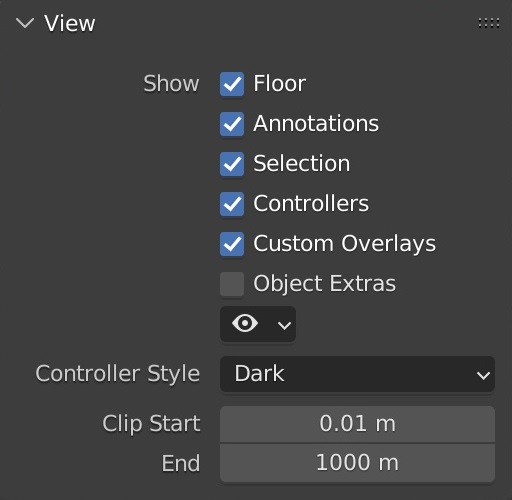
- Show
- Floor
Définir la visibilité du plan de sol dans la vue VR.
- Annotations
Définir la visibilité des traits d’annotation dans la vue VR.
- Selection
Définir la visibilité des traits d’annotation dans la vue VR.
- Controllers
Définir la visibilité des contrôleurs de mouvement VR. Nécessite l’activation de l’option Use Controller Actions .
- Custom Overlays
Définir la visibilité de l’opérateur personnalisé de dessin (par exemple, le faisceau de téléportation par défaut).
- Object Extras
Définir la visibilité des objet extras, y compris les vides, les lumières et les caméras.
- Object Type Visibility
Définir la visibilité des objets par type.
- Controller Style
Visualisation préférée des contrôleurs de mouvement VR.
- Clip Start/End
Valeurs de découpage de la vue VR, comme dans la fenêtre 3D.
- View Scale
Facteur d’échelle appliqué à la vue VR pour des ajustements fins.
- Fly Speed
Vitesse de déplacement de la vue VR lors d’un vol autour de la scène.
Reconnaissance de localisation
La reconnaissance de localisation permet à l’utilisateur de capturer les points de vue de la caméra et d’évaluer l’objectif, la mise au point et les réglages d’ouverture tout en restant immergé dans l’environnement 3D.
Capture de plans
La capture se fait à l’intérieur de la session VR à l’aide d’un director’s viewfinder, activé dans .

Capturer un plan - Scène de Daniel Bystedt.¶ |

Relecture d’un plan - Musée Hallwyl - CC-BY.¶ |
Grâce au Viewfinder, l’utilisateur peut contrôler les réglages de la caméra, capturer des photos et les lire, tout en restant immergé dans l’environnement VR. Une fois capturés, les plans peuvent ensuite être convertis en caméras de scène ou en marqueurs lors de la révision.

Diagramme des contrôles du viseur de repérage de la localisation en VR
- Live Mode Actions
- Focal Length Control
Augmente / diminue la distance focale (zoom) par des incréments prédéfinis.
- Toggle Depth of Field
Active /désactive la profondeur de champ, affichée visuellement dans le Viewfinder et stockée dans la photo capturée.
- Set Focus Point
Réglez le point de mise au point du Viewfinder en visant la cible. Le réticule du Viewfinder clignote en bleu en cas de mise au point réussie et en rouge en cas d’échec.
- Aperture Control
Augmente / diminue le rapport F-Stop (qui définit la quantité de floutage) par des incréments prédéfinis.
- Playback Mode Actions
- Browse Captured Shots
Parcourir les photos capturées, puis passer à la capture suivante / précédente.
- Preview Active Shot in Space
Active /désactive l’affichage de la capture active dans l’espace VR sous forme de superposition de caméra.
- Delete Active shot
Supprime le tir actif. Confirmation utilisateur est demandée avant suppression.
Revoir des shots
La relecture se fait depuis la barre latérale VR Location Scouting dans la fenêtre 3D du bureau. Depuis ce panneau, les utilisateurs peuvent revoir les plans, créer des caméras et des marqueurs à partir de clichés capturés et modifier les paramètres du Viewfinder VR.

- Liste des shots capturés
Une vue en liste.
- Remove Capture
Supprime la capture sélectionnée.
- Add Camera from Capture
Crée un nouvel objet caméra à partir de la capture sélectionnée.
- Add Marker from Capture
Crée un nouveau marqueur à partir de la capture sélectionnée.
- Browse Captures
Parcourir la liste des photos capturées vers le haut / le bas.
- Opérateur Review VR Captures
Cet opérateur modal permet aux utilisateurs de consulter de manière interactive les captures depuis la fenêtre 3D du bureau.

Revue d’un shot dans la Viewport 3D du bureau - Scène par Zhi Wang / Mediastorm + 4DV.ai - CC-BY.
Une fois activé, la fenêtre 3D sera réglée sur la capture active. L’utilisateur pourra ensuite parcourir et convertir les captures en utilisant soit la liste des shots capturés, soit les commandes clavier suivantes :
Haut
Capture précédente
Bas
Capture suivante
C
Ajouter une caméra à partir de la capture
M
Ajouter un marqueur à partir de la capture
ESC/RMB
Sortie de Review
Cet opérateur n’est pas bloquant. Cliquer sur le bouton Exit Review ou quitter la zone active de la fenêtre 3D fera sortir.
Paramètres du VR Viewfinder

- Hand
Le côté sur laquelle le Viewfinder est affiché. Ce réglage peut également être modifié directement depuis la Session VR via le contrôleur Thumbstick Click.
- Scale
Échelle de la taille / largeur visuelle du Viewfinder.
- Display Crosshair
S’il faut afficher le réticule de visée dans le Viewfinder, également utilisé pour le Set Focus Point Viewfinder Live Action.
- Passepartout
Contrôle la superposition assombrie affichée à l’extérieur de l’image capturée, similaire au réglage de superposition objet passepartout de la caméra.
- Overscan (Surbalayage)
Taille de la bordure de la superposition assombrie du passaspartout.
- Opacity
Opacité de la superposition de passepartout assombrie.
Landmarks
Les repères sont utilisés pour stocker des poses de base réutilisables (position et rotation) pour la visionneuse dans l’espace virtuel. De plus, une échelle de référence de la visionneuse de base peut être définie pour les points de repère des types Custom Object (Objet personnalisé) et Custom Pose (Pose personnalisée).
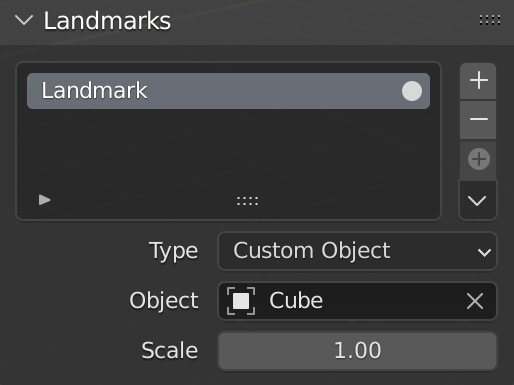
- Landmark List
Une vue en liste.
Le point de repère sélectionné définit les paramètres du point de repère affichés sous la liste. La modification du point de repère sélectionné n’a pas d’influence sur la vue VR.
- Activate VR Landmark
Active un point de repère, en lui faisant changer la pose de base de la vue VR.
- Add VR Landmark
Créer un point de repère.
- Remove VR Landmark
Supprime le point de repère sélectionné.
- Add from Session
Créer un point de repère à partir de la pose de la visionneuse de la session de réalité virtuelle en cours.
- Landmark Controls
- Add Camera and VR Landmark from Session
Créer une nouvelle caméra et un point de repère à partir de la pose du viseur de la session VR en cours d’exécution.
- Add Landmark from Camera
Ajouter un nouveau point de repère à partir de l’objet caméra actif.
- Update Custom Landmark
Mettre à jour le point de repère sélectionné à partir de la pose actuelle de la visionneuse VR.
- Cursor to Landmark
Déplacer le curseur 3D vers le point de repère sélectionné.
- Scene Camera to Landmark
Positionner la caméra de scène sur le point de repère sélectionné.
- Camera from Landmark
Créer une nouvelle caméra à partir du point de repère sélectionné.
- Type
- Scene Camera:
Suivre la caméra active de la scène pour définir la pose de base de la visionneuse.
- Custom Object:
Définir un objet arbitraire pour définir la pose de base de la visionneuse.
- Custom Pose:
Définir manuellement une position et une rotation à utiliser comme pose de base de la visionneuse.
Action Maps
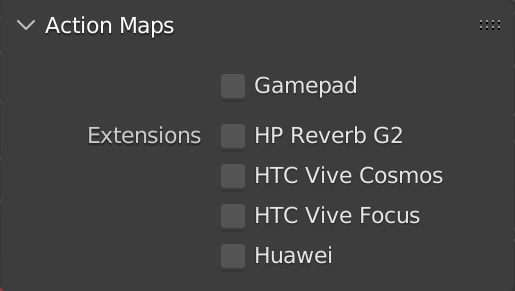
- Gamepad
Utiliser l’entrée d’une manette de jeu (contrôleur Microsoft Xbox) au lieu de contrôleurs de mouvement pour les actions VR telles que la navigation dans la fenêtre d’affichage.
- Extensions
Active des liaisons de contrôleur supplémentaires pour garantir des mappages d’entrée-à-action corrects. Notez qu’une extension donnée peut ne pas être prise en charge par toutes les VR platforms.
- HP Reverb G2
Activer les liaisons pour les contrôleurs HP Reverb G2.
- HTC Vive Cosmos
Activer les liaisons pour les contrôleurs HTC Vive Cosmos.
- HTC Vive Focus
Activer les liaisons pour les contrôleurs HTC Vive Focus 3.
- Huawei
Activer les liaisons pour les contrôleurs Huawei.
Viewport Feedback
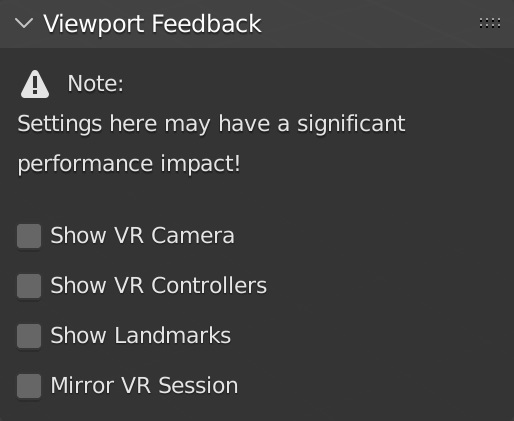
- Show VR Camera
Tracer un indicateur de la pose actuelle du dispositif RV (emplacement et rotation dans l’espace virtuel) dans la Vue 3D actuelle.
- Show VR Controllers
Dessiner des indicateurs de contrôleurs de mouvement VR suivis dans la fenêtre 3D actuelle. Nécessite l’activation de l’option Use Controller Actions.
- Show Location Scouting Captures
Dessiner les indicateurs de capture Location Scouting de la position dans la fenêtre 3D actuelle. La capture active est mise en surbrillance.
- Show Landmarks
Dessiner des indicateurs Landmarks dans la fenêtre 3D actuelle.actuelle.
- Mirror VR Session
Faire en sorte que la Vue 3D actuelle suive la perspective de la vue RV.
Preferences
Situées dans Navigation`, ces préférences n’apparaissent que lorsque ce module complémentaire est activé.

- Vignette Intensity
Ajuste la force de l’effet vignette appliqué lors du mouvement de la caméra.
- Turn Speed
Contrôle la vitesse à laquelle la caméra tourne pendant des rotations continues.
- Turn Amount
Fixe l’angle de rotation appliqué par étape lors de l’utilisation du virage instantané.
- Snap to
Bascule entre un virage fluide (continu) et un virage instantané (discret).
- Invert Rotation
Inverse la direction des commandes de rotation de la caméra.
Référence
- Catégorie:
Vue 3D
- Description:
Explore la scène 3D à l’aide de lunettes de réalité virtuelle (écrans montés sur la tête).
- Location:
- Fichier:
Dossier viewport_vr_preview
- Auteur:
Julian Eisel, Sebastian Koenig, Peter Kim, Jonas Holzman
- Mainteneur:
Jonas Holzman
- Licence:
GPL
- Niveau de support:
Officiel
- Note:
Ce module complémentaire est fourni avec Blender.