Affichages et vues
Vue d’ensemble
Pour afficher une image, elle doit être convertie de la scène linéaire à un espace colorimétrique d’affichage. Cela implique à la fois des choix techniques et artistiques.
Le choix technique de l’espace colorimétrique dépend du dispositif cible et de ses capacités. sRGB fonctionne pour tous les écrans informatiques, mais d’autres choix peuvent être faits pour le cinéma numérique, les téléviseurs HD et les ordinateurs avec large gamme ou support HDR.
Comme les dispositifs d’affichage ne peuvent pas afficher l’ensemble du spectre des couleurs et n’ont qu’une luminosité limitée, les couleurs doivent être adaptées à la gamme de l’appareil. Blender propose un choix de vues, chacune donnant un aspect différent.
D’autres choix artistiques peuvent être faits avec des réglages de gestion des couleurs comme l’exposition et la balance des blancs, ainsi que l’étalonnage des couleurs dans le compositeur.

Conversion de l’espace linéaire en l’espace du dispositif d’affichage.
Affichages
L’espace colorimétrique de l’écran pour lequel les images et la vidéo sont créées.
Les écrans d’ordinateurs classiques prennent en charge sRGB et la plupart des images et vidéos sont stockées dans cet espace colorimétrique. Cependant, les écrans modernes prennent souvent en charge une gamme plus large et un contenu à plage dynamique élevée.
- Standard Dynamic Range (SDR)
- sRGB:
Affichage de base pris en charge partout.
- Display P3:
Large gamme de produits pour les appareils Apple et autres écrans modernes.
- Rec.1886:
Utilisé par de nombreux téléviseurs plus anciens.
- Rec.2020:
Utilisé par de nombreux téléviseurs plus anciens.
- High Dynamic Range (HDR)
- Rec.2100 PQ:
Pour les écrans HDR avec un large éventail Rec.2020, jusqu’à 10 000 nits.
- Rec.2100 HLG:
Pour les téléviseurs HDR avec un large éventail Rec.2020, jusqu’à 1 000 nits.
Wide Gamut
Sélectionner l’affichage “Display P3” ou “Rec.2020” pour afficher une large gamme de couleurs.
Cela doit être utilisé en conjonction avec l’espace de travail “ACEScg” ou “Linear Rec.2020” pour les matériaux, les lumières, le rendu et le compositing.
Voir Configuration du système pour savoir comment activer une large gamme de couleurs sur les systèmes pris en charge.
High Dynamic Range
Sélectionnez l’affichage “Rec.2100 PQ” ou “Rec.2100 HLG” pour afficher les couleurs HDR (High Dynamic Range).
Avec la plage dynamique standard (SDR), les vues doivent réduire considérablement les couleurs vives pour s’adapter à la plage. Avec une plage dynamique élevée, il est possible d’aller au-delà et d’afficher plus précisément la scène. Les écrans HDR ont également des limites et il existe des vues distinctes pour 500, 1000, 2000 et 4000 nits pour cibler les écrans avec une luminance maximale différente.
Dans Blender, le contenu HDR est automatiquement mis à l’échelle en même temps que la luminosité de l’écran. Pour voir toute la gamme, il faut souvent réduire la luminosité de l’écran, afin d’avoir suffisamment d’espace pour la tête au-dessus du blanc SDR.
Voir Configuration du Système pour savoir comment activer les couleurs HDR sur les systèmes pris en charge.
Display Emulation
Voir Émulation d’affichage pour plus de détails sur la façon dont Blender interagit avec la gestion des couleurs des systèmes d’exploitation.
Views
Voici les différentes manières de visionner l’image sur le même dispositif d’affichage.
- Standard:
Ne fait aucune conversion hormis la conversion pour le dispositif d’affichage. Souvent utilisé pour des résultats non-photoréalistes ou l’édition vidéo où un look spécifique est déja précalculé dans la vidéo en entrée.
- ACES 1.3:
La transformation de vue, ACES , une norme largement utilisée dans la production de films et de télévision. Convient aux résultats photoréalistes.
- ACES 2.0:
Version 2.0 de la transformation de vue ACES, avec un aspect plus neutre. Présente une échelle de tons moins agressive avec un contraste réduit des tons moyens et une atténuation plus douce des hautes lumières, et améliore le mappage de la gamme.
- Khronos PBR Neutral:
Une transformation de mappage de tons conçue spécifiquement pour la précision des couleurs PBR, afin d’obtenir des couleurs sRGB dans le rendu de sortie qui correspondent aussi fidèlement que possible à la couleur de base sRGB d’entrée dans les matériaux, sous un éclairage en échelle de gris. C’est destiné aux cas d’utilisation de la photographie de produits, dans lesquels la scène est bien exposée et les valeurs de couleur HDR sont principalement limitées aux petits reflets spéculaires.
- AgX:
Une transformation de mappage de tons qui améliore Filmic, donnant des résultats plus photoréalistes. AgX offre 16,5 diaphragmes de plage dynamique et désature les couleurs très exposées pour imiter la réponse naturelle du film à la lumière.
- Filmic:
Une transformation de mappage de tons conçue pour gérer les couleurs à plage dynamique élevée. Filmic est obsolète et remplacé par AgX qui améliore la gestion des couleurs saturées.
- Filmic Log:
Convertit en espace de couleurs Filmic log. Ceci peut être utilisé pour des exports vers des apllication de calibration de couleur, ou pour inspecter l’image en mettant à plat les zones très sombres ou très claires.
- False Color:
Affiche une carte thermique (heat map) des intensités de l’image, pour visualiser la plage dynamique et aider à exposer correctement une image.
Vous trouverez ci-dessous un tableau qui représente la façon dont les données de couleur linéaires normalisées sont représentées avec False Color.
Valeur de la luminance
Color
Low Clip
Black
0.0001% à 0.05%
Blue
0.05% à 0.5%
Blue-Cyan
0.5% à 5%
Cyan
5% à 16%
Green-Cyan
16% à 22%
Gris
22% à 35%
Green-Yellow
35% à 55%
Jaune
55% à 80%
Orange
80% à 97%
Red
High Clip
White
- Raw:
Destiné à l’inspection de l’image mais pas à l’exportation finale. Raw rend l’image sans aucune conversion d’espace de couleurs.
Look
Choisir un effet artistique parmi la collection de données de réaction du film pondérées qui émule grossièrement l’apparence de certains types de film. Appliqué avant la conversion de l’espace de couleurs.
Exposure
Utilisé pour contrôler la luminosité de l’image (dans les arrêts) appliquée avant la conversion de l’espace de couleurs. Il est calculé comme suit : \(output\_value = render\_value × 2^{(exposure)}\)
Gamma
Correction gamma supplémentaire appliquée après la conversion d’espace de couleurs. Notez que les transformations d’affichage par défaut effectuent la conversion appropriée, ainsi ceci agit principalement comme un effet supplémentaire pour des fignolages artistiques.
Curves
Ajuster les courbes RVB pour contrôler les couleurs d’image avant la conversion de l’espace de couleurs. En savoir plus sur l’utilisation du Gestionnaire de Courbe.
Balance des blancs
Ajuste les couleurs de sorte qu’un point blanc donné (exprimé en température de couleur et en teinte) soit blanc sur l’écran.
Au lieu de spécifier manuellement les valeurs, il existe également un sélecteur de couleurs. Lorsqu’une couleur est sélectionnée, la température et la teinte sont définies de telle sorte que cette couleur finisse par être équilibrée en blanc. Cela ne fonctionne que si la couleur est suffisamment proche d’un émetteur de corps noir.
L’équilibrage des blancs peut également être réalisé dans le cadre du pipeline de composition en utilisant Nœud Color Balance.
- Temperature
La température du point noir (blackbody) de l’illuminant principal. Par défaut, un point blanc D65 est utilisé.
- Tint
La quantité de décalage vert/magenta de la courbe du point noir.
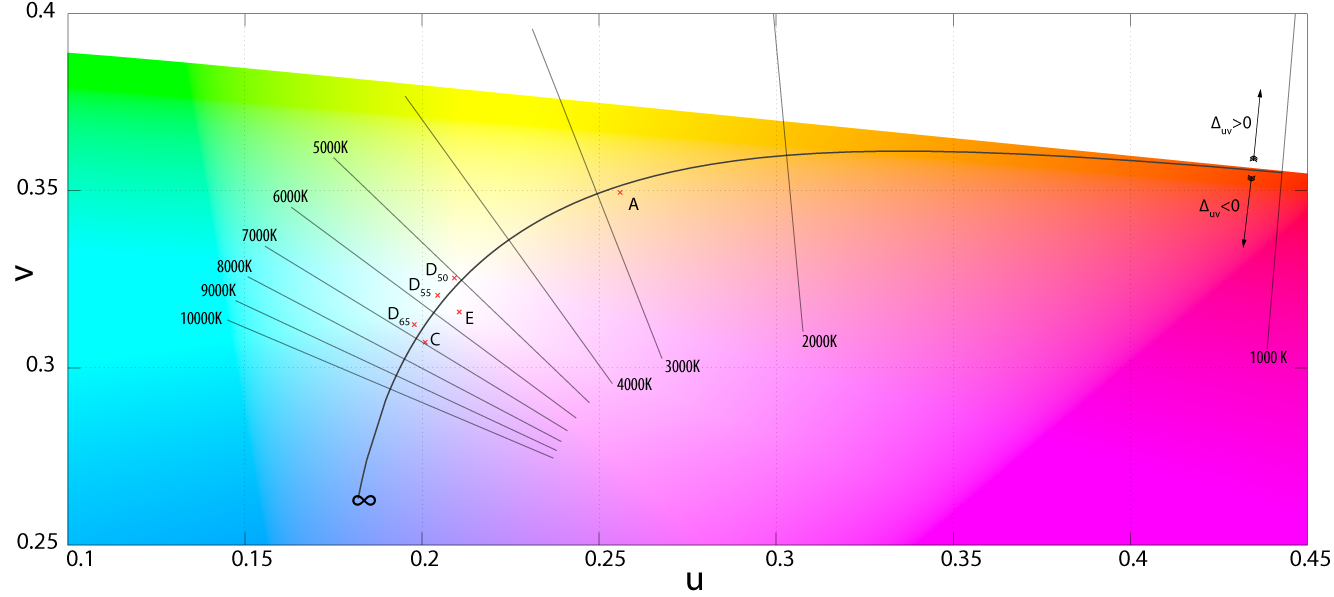
Courbe de température du corps noir.
Images
Affichage
Par défaut, seuls les rendus sont affichés et sauvegardés avec la View de rendu appliquée. Ces images sont les blocs de données “Render Result” et “Viewer” et les fichiers sont sauvegardés directement sur le disque avec l’opérateur Render Animation. Cependant, lors du chargement d’un rendu sauvegardé dans un fichier OpenEXR intermédiaire, Blender ne peut pas détecter automatiquement qu’il s’agit d’un rendu (cela peut être, par exemple, une texture d’image ou une carte de déplacement). Nous devons spécifier qu’il s’agit d’un rendu et que nous voulons que les transformations soient appliquées, avec les paramètres suivants.
- View as Render
Affiche le bloc de données image (pas seulement les rendus) avec view transform, exposure, gamma, RGB curves appliqués. Utile pour visionner les trames rendues dans les fichiers OpenEXR linéaires de la même manière que lors de leur rendu direct.
Output
Pour l’enregistrement de fichiers, une option équivalente existe.
- Save as Render
Option dans l’opérateur d’enregistrement d’image pour appliquer la vue, l’exposition, le gamma, les courbes RVB. C’est utile pour enregistrer des fichiers OpenEXR linéaires dans des fichiers par exemple PNG ou JPEG dans l’espace d’affichage.
Les images Wide Gamut peuvent être écrites dans les formats de fichiers suivants : PNG, JPEG, WebP, AVIF, TIFF and JPEG 2000.
Les images HDR ne peuvent être écrites que sous forme de fichiers AVIF ou PNG. Elles sont écrits avec 203 nits diffuse white pour correspondre à la convention de la plupart des navigateurs et des visualiseurs d’images.
Video
Output
Les vidéos peuvent être rendues avec une gamme large de couleurs et des espaces colorimétriques HDR. Ils utilisent l’affichage de la scène par défaut, mais peuvent également se voir attribuer un espace colorimétrique différent en remplaçant les paramètres de gestion des couleurs dans les propriétés de sortie.
L’enregistrement de vidéos HDR comporte quelques exigences supplémentaires :
Régler l’affichage de gestion des couleurs sur Rec.2100 PQ ou HLG
Régler le codec sur H.265 ou AV1
Régler la profondeur de bits sur 10 ou 12
Les lecteurs et appareils vidéo ont différents niveaux de prise en charge de la vidéo HDR. Une profondeur de bits de 10 avec encodage PQ est un bon choix par défaut pour maximiser la compatibilité.
Les vidéos HDR sont écrites avec un blanc diffus de 100 nits, pour correspondre à la convention de la plupart des lecteurs vidéo et navigateurs.