Éditeurs d’animation
Blender fournit un ensemble d’éditeurs conçus pour créer, éditer et affiner des animations. Ces éditeurs vous permettent d’utiliser des images-clés, des courbes, des actions non-linéaires, des pilotes, le séquençage vidéo et le suivi de mouvement dans le cadre du pipeline d’animation.
Chaque éditeur a un usage différent :
La Dope Sheet organise et manipule les images-clés sur plusieurs objets et blocs de données.
Graph Editor (éditeur de graphiques) permet un contrôle précis des courbes-F pour affiner le mouvement et l’interpolation.
L’éditeur d’animation non linéaire (NLA) organise et superpose les actions d’animation pour un séquençage complexe.
L’éditeur de pilotes relie les propriétés à des expressions pour l’animation procédurale.
L’éditeur de clips vidéo prend en charge le suivi de mouvement, l’édition de masques et la stabilisation, qui peuvent être intégrés dans les flux de travail d’animation et de composition.
L’éditeur de séquences vidéo (VSE) combine des animations, des séquences d’images, de l’audio et des effets rendus dans un montage vidéo final.
Ensemble, ces éditeurs forment l’épine dorsale du système d’animation de Blender - des ajustements rapides d’images-clés au rigging avancé, en passant par l’édition de mouvements, l’intégration d’effets visuels et l’assemblage final des plans.
Cette page décrit les fonctionnalités partagées entre les différents éditeurs axés sur l’animation.
Tête de lecture
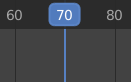
Tête de lecture.
La Tête de lecture (Playhead) est la ligne bleue verticale avec le numéro de la trame courante en haut.
Il peut être déplacé vers une nouvelle position en cliquant ou en faisant glisser LMB dans la zone de défilement en haut ou en cliquant et en faisant glisser Maj-RMB n’importe où dans la chronologie.
Tout en le glissant, elle peut s’aligner sur les éléments de l’éditeur dans lequel elle est déplacée. - Secondes - Images - Marqueurs - Bandes - Touches
L’alignement n’est possible que sur les éléments visibles dans l’éditeur dans lequel la tête de lecture est déplacée. Par exemple, avoir Strips activé mais glisser dans l’éditeur de graphiques ne donnera rien. L’accrochage peut être activé pendant le défilement en maintenant la touche Ctrl appuyée.
L’accrochage aux secondes ou aux images peut avoir un incrément personnalisé, par exemple, l’accrochage toutes les trois images. Cela est toujours relatif à la première image de la scène et ignore la plage de prévisualisation. Contrairement aux autres options d’accrochage, les secondes et les images s’alignent toujours à la position la plus proche, quelle que soit la distance d’accrochage définie. Lors du mélange des options, le système essaiera d’abord de s’aligner sur les éléments qui sont accrochés par la distance. Ce n’est que si aucun élément n’est suffisamment proche qu’il s’accroche aux secondes ou aux images.
Vous pouvez également la déplacer par incréments d’une seule image en appuyant sur Gauche , Droite ou Alt-Molette. Pour passer à l’image de début ou de fin (des extrémités de la plage d’aperçu si celle-ci est active), appuyer sur Maj-Gauche ou Maj-Droite.
Snapping
Référence
- Menu:
L’accrochage de la tête de lecture vous aide à positionner celle-ci précisément lors du scrubbing de la chronologie en l’accrochant à des éléments spécifiques comme des images, des marqueurs ou des images clés.
- Use Snapping
Active ou désactive l’accrochage lors du déplacement de la tête de lecture.
- AO Distance
Distance maximale (en pixels) à laquelle la tête de lecture peut se trouver par rapport à une cible avant de s’aligner sur celle-ci.
- Snap Target
Spécifie les éléments sur lesquels la tête de lecture peut s’aligner :
- Frames:
Accrochage aux intervalles d’image.
- Seconds:
Accrochage aux intervalles de seconde.
- Markers:
Accrochage aux marqueurs de chronologie.
- Keyframes:
Aligner sur les images clés de l’animation.
- Strips (bandes):
Aligner sur les points de début et de fin des bandes (par exemple dans le séquenceur vidéo).
- Frame Step Frames
Intervalle en images entre chaque point d’accrochage lors de l’utilisation de la cible Frames.
- Second Step Seconds
Intervalle en secondes entre chaque point d’ancrage lors de l’utilisation de la cible Seconds.
Commandes de lecture
La région Contrôles de lecture (Playback Controls) des éditeurs d’animation (tels que la chronologie, la Dope Sheet, l’éditeur de graphes et l’éditeur NLA) contient des commandes et des options liées à la lecture, à l’incrustation, à l’animation automatique et au transport.
Ces paramètres vous permettent :
De contrôler la façon dont les animations sont prévisualisées et synchronisées avec l’audio.
D’insérer et de gérer des images clés à l’aide de jeux de clés et d’incrustation automatique.
De naviguer dans la chronologie à l’aide des commandes de lecture et de transport.
D’ajustez les plages d’images et de prévisualiser des segments spécifiques de l’animation.
Le pied de page est partagé entre les éditeurs d’animation afin de fournir un flux de travail cohérent aux animateurs, qu’ils modifient des images clés, ajustent des courbes ou séquencent des actions.

Playback
Propriétés de la lecture des animations.
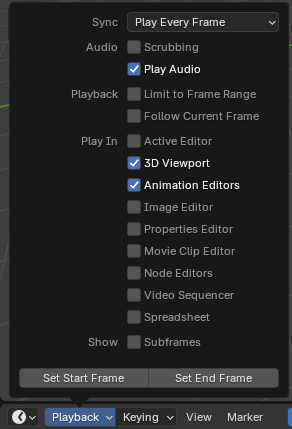
- Sync
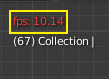
FPS en rouge dans la Vue 3D.
Si la lecture de l’animation ne parvient pas à suivre la fréquence d’images souhaitée, la fréquence réelle (affichée dans le coin supérieur gauche de la fenêtre 3D) deviendra rouge et l’option Sync déterminera comment la situation doit être gérée.
- Play Every Frame:
Lire chaque image, même si cela entraîne une lecture de l’animation plus lente que prévu.
- Frame Dropping:
Défausser des trames si la lecture devient plus lente que le débit de trame de la scène.
- Sync to Audio:
Supprimer des images si la lecture devient trop lente pour rester synchronisée avec l’audio.
- Audio – Scrubbing
Jouer des extraits du son dans l’animation (le cas échéant) pendant que vous faites glisser la tête de lecture.
- Audio – Play Audio
Décocher pour couper tous les sons.
- Playback – Limit to Frame Range
Ne pas autoriser le déplacement de la tête de lecture en dehors de la plage d’images (Frame Range) à l’aide de la souris.
- Playback – Allow Preroll
Permet à la lecture de continuer avant Start Frame.
Utile lors du début de la lecture en dehors de la plage de frames de la scène, par exemple lors du nettoyage des images précédentes ou lors de la prévisualisation d’un mouvement menant à la plage d’images définie.
Cette option est désactivée lorsque Limit to Frame Range est activée.
- Playback – Follow Current Frame
Effectue automatiquement un panoramique de la vue pour rattraper le retard lorsque la tête de lecture disparaît de l’écran.
- Loop
Définit ce qui se passe lorsque la lecture atteint la dernière image.
- Infinite:
Après la dernière image, la lecture revient à la première image et continue indéfiniment.
- Stop at End Frame:
La lecture s’arrête lorsque la dernière image est atteinte.
- Stop at Start Frame:
Après avoir atteint la dernière image, la lecture passe à la première imageet s’arrête.
- Restore Frame:
Après avoir atteint la dernière image, la lecture s’arrête à l’image où la lecture a commencé à l’origine.
- Bounce:
Lorsque la dernière image est atteinte, la lecture inverse la direction.
- Play In
Quels éditeurs mettre à jour sur chaque image d’animation. Si un éditeur n’est pas coché, la mise à jour n’aura lieu qu’une fois la lecture arrêtée (à quelques exceptions près où de toute façon la mise à jour aura lieu à chaque image). Lorsque vous démarrez la lecture dans l’éditeur graphique, la Dope Sheet ou l’éditeur NLA, tous les éditeurs seront lus quels que soient les paramètres. Il s’agit d’une fonctionnalité demandée par les animateurs pour relire facilement toutes les vues.
- Show – Subframes
Afficher et permettre de définir des valeurs d’image fractionnaires pour l’image actuelle.
- Show – Scrubbing Region Video Sequencer
Show a dedicated region above the timeline for scrubbing through the entire playback range without changing the current timeline zoom level.
Like other editor regions, the Scrubbing Region can be hidden by dragging its boundary toward the edge of the editor.
- Set Start/End Frame
Définir l’image de début/fin de la scène sur l’image actuelle. Si la plage d’aperçu est active (voir Frame Controls), celle-ci est modifiée à la place.
Keying
Le menu Keying contient des options qui affectent l’insertion de trame clé.
Note
Le nom de cette fenêtre contextuelle changera en fonction du jeu de clés actif.
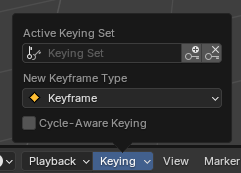
- Active Keying Set
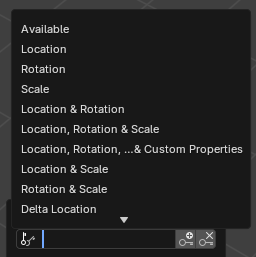
Timeline Keying Sets.
Un ensemble de clés (Keying Set) est une collection nommée de propriétés animables. Si on en sélectionne un et qu’on appuie sur I sans survoler un champ de saisie, Blender créera des images clés pour les propriétés de ce jeu de saisie.
Si aucun jeu de clés n’est sélectionné, vous obtiendrez à la place des images-clés sur un ensemble de propriétés par défaut (par exemple, Emplacement/Rotation/Échelle pour les objets).
Il existe un certain nombre de jeux de clés prédéfinis, mais vous pouvez également créer le vôtre dans le panneau Keying Sets.
- Insert Keyframes I
Insérer des images clés sur l’image actuelle.
- Delete Keyframes Alt-I
Supprime les images clés du cadre actuel.
- New Keyframe Type
Le type d’image clé pour les images clés nouvellement créées.
- Cycle-Aware Keying
À l’insertion de trames clés dans des courbes trivialement cycliques, un traitement spécial est appliqué pour préserver l’intégrité du cycle (le plus utile lors du peaufinage d’un cycle établi) :
Si une insertion de clé est tentée en dehors de la plage de temps principale du cycle, elle est réaffectée dans la plage.
Lors de l’écrasement d’une des clés terminales, l’autre est mise à jour en conséquence.
De plus, lors de l’ajout d’une nouvelle courbe dans une action avec une plage d’images manuelle et une Animation cyclique activées, la courbe est automatiquement rendue cyclique avec la période correspondant à la plage d’images. Pour plus de commodité, cette vérification et cette conversion sont également effectuées avant d’ajouter la deuxième image-clé à une telle courbe.
Création de clés automatique
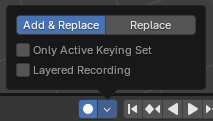
Bouton de création de clés automatiques.
Lorsque le bouton d’enregistrement () est activé, Blender créera automatiquement des images-clés sur l’image actuelle chaque fois que vous transformerez un objet ou un os dans la fenêtre 3D (ou modifierez l’une de ses propriétés de transformation dans l'Éditeur de propriétés).
Un cas d’utilisation particulier consiste à enregistrer le trajet de la caméra pendant que vous survolez la scène. Voir Navigation Fly/Walk.
Note
La création automatique de clés ne fonctionne que pour les propriétés de transformation (emplacement, rotation, échelle). Cela ne créera pas d’image clé si vous modifiez, par exemple, la couleur d’un matériau - vous devrez toujours le faire manuellement.
- Mode
- Add & Replace:
Ajouter ou remplacre des trames clés selon les besoins.
- Replace:
Ne remplacer que les trames clés existantes.
- Only Active Keying Set
Par défaut, la création automatique des clés créera des images clés même pour les propriétés qui ne font pas partie du jeu de clés active. Utilisez cette case à cocher pour changer cela.
- Layered Recording
Ajoute une nouvelle piste NLA pour chaque passage effectué sur l’animation afin de permettre des ajustements non destructifs.
Contrôles de défilement
Ces boutons sont utilisés pour définir l’image actuelle et contrôler la lecture.

Contrôles de défilement.
- Jump to Start Maj-Gauche
Positionne la tête de lecture au début de la plage d’images.
- Jump to Previous Keyframe Haut
Déplace la tête de lecture vers l’image clé précédente.
- Rewind Maj-Ctrl-BarreEspace
Lecture de l’animation en sens inverse.
- Play BarreEspace
Lance la lecture de l’animation.
- Pause BarreEspace
Arrête la lecture de l’animation.
- Jump to Next Keyframe Bas
Déplace la tête de lecture vers l’image clé suivante.
- Jump to End Maj-Droite
Place la tête de lecture à la fin de la plage de trames.
- Jump Backward by Delta Ctrl-Gauche
Avance la tête de lecture d’un delta configuré par l’utilisateur.
- Jump Forward by Delta Ctrl-Droite
Avance la tête de lecture d’un delta configuré par l’utilisateur.
De plus, il y a un menu accessible à droite des boutons Jump by Delta où leur delta peut être défini :

Contrôle de trames
- Current Frame Alt-Molette
Numéro de l’image actuellement affichée dans la vue 3D. C’est également l’emplacement de la tête de lecture.
- Use Preview Range
La plage d’aperçu est une plage d’images alternative que vous pouvez utiliser pour vous concentrer sur une partie particulière de l’animation. Cela vous permet de lire à plusieurs reprises un court segment sans avoir à rembobiner manuellement ou à modifier la plage d’images de la scène entière.
Cette plage affecte uniquement l’aperçu dans la vue 3D ; cela n’affecte pas le rendu.
Les limites de la plage d’aperçu sont affichées en orange foncé. Vous pouvez la configurer et l’activer rapidement en appuyant sur P et en faisant glisser une case. Pour la désactiver, vous pouvez appuyer sur Alt-P.
- Start, End
Image de début/fin de la scène (ou de la plage d’aperçu, si elle est active).