Bibliothèques d’Assets
Les bibliothèques d’assets définissent les lieux où Blender recherche des assets.
Les bibliothèques d’assets peuvent pointer vers des répertoires sur le système de fichiers local ou vers des dépôts d’assets en ligne. Une fois ajoutées, les ressources contenues dans ces bibliothèques sont disponibles dans le Navigateur d’assets (Asset Browser) et d’autres sélecteurs d’assets.
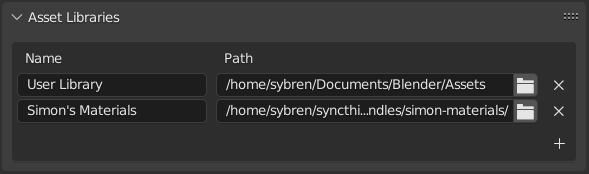
Nom et emplacement des bibliothèques d’assets dans les Préférences.
Pour créer une nouvelle bibliothèque d’assets, créez simplement un répertoire vide et ajoutez-le à la Vue en Liste. Tout élément contenu dans des fichierd blend à l’intérieur de ce répertoire ou de ses sous-répertoires deviendra automatiquement disponible dans le Navigateur d’Assets.
Le nom de la bibliothèque est uniquement utilisé dans Blender pour identifier la bibliothèque d’assets et peut être modifié à tout moment.
Options
- Path
Directoire contenant la bibliothèque d’assets.
Disponible uniquement pour les bibliothèques d’assets locales.
- URL
URL de la bibliothèque d’assets en ligne.
Disponible uniquement pour les bibliothèques d’assets en ligne.
- Import Method
Méthode par défaut utilisée lors de l’importation d’assets depuis cette bibliothèque.
Ce paramètre est utilisé sauf s’il peut être remplacé par le Navigateur d’Assets.
Cette option n’est pas disponible pour les bibliothèques d’assets intégrées.
- Link
Lie l’asset au fichier blender actuel.
Les assets liés restent en lecture seule et continuent de référencer la bibliothèque d’assets originale. Les modifications apportées à l’asset source sont reflétées dans tous les fichiers qui le lient.
Note
Le lien n’est pas pris en charge pour les bibliothèques d’assets en ligne.
- Append
Crée une copie indépendante de l’asset et de toutes ses dépendances.
Chaque asset importé est ajouté comme nouvelle donnée, même si le même asset a déjà été importé auparavant.
Les dépendances incluent toutes les données référencées par l’asset, telles que les maillages, les matériaux, les groupes de nœuds, les objets, les contraintes ou les pilotes.
Les modifications ultérieures apportées à la bibliothèque d’assets originale ne sont pas reflétées dans la copie annexée.
- Append (Reuse Data)
Spécifique au navigateur d’assets.
Se comporte comme Append la première fois qu’un asset est importé.
Blender se souvient de la source des assets importés et réutilise les données compatibles lors des importations ultérieures si possible.
Par exemple, importer plusieurs fois le même matériau réutilise le matériau existant au lieu de créer des doublons, tandis qu’importer un objet plusieurs fois crée de nouvelles instances d’objet partageant le même maillage, les mêmes matériaux et d’autres données réutilisables.
Comme pour Append, les modifications ultérieures de la bibliothèque d’assets originales ne sont pas reflétées dans le fichier blender actuel.
- Pack
Importe l’asset en tant que donnés liée et l’empaquette immédiatement dans le fichier de blender actuel.
Crée un fichier blender autonome tout en préservant le comportement des assets liés lors de l’importation.
Utile lors du partage de fichiers ou de l’archivage de projets qui ne devraient pas dépendre de la bibliothèque d’assets d’origine.
- Relative Path
Stocke l’emplacement de la bibliothèque comme un chemin relatif dès que possible.
Utile lorsque la bibliothèque d’assets se trouve à côté d’un projet et peut être déplacée avec lui.
Bibliothèque Essentials
La bibliothèque d’assets intégrée Essentials fournit des assets inclus dans Blender.
- Inclure Essentials en ligne
Inclut des ressources supplémentaires hébergées en ligne dans la bibliothèque Essentials.
Le téléchargement de ces assets nécessite d’activer Online Access dans les Préférences.