Curve Data
Référence
- Éditeur:
3D Viewport
- Mode:
Mode Édition
- Menu:
Le panneau Curve Data en mode Édition fournit des réglages qui influencent la courbe Grease Pencil actuellement active. Ces options contrôlent la manière dont le trait est évalué, affiché et rendu.
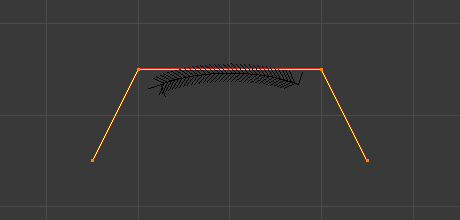
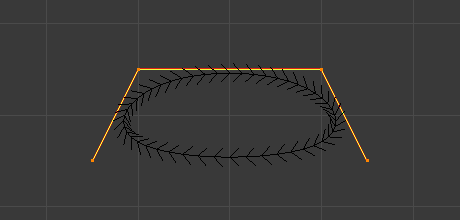
- Cyclic
Ferme la spline active en reconnectant le dernier point de contrôle au premier.
Lorsqu’elle est activée, la courbe forme une boucle continue. Lorsqu’elle est désactivée, la spline reste ouverte.
- Knot Mode NURBS
Contrôle la façon dont les knots sont générés le long de la spline NURBS, ce qui influence la paramétrisation et le comportement de la forme.
- Normal:
Utilise des knots espacés régulièrement. Produit une courbe lisse influencée uniformément par les points de contrôle.
- Endpoints:
Clamp la courbe pour qu’elle passe par le premier et le dernier point de contrôle.
- Bezier:
Fait en sorte que la courbe NURBS agisse comme une courbe de Bézier. Les points de contrôle NURBS agissent comme des poignées Free de courbe Bézier.
- Endpoint Bezier:
Combine le clampage de point terminal avec un comportement de type Bézier.
- Custom:
Permet de contrôler manuellement les valeurs knot.
- Order NURBS
Définit l’ordre mathématique de la courbe NURBS. L’ordre détermine combien de points de contrôle influencent chaque segment évalué de la courbe.
Des valeurs plus élevées signifient que chaque point de contrôle influence une plus grande portion de la courbe, ce qui entraîne des transitions plus douces. Des valeurs plus basses réduisent l’influence et créent des transitions plus nettes.
La plage valide pour Order est généralement de 2 à 6, selon le nombre de points de contrôle présents.
- Resolution NURBS Bézier Catmull Rom
Ajuste la résolution de chaque segment en modifiant le nombre de subdivisions utilisées lors de l’évaluation de la spline.
Des valeurs de résolution plus élevées produisent des courbes plus lisses mais augmentent le coût du calcul. Des valeurs plus basses réduisent les détails mais améliorent les performances.
- Fill Opacity
Contrôle l’opacité de la zone de remplissage du trait. Une valeur de 0 rend le remplissage totalement transparent, tandis que des valeurs plus élevées augmentent sa visibilité.
- Start Cap
Définit la forme du début du trait.
- Round:
Ajoute un capuchon arrondi au début du trait.
- Flat:
Termine le trait par un bord plat.
- End Cap
Définit la forme de la fin du trait.
- Round:
Ajoute un bouchon arrondi à la fin du trait.
- Flat:
Termine le trait par un bord plat.
- Softness
Contrôle la fluidité avec laquelle le remplissage transite vers la limite de trait. Des valeurs plus élevées créent une chute plus douce près des bords.
- U Scale
Redimensionne les coordonnées de texture du trait sur toute sa longueur. Utile pour contrôler la façon dont les matériaux ou les motifs de textures se répètent le long du trait.
- Aspect Ratio
Contrôle la relation de mise à l’échelle entre la largeur et la hauteur du trait lors de l’utilisation de certains effets de matériaux ou de textures. Ajuster cette valeur peut étirer ou comprimer les motifs de remplissage et de traits.