In-Betweens
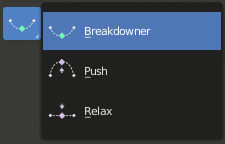
Outils In-Betweens.
Ces outils créent une nouvelle pose basée sur les clés entourant le cadre actuel. Cela peut aider à construire rapidement des intermédiaires à partir clés de déjà existantes.
Blend Pose with Rest Pose
Référence
- Mode:
Mode Pose et Mode Objet
- Menu:
- Menu:
Blend with Rest Pose interpole linéairement la pose actuelle vers la position de repos. Lorsqu’on fusionne avec un facteur négatif, la pose s’éloigne de la position de repos. Une seule image clé est nécessaire pour cet outil, contrairement à deux pour l’autre.
Push Pose from Breakdown
Référence
- Mode:
Mode Pose et Mode Objet
- Outil:
- Menu:
- Menu:
- Raccourci:
Ctrl-E
Push Pose interpole la pose actuelle loin de l’interpolation linéaire entre les touches environnantes. Sur votre cadre actuel, imaginez une pose qui est linéairement interpolée à partir des touches environnantes. C’est la posture de base dont cet outil s’éloigne.
Relax Pose to Breakdown
Référence
- Mode:
Mode Pose et Mode Objet
- Outil:
- Menu:
- Menu:
- Raccourci:
Alt-E
Relax Pose est l’opposé de Push Pose from Breakdown. Ainsi, à pleine influence, la pose résultante sera identique à une interpolation linéaire entre les clés environnantes.
Pose Breakdowner
Référence
- Mode:
Mode Pose et Mode Objet
- Outil:
- Menu:
- Menu:
- Raccourci:
Maj-E
Crée une pose de rupture appropriée sur l’image actuelle.
L’outil Breakdowner peut être contraint de travailler sur des transformations et des axes spécifiques, en appuyant sur les touches suivantes lorsque l’outil est actif :
G, R, S : déplacer, faire pivoter, redimensionner
B: Bendy bones
C : propriétés personnalisées
X, Y, Z : aux axes correspondants
Blend to Neighbor
Référence
- Mode:
Mode Pose et Mode Objet
- Menu:
- Menu:
- Raccourci:
Maj-Alt-E
Fait la transition entre la pose actuelle et les images clés voisines dans la chronologie. Pour que cet opérateur fonctionne, il doit y avoir une image clé avant et après l’image actuelle.