Node Wrangler
Node Wrangler надає різноманітні інструменти, які допомагають вам, працювати з вузлами швидко та ефективно.
Увімкнення Доповнення
Відкрийте Blender і перейдіть в /editors/preferences/addons`розділу :doc:/editors/preferences/index`.
Пошукайте «Node Wrangler» і перевірте Enable Add-on позначку.
Використання
Використайте бічну панель там де Sidebar редактора вузлів або нажміть Shift-W щоб відобразити меню швидкого доступу. Ви також можете подивитись до списку коротких команд в панелі налаштувань доповнення.
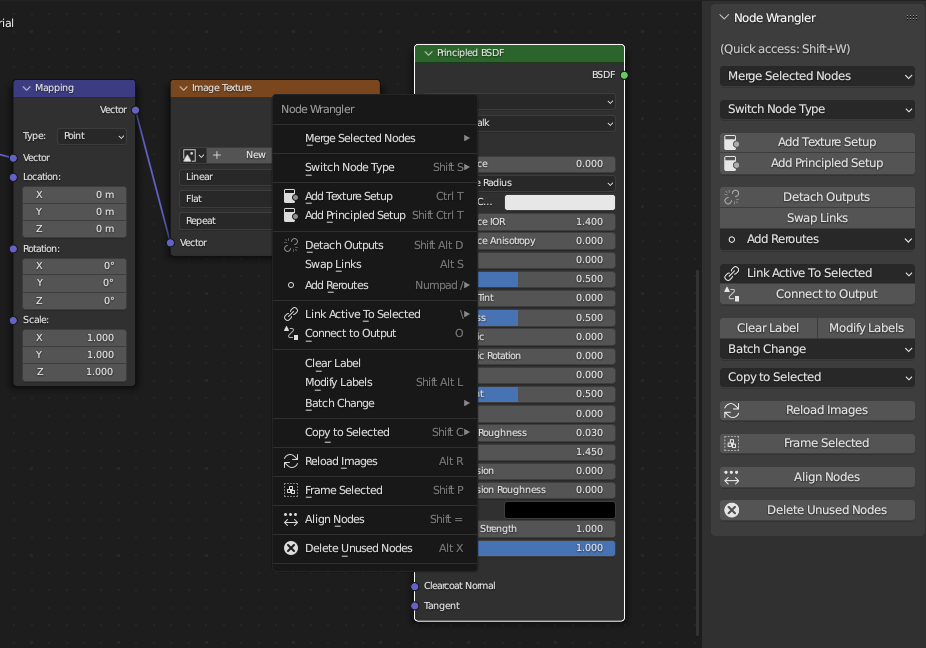
Ви можете отримати доступ до більшості функцій з бічної панелі або з меню швидкого доступу.
Примітка
У той час коли багато функцій цих доповнень працюють і мають підтримку у всіх редакторах вузлів (Compositor, Shader, Geometry Nodes, and Texture Nodes) деякі функції працюють тільки в особливих редакторах вузлів, та деякі функції в різних редакторах працюють по різному. Функції які працюють тільки в особливих редакторах позначені позначками (Compositor, Shader, Geometry Nodes, Texture Nodes). Функції без позначок повинні працювати в усіх вузлових редакторах.
Lazy Connect (Лінивий Зв’язок)
Посилання
- Скорочення:
Alt-RMB-drag, Shift-Alt-RMB-drag
З’єднайте два вузла навіть не натискаючи на сокети. Просто перетягніть курсор з одного вузла до іншого під час тримання Alt-RMB. Воно обере вузли, найближчі до стартової та кінцевої точки, процесу перетягування для з’єднання, тому вам навіть не потрібно клацати на вузли.
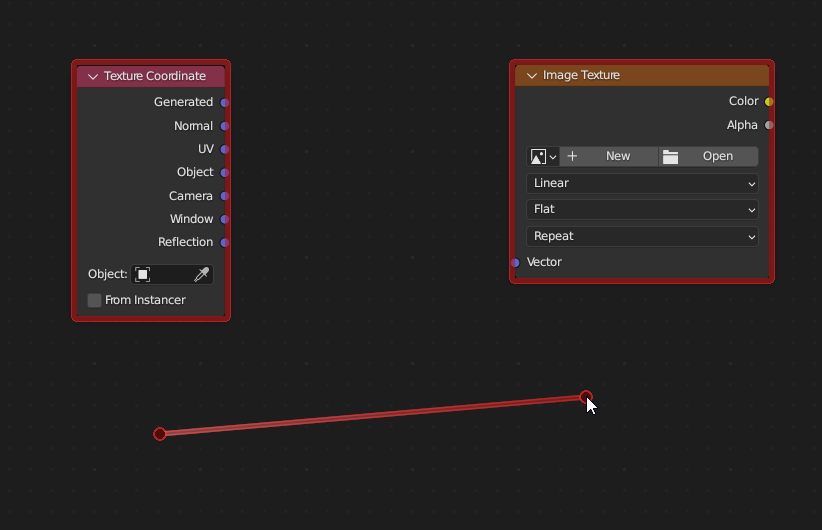
Вибір, може бути лінивим.
Воно спробує з’єднати сокети з найбільшим можливим збігом, базуючись на їх назвах, типах, та чи відкриті вони чи ні.
Для більш точнішого з’єднання, альтернативно ви можете використати Shift-Alt-RMB. Воно викликає різні меню доступних вводів та виводів перед з’єднанням, тому ви можете обрати саме ті сокети які вам потрібні для з’єднання. Це особливо корисно коли є робота з великим деревом вузлів оскільки ви можете зробити з’єднання без періодичного збільшення та зменшення масштабу.
Lazy Mix (Лінивий Мікс)
Посилання
- Скорочення:
Shift-Ctrl-RMB-drag
З’єднує виводи двох вузлів в правильний «mix» типу вузла. Це є «lazy» (лінивий) шлях вибору вузлів та виконання Mix функції з Merge with Automatic Type Detection.
Об’єднати
Посилання
- Меню:
З’єднати виводи обраних вузлів в тип вузла «mix» (Mix, Math, Z-Combine, Alpha Over, Mix Shader, Add Shader, Join Geometry).
Примітка
Об’єднання на зараз не має підтримки для виводу Integer, String, або Boolean типів з Geometry Nodes (Вузлів Геометрії).
Наявні, автоматичний та ручний способи для об’єднання. Автоматичний спосіб дозволяє доповненню визначити який «mix» вузла використати базуючись на типах виводу для об’єднання. Ручний спосіб, дозволяє вам вирішувати і силоміць тримати зв’язки, навіть якщо типи виводів та «mix» вузол не сумісні.
Примітка
Загалом, частина модифікатора коротких команд вказує на тип «mix» вузла який ви хочете використати (Ctrl для автоматичного виявлення, Ctrl-Alt для Mix вузла, та Shift-Ctrl для Math вузла), частина не-модифікатора вказує на режим «mix» вузла який ви хочете вказати (NumpadPlus для додавання, NumpadMinus для віднімання, NumpadSlash для ділення, and NumpadAsterisk для множення).
Merge with Automatic Type Detection (Об’єднати з Автоматичним Виявленням Типу)
Автоматичні функції об’єднання визначають тип «mix» (змішаного) вузла для використання, базуючись на типах виводів для об’єднання. Якщо воно має вивід Color, воно використає Mix вузол. Воно використає Math вузол, якщо обидва виводи мають Значення як тип. Add Shader, Mix Shader, та Join Geometry вузли теж будуть використані для особливих випадків.
- Режими
- Додати Ctrl-=, Ctrl-NumpadPlus
Об’єднати в Mix або Math вузли, потім виставити режим змішування або математичну операцію таку як Додавання. Якщо у виводі Shaders (Затінювачі), натомість воно використає Add Shader вузол.
- Примножити Ctrl-8, Ctrl-NumpadAsterisk
Об’єднати в Mix або Math вузли, потім вказати режим змішування або математичну операцію як Помножити.
- Відняти Ctrl-Minus, Ctrl-NumpadMinus
Об’єднати в Mix або Math вузли, потім вказати режим змішування або математичну операцію як Відняти.
- Поділити Ctrl-Slash, Ctrl-NumpadSlash
Об’єднати в Mix або Math вузли, потім вказати режим змішування або математичну операцію як Поділити.
- Мікс Ctrl-0, Ctrl-Numpad0
Об’єднати в Mix вузол, потім вказати режим змішування Mix. Якщо на виводі Shaders(Затінювачі), натомість він буде використовувати Mix Shader вузол. Якщо на виводі Геометрія, він використає Join Geometry вузол.
Merge Using Mix Node (Об’єднати Використовуючи Мікс Вузол)
Посилання
- Меню:
Використати Mix вузол для об’єднання, незалежно від обраних вузлів. Ви можете обрати режим вузла за допомогою меню. Ви можете швидко налаштувати якісь операції(дії) використовуючи відповідні короткі команди.
Додати: Ctrl-Alt-=, Ctrl-Alt-=
Відняти: Ctrl-Alt-Minus, Ctrl-Alt-NumpadMinus
Помножити: Ctrl-Alt-8, Ctrl-Alt-NumpadAsterisk
Поділити: Ctrl-Alt-Slash, Ctrl-Alt-NumpadSlash
Merge Using Math Node (Об’єднати Використовуючи Математичний Вузол)
Посилання
- Меню:
Використати Math вузол для об’єднання, незалежно від обраних вузлів. Ви можете обрати режим вузла за допомогою меню. Ви можете швидко налаштувати якісь операції(дії) використовуючи відповідні короткі команди.
Додати: Shift-Ctrl-=, Shift-Ctrl-=
Відняти: Shift-Ctrl-Minus, Shift-Ctrl-NumpadMinus
Помножити: Shift-Ctrl-8, Shift-Ctrl-NumpadAsterisk
Поділити: Shift-Ctrl-Slash, Shift-Ctrl-NumpadSlash
Більше ніж: Ctrl-Comma
Менше ніж: Ctrl-Period
Merge Using Z-Combine Node (Об’єднати Використовуючи Вузол Z-Поєднання)
Посилання
- Сумісність:
Compositor
- Меню:
- Скорочення:
Ctrl-NumpadPeriod
Використати Z-Combine вузол для об’єднання. Якщо можливо, виводи Зображення та Z-Depth(глибини) будуть пов’язані . Якщо поточний редактор вузлів не Compositor, це запустить Mix функцію з автоматичного об’єднання.
Merge Using Alpha Over Node (Об’єднати Використовуючи Альфа Над Вузлом)
Compositor
Посилання
- Меню:
- Скорочення:
Ctrl-Alt-0
Використати Alpha Over вузли для об’єднання. Якщо поточний редактор вузлів не є Compositor, це запустить Mix функцію з автоматичного об’єднання.
Batch Change Blend Mode / Math Operation (Режим Накладання Пакетної Зміни / Математична Операція)
Посилання
- Меню:
Змінити режим змішування або математичну операцію, обраних Mix та Math вузлів за раз. Ви можете використати Alt-Up or Alt-Down пройтись по циклу через минулі або наступні режими змішування або математичні операції. Ви також можете швидко налаштувати якісь операції(дії) використовуючи відповідні короткі команди.
Додати: Alt-=, Alt-=
Відняти: Alt-Minus, Alt-NumpadMinus
Помножити: Alt-8, Alt-NumpadAsterisk
Поділити: Alt-Slash, Alt-NumpadSlash
Більше ніж: Alt-Comma
Менше ніж: Alt-Period
Change Mix Factor (Фактор Зміни Міксу)
Посилання
- Скорочення:
Alt-Left, Shift-Alt-Left, Alt-Right, Shift-Alt-Right, Shift-Ctrl-Alt-Left, Shift-Ctrl-Alt-0, Shift-Ctrl-Alt-Right, Shift-Ctrl-Alt-1
Змінити значення Фактору обраних Mix та Mix Shader вузлів за допомогою коротких команд.
Збільшити Factor на 0.1: Alt-Right
Зменшити Factor на 0.1: Alt-Left
Збільшити Factor на 0.01: Shift-Alt-Right
Зменшити Factor на 0.01: Shift-Alt-Left
Встановити Factor на 0.0: Shift-Ctrl-Alt-Left, Shift-Ctrl-Alt-0
Встановити Factor на 1.0: Shift-Ctrl-Alt-Right, Shift-Ctrl-Alt-1
Delete Unused Nodes (Вилучити Невикористані Вузли)
Посилання
- Меню:
- Скорочення:
Alt-X
Розчистити ваше дерево вузлів. Вилучити всі вузли, які не роблять внесок у фінальний результат.
Swap Links (Обмін Зв’язками)
Посилання
- Меню:
- Скорочення:
Alt-S
Коли обрано два вузла, це змусить їх обмінятись між собою вивідними зв’язками. Зауважте, що деякий вивідні з’єднання можуть бути загублені, якщо два вузла мають різну кількість з’єднаних виводів.
З одним обраним вузлом, якщо вузол має один з’єднаний input(ввід), він циклічно перемикає зв’язки ввідних сокетів. Якщо вузол має два зв’язаних вводи, ці два обмінюються зв’язками. Якщо там більше двох зв’язаних вводів, процес обміну між двома вводами проходить за типом збігів (два Color inputs Mix вузла, наприклад).
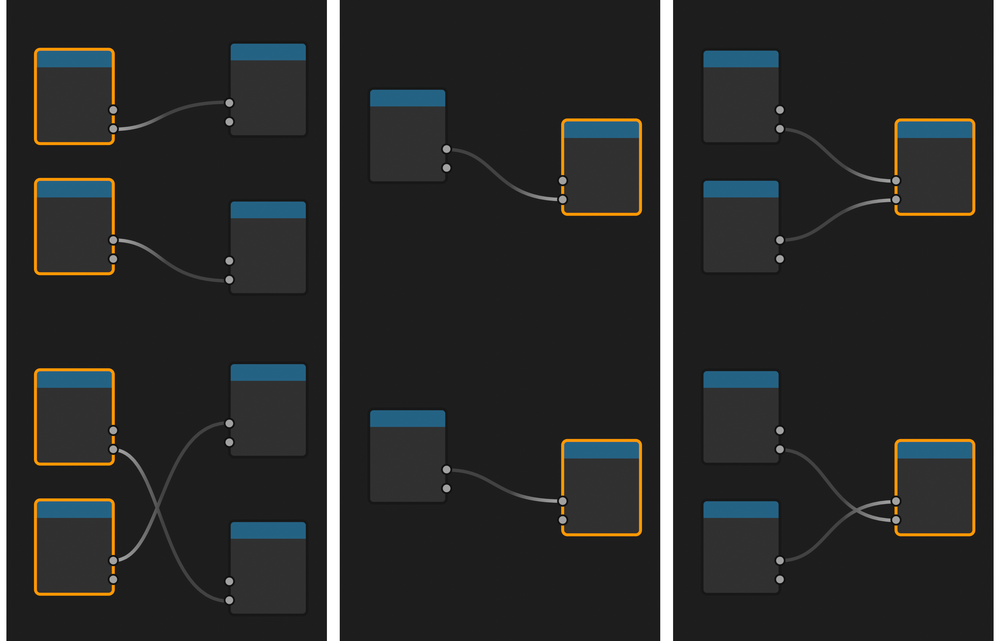
Обмін проходить по різному, в залежності від обраних вузлів та їх зв’язків.
Скинути Тло(Задник)
Посилання
- Сумісність:
Compositor
- Меню:
- Скорочення:
Z
Скинути позицію та масштаб задника(backdrop).
Add Attribute Node (Додати Вузол Атрибута)
Посилання
- Сумісність:
Shader
- Меню:
Додати вузол Атрибуту з обраним атрибутом.
Preview Node Output (Попередній Перегляд Виводу Вузла)
Посилання
- Сумісність:
Shader Geometry Nodes
- Скорочення:
Shift-Ctrl-LMB for Shader, Shift-Alt-LMB for Geometry Nodes
З’єднати вивід обраного вузла з фінальним виводом дерева вузлів (Вивід Матеріалу або Вивід Світу для Затінювання, фінальний Груповий Вивід для Вузла Геометрії) до попереднього перегляду їх виводів в переглядачі(viewport). Ви можете пройтись циклом по доступним виводам клацнувши по кожному ще раз під час тримання модифікованих клавіш.
Дивись також
Працюючи в Shader, будь-який вивід може бути з’єднаний з фінальним виводом, у Вузлах Геометрії(Geometry Nodes), тільки виводи Геометрії можуть бути з’єднані з фінальним виводом. Щоб попередньо переглянути інші типи виводів у Вузлах Геометрії, використовуйте його власний Viewer Node.
Дивись також
Також передивіться Connect to Output. Це схожа на ту функція, але має різні манери використання. Вона також працює в усіх редакторах вузлів.
Join Nodes (Приєднати Вузли)
Посилання
- Меню:
- Скорочення:
Shift-P
Reload Images (Перезавантажити Зображення)
Посилання
- Сумісність:
Compositor Shader Texture Nodes
- Меню:
- Скорочення:
Alt-R
Перезавантажити всі зображення, які використані в дереві вузлів. Це дозволяє вам перезавантажити всі зображення не використовуючи Image Editor (Редактор Зображень).
Скопіювати Налаштування
Посилання
- Меню:
- Скорочення:
Shift-C
Скопіювати налаштування активного вузла до всіх обраних вузлів цього типу.
Reset Nodes (Скинути Вузли)
Посилання
- Меню:
- Скорочення:
Backspace
Повернути налаштування обраних вузлів до стандартних, під час підтримання з’єднань.
Copy Label (Скопіювати Позначку)
Посилання
- Меню:
- Скорочення:
Shift-V, Shift-C
Скопіювати змінені користувачем позначки до всіх обраних вузлів. Ви можете скопіювати їх з активного вузла (Shift-V), з вузлів які зв’язані з обраними, або з назв сокетів з якими з’єднані обрані вузли. Shift-C викличе підменю зі всіма доступними опціями.
Clear Label (Вилучити Позначку)
Посилання
- Меню:
- Скорочення:
Alt-L
Вилучити користувацькі позначки обраних вузлів та повернути їх назад до їх стандартних назв вузлів.
Modify Labels (Модифікувати Позначки)
Посилання
- Меню:
- Скорочення:
Shift-Alt-L
Одночасно змінити назву багатьом користувацьким позначкам обраних вузлів. Ви можете додати текст на початок або кінець та замінити ці частини тексту.
Add Texture Setup (Додати Встановлення Текстури)
Посилання
- Сумісність:
Shader
- Меню:
- Скорочення:
Ctrl-T
Додати встановлення вузла текстури, Texture Coordinate, та Mapping nodes до будь-якого вузла затінювання (shader node). Якщо ви обрали вузол текстури, він тільки додасть Texture Coordinate та Mapping nodes. Для затінювача фону він додасть Environment Texture вузол.
Add Principled Texture Setup (Додати Принциповий Встановлювач Текстур)
Shader
Посилання
- Сумісність:
Shader
- Меню:
- Скорочення:
Shift-Ctrl-T
Додати принциповий встановлювач текстур з обраних файлів текстур. Оберіть Principled BSDF вузол, виберіть Add Principled Setup з меню швидкого доступу (або нажміть Shift-Ctrl-T), і оберіть файли текстур. Він автоматизує процес додавання Image Texture nodes(Вузлів Текстурних Зображень), завантаження зображень, вибирання правильного Color Space (Кольору Простору), і з’єднує їх виводи з Principled BSDF вузлом.
Він виявляє тип текстур дивлячись на їх назви файлів. Ви можете редагувати позначки, які використані для цього процесу пошуку збігу, в налаштуваннях доповнення.
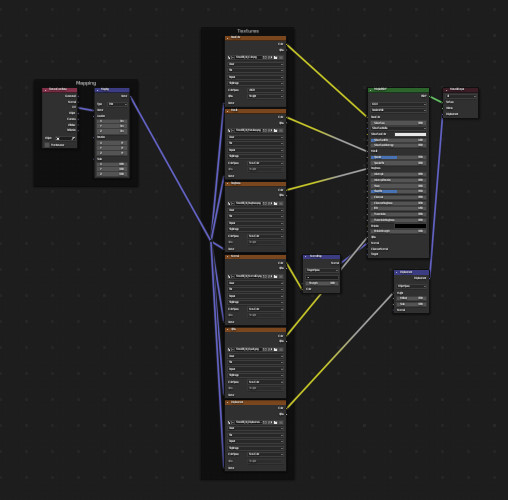
Налаштування цих текстур може займати багато кліків, навіть з іншими інструментами Node Wrangler. З Principled Texture Setup, ви можете зменшити це, до декількох кліків.
Add Reroutes to Outputs (Додати Змінення Шляхів до Виводів)
Посилання
- Меню:
- Скорочення:
Slash
Додати вузол який змінює шляхи до кожного виводу обраних вузлів.
Link Active to Selected (Зв’язати Активні до Обраних)
Посилання
- Меню:
- Скорочення:
Backslash
Зв’язати активні вузли до обраних вузлів, базуючись на різноманітних критеріях.
- To All Selected (До Всіх Обраних)
Зв’язати активні вузли до всіх обраних вузлів (K) Ви можете силоміць змінити наявні зв’язки. (Shift-K)
- Use Node Name/Label (Використати Назву/Позначку Вузла)
Зв’язати тільки обрані вузли які мають ті самі позначки як і активні вузли. (') Ви можете силоміць змінити наявні зв’язки. (Shift-')
- Use Outputs Names (Використати Назви Виводів)
Зв’язати тільки коли назва виводу збігається з назвою або позначкою обраних вузлів. (;) Ви можете силоміць замінити наявні зв’язки. (Shift-;) В той самий час, це дуже зручно для зміни основних зв’язків. (Наприклад, з’єднати виводи з Render Layer (Рендер Шару) до зображення (multi-layer EXR) в Compositor.)
Align Nodes (Вирівняти Вузли)
Посилання
- Меню:
- Скорочення:
Shift-=
Вирівняти обрані вузли горизонтально або вертикально. Ефект дуже схожий на масштабування вузлів по осям (S X 0 or S Y 0), але він розставляє вузли на рівних відстанях.
Зцентрувати Вузли
Посилання
- Меню:
Переміщує обрані вузли до центру редактора вузлів.
Select within Frame (Parent/Children) Обрати в Межах Фрейму (Предок/Наступник)
] – Обрати всі вузли прямих нащадків обраного кадру.
[ – Обрати вузол кадру прямого предка з обраних вузлів.
Detach Outputs (Від’єднати Виводи)
Посилання
- Меню:
- Скорочення:
Shift-Alt-D
Від’єднати обрані виводи вузлів, при цьому залишаючи зв’язані вводи цілими.
Add Multiple Images (Додати Багато Зображень)
Посилання
- Сумісність:
Compositor Shader
- Меню:
для Compositor, або для Shader
Обрати багато зображень та додати вузол до кожного зображення. (Корисно для імпортування багатьох циклів рендеру, або рендерів для збирання до купи зображень.)
Add Image Sequence (Додати Послідовність Зображень)
Посилання
- Сумісність:
Compositor Shader
- Меню:
для Композитор, або для Шейдер
Додати Послідовність Зображень за допомогою вибору тільки одного зображення, із файлів з послідовністю зображень. Він автоматично розпізнає довжину послідовності та правильно налаштує вузол.
- Відносний Шлях
Встановлює шлях файлу щоб бути відносним до тільки, що відкритого бленд-файлу. Дивіться Відносні Шляхи – Relative Paths.
- Початковий Кадр
Глобальний початковий кадр фільму/послідовності, припускає, що перший кадр має #1.