Базове Використання
Базова Генерація Оснащення
Додати структуру мета-оснащення з меню.
Редагувати позиції кістки, щоб збігалось з геометрією постаті.
У властивостях арматури, клацніть кнопку Згенерувати Оснащення , щоб згенерувати оснащення.
Додати Вже Визначене Мета-Оснащення
Посилання
- Режим:
Режим Об’єкта
- Меню:
- Скорочення:
Shift-A
Rigify зберігає всю інформацію потрібну для генерації комплексного керування оснащенням та механізм в більш простих арматурах які називаються «мета-оснащення».
Вже визначені мета-оснащення можна знайти в меню «Додати». На зараз доступні такі типи мета-оснащення:
Basic Human (Базова Людина, не включає в себе обличчя та пальців)
Базова Чотиринога Тварина
Людина
Кіт
Вовк
Кінь
Акула
Редагувати Позиції Кістки
Для того, щоб був правильний збіг з постаттю, кістки мета-оснащення повинні бути переміщенні до правильних позицій. Цього можна досягти двома різними шляхами: Режим Пози або Режим Редагування.
Примітка
Rigify вважає, що 1 одиниця вимірювання дорівнює 1 метру. З цього виходить, що людина майже 2 метри заввишки. Якщо ваша постать знаходиться в іншому масштабі і ви більш знайомі з моделюванням ніж з оснащенням, рекомендується змінити її масштаб до Rigify вимірів, перед тим як виставляти кістки мета-оснащення. Якщо ви хочете масштабувати геометрію постаті, ми радимо з початку змінити масштаб постаті в Режимі Об’єкту, потім застосувати геометричний масштаб, за допомогою інструменту Застосувати Масштаб.
Rigify Поради щодо Вирівнювання Людей
Кінцівки: Тримайте ноги рівними наскільки можливо з виду з переду (Rigify людини працює краще в передбачуваних випадках). Додайте коліну та ліктю легенький кутовий вигін(Rigify повинен знати в якому напрямку направлене ваше коліно/лікоть).
Торс: Тримайте хребет рівно наскільки можливо якщо дивитись з переду(Rigify людини працює краще в передбачених випадках). Остання кістка хребта це голова. За стандартом, наступні дві кістки (зверху донизу) визначаються як кістки шиї. Є порада, під час процесу редагування тримати кістки шиї вирівняними наскільки можливо.
Обличчя: Позиціювання кісток обличчя може бути складним якщо ви не експерт в редагуванні кісток, і вони майже некорисні якщо ви плануєте зробити анімацію обличчя через ключі фігур. Подумайте над тим, щоб прибрати особливості обличчя з вашого персонажу якщо вони не зовсім потрібні. Якщо вам не потрібно обличчя, то всі кістки обличчя можна вилучити. Всі кістки обличчя базово знаходяться в колекції кісток Обличчя. Ви можете обрати їх, відображаючи тільки колекцію, обравши весь її контент та потім вилучити кістки в Режимі Редагування, для щоб правильно вилучити обличчя.
Якщо ви хочете змінити масштабування всіх кісток обличчя зараз, подивіться до масштабування майстер кістки в Режимі Позування (дивіться метод відповідності Режиму Позування). Майстер кістка обличчя встановлена на той самій позиції, що і кістка голови. Для того, щоб її було легше обрати, сховайте всі інші кістки колекції.
Більше підказок можна знайти в Гайді з Позиціювання.
Процес Відповідності Режиму Позування (Базовий)
Увійдіть в мета-оснащення Режиму Позування. Обертайте, масштабуйте, та перекладайте кістки в правильні позиції. Коли кістки знаходяться в правильних позиціях (завжди залишаються в Режимі Позування) використайте .
Примітка
З’єднані кістки не можуть бути перекладені в Режимі Позування. Ви можете масштабувати кістки предків, для відповідності загальній довжині та потім поліпшувати масштаб кісток під-предків. Для більш детальної інформації по режимам арматур, будь-ласка звертайтесь до розділу арматур.
Режим Редагування Процесу Відповідності (Прогресивний)
Налаштування відображення деякої базової арматури пропонується перед входом до Режиму Редагування кісток.
З обраним мета-оснащенням, пройдіть до Властивостей та клацніть по вікну Об’єкту. Прокрутіть вниз для відображення панелі та увімкніть X-ray (рентген) та під селектором Максимальний Тип Малювання оберіть Зв’язати. Таким чином кістки завжди будуть намальовані в загородженій рамці, зверху вашої геометрії.
Потім, завжди у Властивостях натисніть по закладці Арматури і під відображенням перевірте позначку Вісі. В такому випадку оберти осей ваших кісток будуть відображатись під час процесу редагування.
Для більш детальної інформації режимам відображення арматури, будь-ласка звертайтесь до Сторінки Панелі відображення.
Генерування Оснащення
З кістками в правильних позиціях, перейдіть назад до Режиму Об’єкту, перейдіть до закладки Арматура, прокрутіть вниз до кінця і клацніть на кнопку Згенерувати Оснащення для того щоб завершити створення оснащення. Процес генерації, по часу буде займати від декількох секунд до однієї хвилини, в залежності від складності оснащення та специфікації апаратного обладнання вашого пристрою. Якщо згенероване оснащення потребує маленьких змін, ви можете модифікувати мета-оснащення відповідно, та потім знову клацнути по кнопці генерації. Якщо, оснащення вже існує, Rigify просто перезапише його залишивши всі модифікації, обмеження та – де це можливо – всі попередньо згенеровані особливості.
Для інформації про додаткові опції генерації, дивіться Advanced Rig Generation розділ.
Порада
Якщо мета-оснащення використовує наслідування оснащення обличчя, ви можете використати кнопку Вдосконалення Оснащення Обличчя яка автоматично з’являється над Згенерувати Оснащення , щоб автоматично вдосконалитись до нової модульної системи обличчя.
Вдосконалення збереже сумісність з наявним зовнішнім виглядом, але наявні пози та анімації скоріше за все не будуть сумісні через заплутані зміни в керуванні поведінкою.
Примітка
Щоб зробити так щоб перезапис оснащення працював як потрібно, вам потрібно мати обидва , оснащення та видиме мета-оснащення перед повторним генеруванням. Rigify спробує показати їх в простих випадках, але відмінить генерацію якщо вона буде не вдалою.
Попередження
Як і із всіма Python доповненнями, інтерфейс Blender не може бути оновленим поки не завершиться виконання Python скрипту. Почекайте поки з’явиться оснащення щоб побачити результати.
Попередження
Rigify з проектований припускаючи робочий процес, де мета-оснащення зроблено доступним, для того щоб можна було ре-генерувати основне оснащення коли потрібно зробити зміни до нього. Вилучати мета-оснащення після того як було згенероване основне оснащення, чи дуже сильно модифікувати згенероване оснащення, не рекомендовано: воно зробить неможливим впроваджувати новий функціонал у нових версіях Rigify, або легше адаптуватись до змін в нових версіях Blender, які можуть щось зламати.
Прив’язування Геометрії до Оснащення
Щоб прив’язати геометрію до оснащення, ви можете використовувати інструменти які вам до вподоби. Вам треба тільки знати пару речей:
Всі деформовані кістки знаходяться в DEF колекції кісток.
Кістки очей та кістки зубів успадкованого обличчя не деформуються. Ви повинні прив’язати геометрію очей та зубів через Нащадків обмежень.
Зазвичай, деформування арматури з автоматичною вагою робить дуже гарну роботу без налаштувань зразу, якщо ви правильно розмістили ваші кістки (і вже мається достатньо топології з якою можна працювати!).
Для більш детальної інформації по колекції кісток, модифікатору Арматури та вазі фарбування дивіться до Blender мануалу.
Генерація Розширеного Оснащення
Функціонал Розширених Опцій
Використовуючи опції на Розширеній під-панелі керування, можливим є:
Процес Відповідності Режиму Позування (Базовий).
Оновити/Перезаписати конкретне оснащення.
Попередньо згенеровані віджети об’єктів примусово зробити перезаписуваними.
Оберіть, чи використовувати поєднані копії для лівої та правої сторони віджетів.
Запустити скрипт блоку даних після генерації.
Під-панель Розширених Опцій
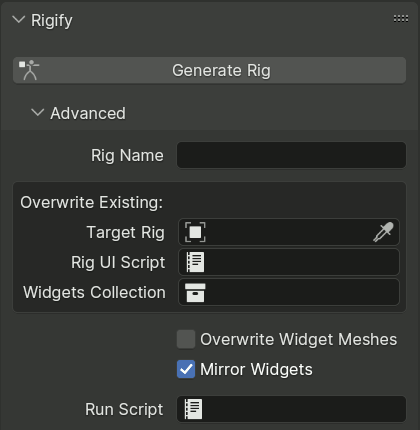
Розширені опції генерування оснащення за замовченням сховані в під-панелі. Клацніть по рядку Розширені для їх відкриття.
Rigify автоматично налаштує деякі опції, якщо вони не мають значень в згенерованому оснащені, поки інші повністю контролюються користувачем.
- Назва Оснащення
Коли згенероване нове оснащення, на відміну від перезаписування наявного, значення цієї опції буде використано для того щоб назвати його.
Якщо поле пусте, новий об’єкт буде названий базуючись на назві мета-оснащення, згідно з наступних правил:
Якщо назва містить в собі
META, вона буде замінена наRIG.Якщо назва містить в собі
metarig, вона буде замінена наrig.В іншому випадку,
RIG-буде додано на початку назви.
Коли проходить процес перезаписування наявного об’єкту оснащення вказаного опцією Планове Оснащення, його назва не буде змінена, дозволяючи йому вільно змінювати назву, не утримуючи значення цієї опції в процесі синхронізації.
- Обране Оснащення auto
Ця опція вказує згенерованому оснащенню перезаписуватись, коли проходить процес ре-генерації з цього мета-оснащення.
Якщо опція не виставлена, Rigify згенерує новий об’єкт оснащення і збереже його в цій опції.
Примітка
Коли опція не виставлена, Rigify створить цілковито новий об’єкт оснащення, навіть якщо вже існує об’єкт з такою назвою.
- Скрипт UI Оснащення auto
Ця опція вказує згенерованому скриптом блоку даних, перезаписати себе під час ре-генерації, і працює потому самому принципу що й Обране Оснащення.
Цей скрипт контролює UI в 3D відображені, що дозволяє зручно переключати видимі колекції кісток, змінювати користувацькі властивості, робити конверсію між IK та FK, і так далі.
- Колекція Віджетів auto
Це посилання вказує на колекцію яка містить в собі згенеровані віджети, і працює потому самому принципу що й Обране Оснащення.
- Перезаписати Сітки Віджетів
Якщо увімкнено, Rigify буде генерувати нові віджети кожного разу коли оснащення буде згенеровано повторно. За замовчуванням, він спробує пере-використати вже згенеровані віджети об’єктів, які вже існують в колекції віджетів, дозволяючи редагувати їх вручну, для того щоб вони краще підходили до персонажу.
- Дзеркальні Віджети
Коли увімкнено, Rigify генерує віджети для лівої та правої сторони кісток як пов’язані копії, використовуючи негативне X масштабування для того щоб перевернути версію правої сторони. Це забезпечує симетрію та зменшує кількість сіток для маленьких налаштувань, потрібних для того щоб воно краще підходило до персонажу.
Коли пере-використовується вже згенерований віджет, Rigify визначає чи він був з самого початку створений як віддзеркалення, перевіряючи масштаб об’єкту для того щоб уникнути перевертання наявного керування. Тому переключаючись на віддзеркалені віджети для наявних персонажів потребує видалення віджетів правої сторони, або Примусове Оновлення Віджетів.
- Виконати Скрипт
Є можливим налаштувати Rigify щоб виконувати Python скрипт який знаходиться в текстовому блоці даних після генерації, для того щоб застосувати визначені користувачем власні налаштування. Скрипт виконується із згенерованим оснащенням, активним та обраним в Режимі Об’єкту.
Найпростіше використання цього, може бути налаштування властивостей для згенерованих обмежень, коли типи Rigify оснащення не мають будь-яких пов’язаних налаштувань мета-оснащення. Це можна зробити використовуючи опцію контекстного меню у властивостях Скопіювати Повний Шлях Даних , вставляючи його в скрипт та роблячи призначення, наприклад:
import bpy

bpy.data.objects["rig"].pose.bones["MCH-spine.003"].constraints[0].influence = 0.6
Роблячи деякі зміни за допомогою скрипту, надає гарантію що вони не будуть загублені під час ре-генерації оснащення.
Користувачі які знайомі з Написанням скриптів Rigify можуть імпортувати допоміжні модулі, та отримати доступ до оточення генератора через
rigify.get_generator(). І все ж таки зауважте, починаючи з того що процес генерації вже завершений, один єдиний спосіб використання цього, це читання даних створених під час процесу генерації.
Зв’язування Бібліотек
Коли оснащення зв’язується з іншим файлом, ви в загальному хочете створити колекцію яка буде містити згенероване оснащення та сітку персонажу. Вам не потрібно включати в неї мета-оснащення або колекцію віджет об’єктів. Ви потім робите зв’язування з колекцією та виконуєте Зробити Бібліотеку Перезаписуваною.
rig_ui_template.py текстовий блок даних який відповідає за оснащення UI, буде автоматично пов’язаний разом з оснащенням, вам не потрібно пов’язувати його окремо. Однак, скрипт не буде виконуватись, поки ви не запустите його вручну з Текстового редактора, або збережіть та перезапустіть Blender.