Редактори Анімації
Blender надає набір редакторів спроєктованих для створення, редагування, та удосконалення анімації. Ці редактори дають вам змогу працювати з ключовими кадрами, кривими, не-лінійними діями, драйверами, послідовністю відео, та відстеженнями рухів як з частиною процесу створення анімації.
Кожний редактор служить різній меті:
Аркуш Експозиції організовує та маніпулює ключовими кадрами навколо багатьох об’єктів та блоків-даних.
Редактор Графів надає гарний контроль над F-Кривими для удосконалення руху та інтерполяції.
Редактор Нелінійної Анімації (NLA) організовує та накладає шари дій анімації для комплексного створення послідовності.
Редактор Драйверів зв’язує властивості з виразами для процедурної анімації.
Редактор Відео Кліпів підтримує відстеження рухів, редагування маски, та стабілізацію, що може бути інтегровано в анімацію та в робочі процеси композитингу.
Редактор Відео Послідовності (VSE) поєднує зредеровані анімації, послідовності зображень, аудіо, та ефекти в фінальне редагування фільму.
Разом, ці редактори формують основну анімаційної системи Blender – від швидкого налаштування ключових кадрів до прогресивного оснащення, редагування рухів, інтеграція візуальних ефектів, та збирання фінального кадру.
Ця сторінка описує функції які поширюються на всі різні редактори які сфокусовані на анімації.
Позиція грання – Playhead
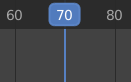
Позиція грання – Playhead.
Playhead - це синя вертикальна лінія на верху з номером поточного кадру.
Вона може бути переміщена на іншу позицію через клік або перенесення LMB в області для чищення зверху або через клік та перенесення Shift-RMB будь-де на часовій лінії.
Під час перенесення вона може прив’язатись на елементи редактору до яких воно перенесено. -Секунди - Кадри - Позначки - Стрічки - Ключі
Можливим є тільки прив’язка до елементів, що є видимі в редакторі куди playhead є перенесена. Наприклад, маючи «Стрічки» увімкненими але перетаскуючи її до Редактору Графів, нічого не зробить. Прив’язку можна перемкнути під час процесу перечісування тримаючи натиснутою Ctrl.
Прив’язка до секунд або кадрів може мати кастомізований інкремент, наприклад прив’язка до кожного третього кадру. Це завжди відноситься до першого кадру сцени та ігнорує діапазон попереднього перегляду. На відміну від інших опцій прив’язки, секунди та кадри завжди прив’язуються до найближчої позиції, незалежно від прив’язки дистанції набору. Коли міксуються опції, система спершу спробує прив’язатися на елементи що поділені за дистанцією. Якщо тільки немає поряд елементу воно прив’яжеться до секунд та кадрів.
Ви завжди можете пересунути її до інкременту одного кадру натиснувши Left або Right або Alt-Wheel. Щоб стрибнути на початковий або кінцевий кадр (на кінець діапазону попереднього перегляду, якщо це активно) натисніть Shift-Left або Shift-Right.
Snapping – Підхоплення
Посилання
- Меню:
Playhead прив’язування допомагає вам з позиціонувати playhead точно, під час ходіння по часовій лінії, прив’язуючи її до певних елементів таких як кадри, маркери, або ключкадри.
- Використовувати Прив’язування
Вмикає або вимикає поведінку прив’язування під час перенесення playhead.
- Дистанція Прив’язки
Максимальна дистанція (в пікселях), що може бути від playhead до цілі перед тим як прив’язатись до неї.
- Ціль Підхопу – Snap Target
Вказує до яких елементів playhead може прив’язатись:
- Frames – Кадри:
Прив’язатись до інтервалів кадрів.
- Seconds – Секунди:
Прив’язатись до інтервалів секунд.
- Markers – Маркери:
Прив’язатись до міток часової лінії.
- Keyframes – Ключкадри:
Прив’язатись до ключкадрів анімації.
- Strips – Смужки:
Прив’язатись до початкової та кінцевої точки стрічки (наприклад в Відео Секвенсері).
- Крок Кадру Кадри
Інтервал в кадрах між кожною точкою прив’язки коли використовується ціль Кадри.
- Секундні Кроки Секунди
Інтервал в секундах між кожною точкою прив’язки коли використовується ціль Секунди.
Елементи Керування Відтворенням
Елемент Керування Відтворенням, регіон редакторів анімації (таких як Часова Лінія, Експозиційний Аркуш, Редактор Графів, та Редактор NLA) містить елементи керування та опції які відносяться до відтворення, налаштування, авто кадруванню, та транспорту.
Ці налаштування дозволяють вам:
Контролювати як анімації попередньо виглядають та синхронізовані з аудіо.
Вставляти та керувати ключкадрами через налаштування наборів та авто налаштування.
Переходити по часовій лінії використовуючи елементи керування відтворенням та транспорту.
Коректувати діапазони кадрів та переглядати певні сегменти анімації.
Нижня частина поширюється на всі редактори анімації, щоб надати постійний робочий процес для аніматорів, незважаючи на те, чи вони редагують ключкадри, корегують криві, або роблять послідовність дій.

Playback – Програвання
Властивості для того як анімації відвоюються.
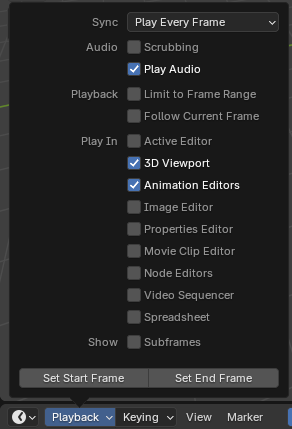
- Sync
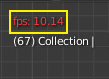
3D Viewport red FPS.
Якщо відтворення анімації може не відставати від бажаної Частоти Кадрів, справжня частота кадрів (відображена в верхньому лівому куті 3D переглядача) стане червоною, та опція Синхрон визначає як ця ситуація повинна бути оброблена.
- Play Every Frame:
Відтворити кожний кадр, навіть якщо це спричинить те, що анімація буде відтворюватись повільніше ніж потрібно.
- Пропуск Кадрів – Frame Dropping:
Drop frames if playback becomes slower than the scene’s frame rate.
- Sync to Audio:
Drop frames if playback becomes too slow to remain synced with audio.
- Аудіо – Scrubbing
Відтворювати біти звуку в анімації (якщо є будь-які) під час перетягування Playhead навколо.
- Аудіо – Відтворювати Аудіо
Зняти галочку щоб приглушити всі звуки.
- Відтворення – Обмежити до Частоти Кадрів
Не дозволяється перетягування Playhead поза Діапазоном Кадрів за допомогою миші.
- Відтворення – Дозволити Скрутку (Preroll)
Дозволяє відтворення щоб продовжити перед Початковим Кадром.
Це є корисним коли починається відтворення з зовні діапазону кадрів сцени, таке як, коли відбувається скрабінг ранішніх кадрів або попередній перегляд руху який веде до визначеного діапазону кадрів.
Ця опція є вимкненою коли Ліміт до Діапазону Кадрів є увімкнений.
- Відтворення – Слідувати за Поточним Кадром
Автоматично подати перегляд щоб наздогнати коли Playhead виходить за екран.
- Петля
Визначає, що трапляється коли відтворення доходить до останнього кадру.
- Нескінчений:
Після останнього кадру, відтворення стрибає назад на перший кадр і продовжує відтворення на невизначений термін.
- Зупинитись на Кінцевому Кадрі:
Відтворення зупиняється коли досягнуто останнього кадру.
- Зупинитись на Початковому Кадрі:
Після досягнення останнього кадру, відтворення стрибає на кадр і зупиняється.
- Відновити Кадр:
Після досягнення останнього кадру, відтворення зупиняється на кадрі де оригінально почалося відтворення.
- Bounce – Відскок:
Коли досягнуто останнього кадру, відтворення змінює напрямок.
- Play In
Які редактори оновити на кожному кадрі анімації. Якщо не проставлена галочка, він буде оновлений тільки коли відтворення зупинено (з деякими винятками де воно буде оновлюватись на кожному кадрі в будь-якому випадку). Коли починається відтворення на або Редакторі Графів, Експозиційному Листку або the NLA Редакторі, всі редактори будуть відтворюватись в незалежності від налаштувань. На цю функцію був запит від аніматорів, щоб легше було відтворювати всі переглядачі.
- Показати – Під-кадри
Відобразити та дозволити встановлення дробових значень кадру для поточного кадру.
- Show – Scrubbing Region Video Sequencer
Show a dedicated region above the timeline for scrubbing through the entire playback range without changing the current timeline zoom level.
Like other editor regions, the Scrubbing Region can be hidden by dragging its boundary toward the edge of the editor.
- Встановити Початковий/Кінцевий Кадр
Встановити початковий/кінцевий кадр сцени до поточного кадру. Якщо Діапазон Попереднього Перегляду є активний (дивіться Елементи Керування Кадром), натомість буде змінено той.
Налаштування (Keying)
Випливне Ключування – Keying містить опції, що впливають на вставляння ключкадрів.
Примітка
Назва цього спливаючого вікна буде змінена в залежності від активного набору налаштувань.
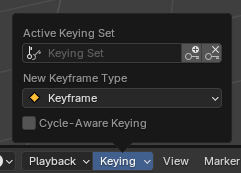
- Active Keying Set – Активний Набір Ключування
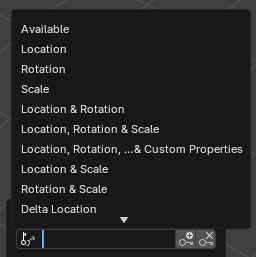
Набори Ключування на Часолінії.
Набір Налаштувань (Keying Set) названа колекція анімованих властивостей. Якщо ви оберете один а потім натиснете на kbd:I під час не рухання над будь-яким полем вводу, Blender створить ключкадри для властивостей в цьому наборі налаштувань.
Якщо ви не маєте обраного набору налаштувань, ви отримаєте натомість ключкадри з типовим набором налаштувань (наприклад Місце/Обертання/Масштаб для об’єктів).
Є певна кількість вже визначених наборів налаштувань, але ви можете створити свій власний в панелі Набори Налаштування.
- Вставити Ключкадри I
Вставити ключкадри на поточному кадрі.
- Видалити Ключкадри Alt-I
Видалити ключкадри на поточному кадрі.
- Тип Нового Ключкадру – New Keyframe Type
тип ключкадру для новостворених ключкадрів.
- Ключування з Обізнаністю про Зацикленість – Cycle-Aware Keying
При вставлянні ключкадрів у тривіально циклічні криві – trivially cyclic curves спеціальне обробляння застосовується для бережіння цілісності циклу (більш корисно при підправленні установленого циклу):
Якщо вставляння ключа пробується поза головним діапазоном часу для циклу, то воно перерозкладається назад всередину цього діапазону.
When overwriting one of the end keys, the other one is updated accordingly.
На додаток, коли додаєте нову криву до дії з ref:Ручним Діапазоном Кадрів <bpy.types.Action.use_frame_range> та увімкненою Циклічною Анімацією, крива автоматично стає циклічною з періодом, що збігається з діапазоном кадрів. Для зручності, ця перевірка та перетворення також зроблено перед додаванням другого ключкадру до такої кривої.
Авто Налаштування
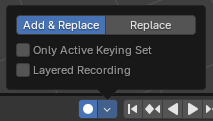
Кнопка Авто Налаштування (Keying).
Коли кнопка запису () увімкнена, Blender автоматично створить ключкадри на поточному кадрі коли ви трансформуєте об’єкт або кістку в 3D Переглядач (або зміну одної з його властивостей трансформації в Редакторі Властивостей).
Один спеціальний випадок використання є записати шлях камери коли ви пролітаєте через сцену. Дивіться Навігація Польоту/Ходьби.
Примітка
Авто Keying працює тільки для властивостей трансформації (Місце, Обертання, Масштаб). Воно не створить ключкадр якщо ви зміните, наприклад, колір матеріалу – вам все одно потрібно зробити це вручну.
- Режим
- Додання і Заміна – Add & Replace:
Додати або замінити ключкадри як потрібно.
- Replace – Заміна:
Лише заміняє наявні ключкадри.
- Only Active Keying Set
Типово, Авто Keying створить ключкадри навіть для властивостей які не в активному наборі keying. Використовуйте цей чек-бокс для того щоб змінити це.
- Нашаровуване Записування – Layered Recording
Додає новий NLA Трек для кожного проходу, зробленої над анімацією, щоб дозволити не-руйнівне підправлення.
Керувальники Транспортування – Transport Controls
Ці кнопки використані щоб встановити поточний кадр та керувати відтворенням.

Керувальники транспортування.
- Перейти на Старт Shift-Left
Встановлює Playhead на початок діапазону кадрів.
- Перейти на Попередній Ключ Кадр Up
Переносить Playhead на попередній ключкадр.
- Перемотувати назад Shift-Ctrl-Spacebar
Починає програвати анімацію назад (реверс).
- Відтворити Spacebar
Почне відтворювати анімацію.
- Пауза Spacebar
Зупиняє відтворення анімації.
- Перейти до Наступного Ключкадру Down
Переміщує Playhead до наступного кадру.
- Перейти на Кінець Shift-Right
Встановлює Playhead на кінець діапазону кадрів.
- Перейти Назад за Дельтою Ctrl-Left
Playhead Переходить назад за визначеною користувачем дельтою.
- Перейти Вперед за Дельтою Ctrl-Right
Playhead переходить вперед за визначеною користувачем дельтою.
Додатково, наявне меню доступне справа від кнопок Перейти за Дельтою де їх дельта може бути встановлена:

Елементи Керування Кадром
- Поточний Кадр Alt-Wheel
Номер кадру який поточно відображаються в 3D Переглядачі. Це також є місцем де знаходиться Playhead.
- Використати Діапазон Попереднього Перегляду
Діапазон Попереднього Перегляду є альтернативою Діапазону Кадрів, який ви можете використовувати для фокусуванню на певній частині анімації. Він дозволяє вам відтворювати маленький сегмент без того, щоб вручну перемотувати або змінювати діапазон кадрів всієї сцени.
Діапазон тільки впливає на попередній перегляд в 3D Переглядачі; він не впливає на процес рендерингу.
Границі Діапазону Попереднього Перегляду відображені темно оранжевим. Ви можете швидко налаштувати та увімкнути їх натиснувши P та пересунувши коробку. Щоб вимкнути їх, ви можете натиснути Alt-P.
- Старт, Кінець
Початковий/кінцевий кадр сцени (або діапазон попереднього перегляду, якщо активний).