Створення Мета-оснащення
Додайте одну кістку з меню.
Перейдіть до Режиму Редагування арматури і побудуйте мета оснащення зі зразків або типів Rigify.
Визначте Rigify колекцію кісток UI, набір кольорів, та відібрані набори.
У властивостях арматури клацніть на кнопку Згенерувати, щоб згенерувати оснащення.
Як Працює Rigify
- Rigify Мета-Оснащення розділене на багато Під-Оснащень
Мета-оснащення є комплектом зв’язаних кісток. Зв’язка кісток визначається через атрибут З’єднано. Зв’язки кісток можуть і далі бути з’єднані разом через направлення їх без використання атрибуту З’єднано (тобто, використовуючи опцію Зберегти Зміщення під час їх направлення).
- Кастомний атрибут встановлений на першій кістці зв’язки під-оснащення
Кожна перша кістка зв’язки кісток має кастомний атрибут на ній, який є кастомною властивістю Rigify, яка визначає тип під-оснащення. Під час генерування оснащення Rigify визначає, які контролі та деформації кісток будуть створені, обробляючи мета-оснащення з першої кістки до останньої для кожної зв’язки.
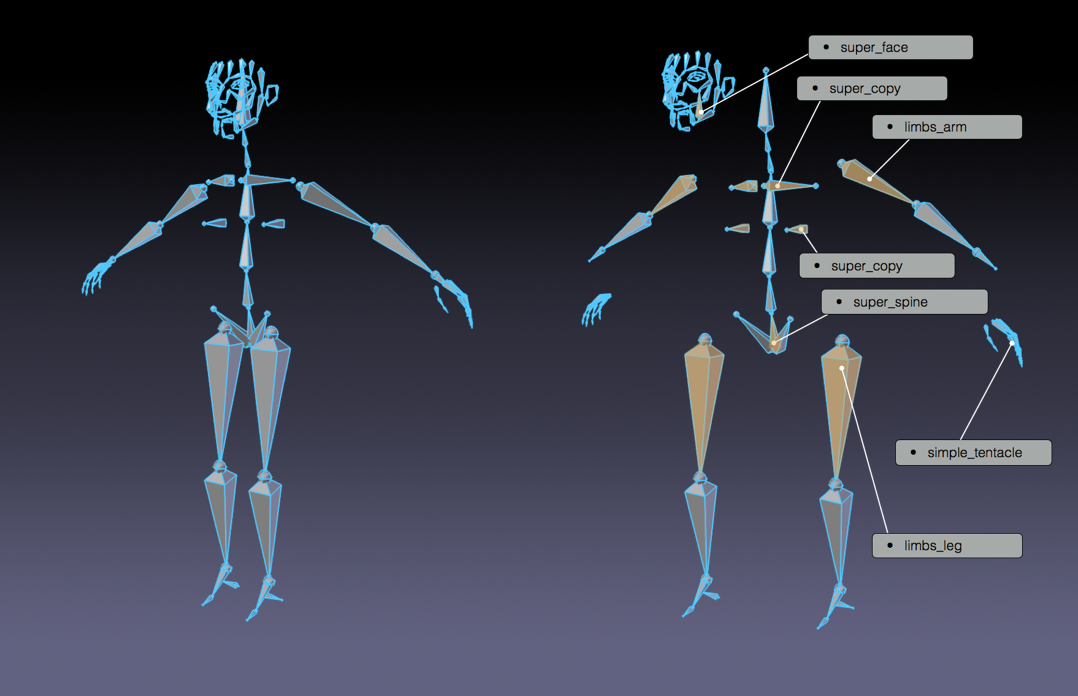
Людське мета-оснащення розподілене на зразки.
- Нове мета-оснащення створюється збираючи зразки під-оснащення до купи
Починаючи з того, що мета-оснащення це просто колекція під-оснащень, нові мета-оснащення можуть бути побудовані збираючи під-оснащення до купи різними способами. Таким чином, може бути побудовано нескінчене число мета-оснащень з тих самих блоків оснащення.
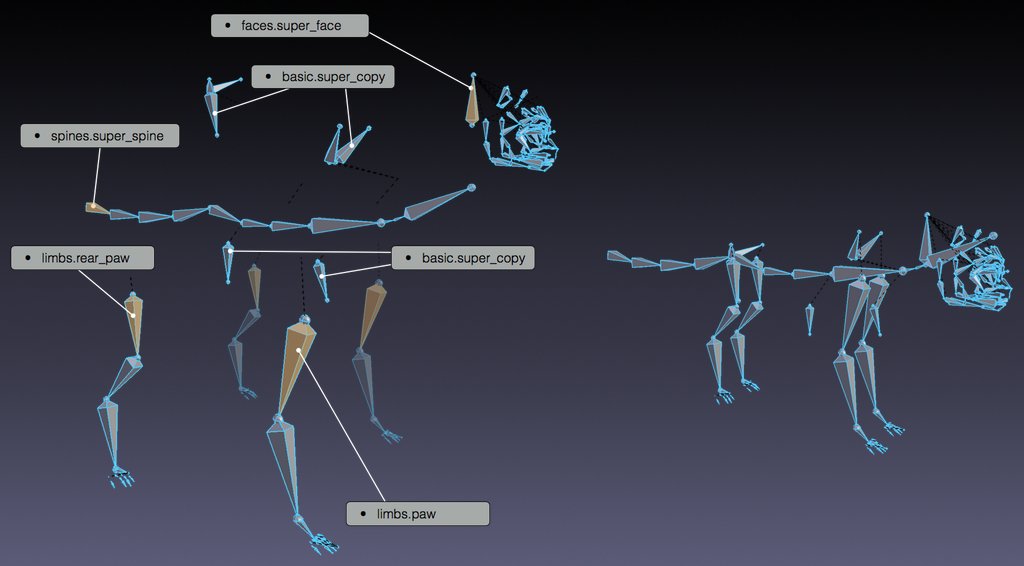
Мета-оснащення Кота побудоване за допомогою зразків.
- Вся механіка, деформації кісток та віджети створюються за допомогою одного кліку
Мета-оснащення містить в собі більше інформації чим візуалізовані кістки. Насправді під час генерації, Rigify буде визначати кожне під-оснащення і в залежності від обраних опцій, створить витончені контролі, перемикачі та деформовані кістки за допомогою одного кліку.
Створення нового Мета-оснащення
Додати новий Об’єкт Арматури
Посилання
- Режим:
Режим Об’єкта
- Меню:
- Скорочення:
Shift-A
Будування вашого власного мета-оснащення з нуля, потребує працювати з об’єктом арматури. Просто додайте одну кістку з Додати меню.
Порада
Під час цього кроку, дуже гарною ідеєю буде назвати ново додану арматуру metarig. Ви можете зробити це в будь-який час (чи не робити взагалі) але запропоновано зробити це перед продовженням, в такому випадку завжди буде зрозуміло над якою арматурою вам треба попрацювати коли ви будете займатись редагуванням структури мета-оснащення.
Редагування Арматури
Зараз, як вже є об’єкт арматури над яким можна працювати – з обраною арматурою – увійдіть в Режим Редагування арматури. Будування мета-оснащення з нуля в Режимі Редагування може бути зроблено двома способами:
Додавання зразків оснащення.
Створення зв’язки кісток.
Додавання Зразків (Базове)
Додавання попередньо визначених зразків в Режимі Редагування є гарним шляхом для того щоб розпочати будування мета-оснащення. Таким способом ви можете познайомитись ближче з будівельними блоками та як їх використовувати по призначенню. Щоб додати зразок оснащення:
Перейдіть до вкладки арматури.
Прокрутіть вниз до панелі Rigify.
Оберіть зразок із списку.
Клацніть по Додати зразок кнопці.
Відредагуйте позиції кісток, щоб вони збігались з персонажем.
Щоб побачити список доступних зразків, дивіться сторінку Типи Оснащень.
Використання Типів Оснащення (Розширене)
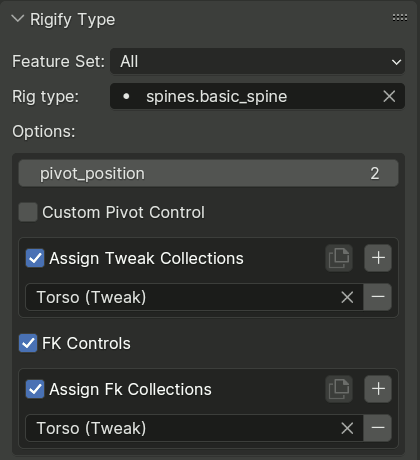
Для повного контролю, ви можете використати панель Rigify Типів у властивостях кісток в Режимі Позування, для того щоб назначити будь-який тип під-оснащення Rigify до будь-якої кістки, а також змінити їх опції.
Щоб побачити список доступних типів під-оснащень та їх опцій, дивіться сторінку Типи Оснащення.
Зверху панелі ви можете знайти поле яке вказує на тип оснащення для активної кістки. Спадний список опціонально можна відфільтрувати за допомогою Набору Функцій до яких він належить.
Понизу цього, ви можете змінити опції які відносяться до обраного типу оснащення, якщо він їх має.
Посилання Колекції Кісток
Деякі типи оснащення які генерують багато кісткових контролів мають опції які посилаються на Колекції Кістки. Це лист посилань має стандартний інтерфейс з наступними функціями:
Позначка яка контролює чи посилання повинно бути використано.
Кнопка щоб скопіювати змісти списку посилань з активної кістки до всіх обраних кісток.
Кнопка плюс, щоб додати нове посилання до списку.
Список посилань, кожний запис списку з полем, щоб уточнити обрану колекцію, та кнопка щоб вилучити запис із списку.
Примітка
Кожне під-оснащення має число кісток які потрібні для вводу. Якщо ви не впевнені як використовувати властивості типів оснащень, додайте зразок оснащення до вашої арматури щоб побачити як вона повинна використовуватись.
Збережені Властивості Кістки
Певні властивості кісток мета-оснащення часто скопійовані до згенерованого контролю оснащення, деформацій та механізмів кісток.
Точний набір залежить від під-оснащення та конкретної кістки яка згенерована, і під-оснащення може перезаписати деякі властивості навіть якщо воно збереже інші з того самого під-набору, але є певні загальні схожості:
- Налаштування Батьківства
Цей під-набір складається з ORG кістки предка, Використати Підключення, Використати Успадкування Обертів, Використати Місцеві Локації, та Успадкувати Масштаб.
Він зазвичай скопійований для деформування кісток, FK контролів, та в інших випадках коли під-оснащення немає причини для повного перезаписування їх.
- Налаштування Нахилів Кістки (Режим Редагування)
Складається зі значення кількості сегментів, Режим Зв’язування Верхівок, Легкий Вхід/Вихід, Оберт Вхід/Вихід, Крива Вхід/Вихід та Масштаб Вхід/Вихід.
Значення кількості сегментів часто перезаписується за допомогою опції під-оснащення, але інші налаштування, зазвичай скопійовані для деформування кісток як є.
- Налаштування Трансформацій
Складається з режиму обертання, значень обертання режиму позування, та блокування каналів.
Зазвичай ці налаштування скопійовані до FK контролів.
- Кастомізовані Властивості
Зазвичай скопійовано до одного із згенерованих контролів, засновуючись на мета-оснащенні кістки (в основному FK). Внутрішньо-арматурні драйвери які заходять у властивість, перенаправлені до скопійованої області.
- Кастомний Віджет
Зазвичай скопійовано до одного з контролів, який згенерований базуючись на кістці мета-оснащення (в основному FK), та стримує автоматичну генерацію віджетів для кістки, якщо таке вказано.
Кастомна Корнева Кістка
Якщо мета-оснащення складається з кістки яка називається root (коренева), вона використовується як коренева контрольна кістка замість створення нової. Це дозволяє змінювати позиції спокою кореневої кістки, назначати кастомний віджет або додавати кастомні властивості до кістки.
Кастомна коренева кістка не повинна мати предка, та використовувати basic.raw_copy тип під-оснащення або нічого.
Набори Кольорів
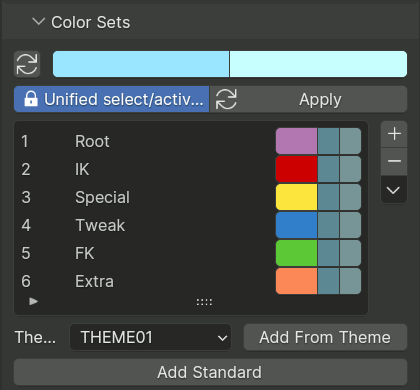
Панель Наборів Кольорів використовується щоб визначити колірну схему кістки для фінального оснащення. Кольори зі списку можуть бути пов’язані з колекцією кісток з доцільної панелі.
Два верхні рядка панелі Колірних Наборів використовуються щоб визначити головне поводження кольорів кістки. Зазвичай колірна тема використовує градієнт кольорів, для того щоб визначити різні стани кістки: звичайний, обраний та активний. Коли багато колірних тем використано на одному й тому самому мета-оснащені, розпізнати яка кістка є обрана а яка є активна може потребувати багато зусиль, тому що кожний колір буде мати свій відповідний стан.
Для перезапису цієї поведінки Rigify об’єднує активний та обраний стани використовуючи один і той самий колір. Це визначено двома значеннями:
- Об’єднані Обрані/Активні Кольори
Коли ця опція активна, додавання групи кісток до списку буде завжди тримати кольори стійкими. Коли колірна схема додана з теми, колірна схема завантажується такою як є. Клацніть по кнопці Застосувати, щоб система примусово об’єднала обрані та активні кольори.
- Обрані/Активні Кольори
Ці два поля кольорів визначають, відповідно Обрані та Активні кольори. По замовчуванню Rigify читає ці кольори з теми яка визначена користувачем в налаштуваннях Blender. Таким способом Обрані/Активні кольори завжди можуть мати передбачувані та постійні поведінки в інтерфейсі. Кольори можуть бути кастамізовані клацнувши по відповідному полю з кольором. Щоб скинути їх до значень поточних тем Blender, просто клацніть по кнопці з іконкою оновлення.
Набори Кольорів можуть бути додані чи вилучені за допомогою кліку по or . Всі набори кольорів можуть бути видалені одночасно за допомогою кліку в Спеціальному меню.
Щоб додати кольори з попередньо визначеної стандартної колірної схеми Rigify (як показано на зображені) до списку, клацніть по кнопці Додати Стандарт.
Щоб додати певну тему з її власною колірною схемою, оберіть її зі списку та клацніть по кнопці Додати з Теми.
Колекція Кісток UI
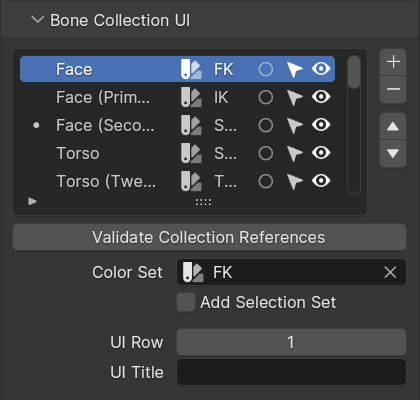
Колекція Кісток використовується щоб групувати пов’язані кістки разом для того щоб вони могли бути приховані чи відображені разом.
Rigify може взяти перевагу над колекцією щоб згенерувати екстра функції та інтерфейс користувача для фінального оснащення. Панель названа Шари Оснащення згенерована з кнопками щоб сховати колекції, влаштована в інтуїтивний шар.
UI панель Колекції Кісток дозволяє конфігурувати шар згенерованої панелі, а також вказувати деякі інші налаштування колекції кісток, такі як колірний набір який треба використати.
Верхню частину панелі займає список який є повторенням головного списку колекцій кісток, але відображає додаткові властивості, такі як колірний набір, не дивлячись на то чи колекція має кнопку, чи вона генерує обраний набір.
- Перевірити Посилання Колекції
Деякі типи під-оснащення мають посилання до колекції кісток в свої властивостях. Rigify використовує схему посилань яка є стійкою до перейменування колекції, але видалення колекцій або з’єднання арматур все же може вказувати на посилання які не працюють.
Ця кнопка виконує сканування яке перевіряє та нормалізує всі посилання колекції, звітує будь-які помилки, та зменшує шанс поломок спричинених діями користувача поспіль.
Сканування також проводиться автоматично кожний раз як оснащення згенероване.
Попередження
Щоб уникнути процесу розділення, ця операція повинна бути використана зразу, перед та після приєднання двох арматур мета-оснащення. Більш конкретне пояснення, воно повинно завжди бути зроблено між двома діями, перейменування будь-якої колекції та поєднання.
- Набір Кольорів
Вказує який набір кольорів використовувати для кісток в цій колекції. Якщо кістка належить до декількох колекцій, в загальному колекція яка знаходиться в списку раніше, має пріоритет.
- Додати Обраний Набір
Вказує чи набір вибору повинен бути згенерований для цієї колекції.
- UI Рядок
Якщо не нульовий, вказує який рядок Шари Оснащення панелі повинен містити кнопку яка контролює видимість колекції. Коли нуль, ніяка кнопка не буде згенерована, та колекція буде прихована.
- UI Заголовок
Це поле може бути використано для перезапису назви, яка використана на UI кнопці, щоб бути відмінним від справжньої назви колекції. Не так як у назв колекцій, заголовку не потрібно бути унікальним, тому це може бути використано, щоб зменшити захаращування покладаючись на контекстні підказки на панелі.
UI Шар під-панелі
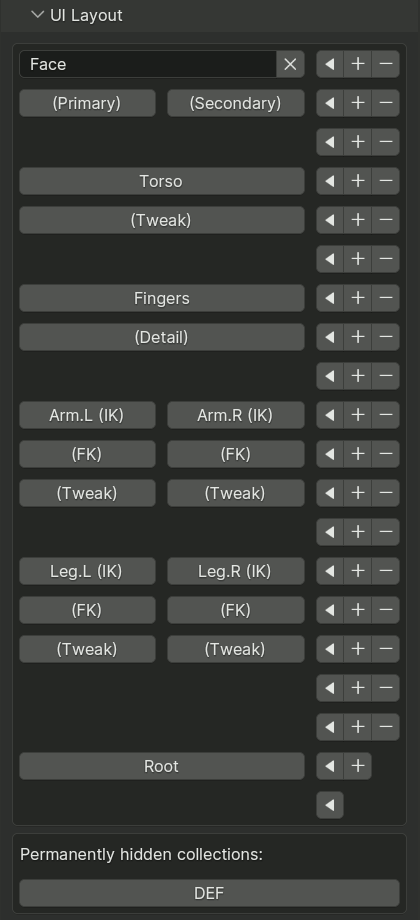
UI Шар під-панель надає WYSIWYG редактор для шару згенерованої UI панелі (як визначено налаштуваннями UI Рядка та UI Заголовка вище).
Кожний рядок має три кнопки вкінці:
- Стрілка
Переміщує кнопку активної колекції на цей рядок.
- Плюс
Вставляє новий рядок перед поточним.
- Мінус
Вилучає поточний рядок і підіймає всі кнопки наверх.
Наліво від кнопок керування редагуванням, рядки відображають кнопки які відносяться до колекції, так само як фінальний UI, окрім того, що радше приховуватися чи показуватися, натискаючи ці кнопки обирають колекцію.
Для активної колекції, кнопка з вибором замінена з полем вводу для редагування UI Заголовку, та кнопкою X щоб від’єднати колекцію від UI.
Для будь-якої колекції яка не назначена до UI, їх кнопки вибору відображаються в окремій частині, знизу від під-панелі.
Root колекція буде додана та/або буде автоматично назначена їй UI кнопка, якщо необхідно коли оснащення згенеровано. Якщо бажаєте, можливим є вручну назначити UI кнопки до внутрішніх ORG, DEF і MCH колекцій.
Порада
Пусті рядки з’являються трохи тонкішими у фінальному інтерфейсі, виходячи з того, що вони не мають кнопок для редагування, та можуть бути використані як логічні роздільники.
Дії
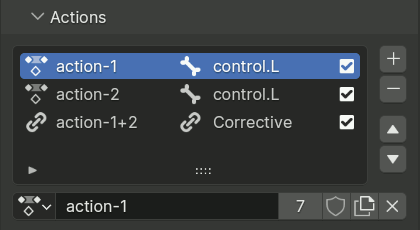
Дія обмеження дозволяє застосувати пози визначені дією до кісток які базуються на трансформації на інші кістки. Це вимагає додавання обмежень до кожної кістки на яку вплинула дія, що є дуже довгим та виснажливим. З цієї причини, Rigify включає в себе систему, щоб зробити це автоматично через панель Дій.
Панель визначає список дій які треба застосувати до згенерованих кісток оснащення. Кожна дія повинна бути внесена до списку тільки один раз.
Список записів відображає назву дії, тригер (кістка або дія виправлення керована двома іншими), та чек-бокс який може бути використано, щоб тимчасово вимкнути застосування цієї дії до оснащення. Іконка на початку запису змінена з іконки дії на іконку зв’язування, щоб підсвітити дії виправлення які залежать від тих що нормально активні, або нормальні дії використані активною дією виправлення.
Примітка
Обмеження Дії додано до кісток у такому порядку, щоби точно повторити потрібну деформацію, припускаючи, що дії були створені (виставлені пози та ключові кадри) у зазначеному порядку.
Нормальні Дії
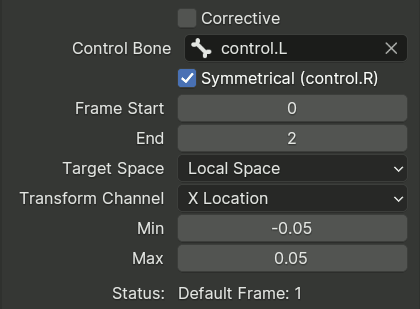
Нормальні дії застосовані базуючись на перетворені конкретних кісток зі згенерованого оснащення. Вони мають наступні властивості:
- Контрольна Кістка
Вказує кістку яка керує дією.
- Симетричний
Якщо контрольна кістка має суфікс який вказує на те, що ця кістка належить до лівої або правої сторони, ця опція може бути увімкнена, щоб автоматично застосувати симетрію.
Коли увімкнено, кістки лівої сторони які розкадровані в дію будуть керуватись лівостороннім контролем, а правосторонні кістки будуть керуватись правостороннім контролем. Кістки які не мають суфіксу який позначає сторону, будуть допускатись, що вони належать до центру персонажу. Вони оснащенні двома обмежувальними Діями із впливом 0.5 які контролюються кожною контрольною кісткою.
- Кадр Початку і Кінця
Вказує діапазон кадрів дії, яка буде використана для створення обмежень.
- Цільовий Простір, Канал Трансформації
Вказує просторові координати та канал трансформації обраної кістки яка повинна бути використана.
- Мін, Макс
Вказує діапазон значень каналу трансформації який прив’язаний до певної дії діапазону кадрів.
- Кадр За Замовчуванням
Відображає кадри з дією яка поєднана з нейтральним значенням (1 для масштабу і 0 інакше) каналу трансформації, як обчислена із вказаного діапазону значень.
Дії Виправлення
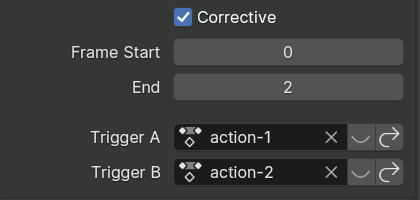
Дії виправлення застосовані базуючись на прогресі двох інших дій зі списку, і використані для покращення позування, коли вони використані разом.
- Кадр Початку і Кінця
Вказує діапазон кадрів дії, яка буде використана для створення обмежень.
- Тригер A та B
Вказує дві дії які контролюють коригування. Рядки інтерфейсу містять кнопки, щоб показати налаштування для тієї дії, або перейти на неї у списку.
Прогрес дії виправлення з початкового до кінцевого кадру є обчисленим як продукт прогресу значень двох тригерних дій. Таким чином, початковий кадр є застосованим коли один з тригерів є на початковому кадрі, та кінцевий кадр використано коли обидва знаходяться на своїх кінцевих кадрах.
Дії Виправлення повинні бути в списку під своїми тригерами, який є примусовим за допомогою наявного перевпорядкування, навіть якщо воно порушено.
Порада
Поводження дій виправлення відбувається в самий інтуїтивний спосіб коли обидва тригери мають однакове значення Кадру за Замовчуванням та Початкового Кадру. Щоб створити дію виправлення у цьому випадку:
Створити дві тригерні дії, додати їх до панелі та згенерувати оснащення.
Викладіть ваші контролі так, щоб обидва тригери були повністю активовані до кінцевого кадру.
Позиціювання та розкадрування є необхідними корекціями в кінцевому кадрі нової дії, під час спроби встановити початковий кадр до нейтральних значень.
Додати новостворену дію в кінець списку на панелі і з конфігурувати налаштування.