glTF 2.0
Посилання
- Категорія:
Імпорт-Експорт
- Меню:
Увімкнення Доповнення
Це доповнення увімкнене за замовчуванням, у випадку якщо ні:
Відкрийте Blender і перейдіть в /editors/preferences/addons`розділу :doc:/editors/preferences/index`.
Пошукайте «glTF 2.0» і перевірте позначку Enable Add-on.
Використання
glTF™ (GL Transmission Format) використовується для передачі та завантажування 3D моделей у веб та нативні застосунки. glTF зменшує розмір 3D моделей та обробку під час виконання, необхідні для розпакування та рендерення цих моделей. Цей формат поширено використовується у веб та має підтримку в різних 3D рушіях, таких як Unity3D, Unreal Engine 4 та Godot.
Цей імпортер/експортер підтримує наступні функції glTF 2.0:
Сітки
Матеріали (Principled BSDF) та Безтіньовий (Unlit)
Текстури
Камери
Точні світильники (point, spot, and directional)
Розширення (перелічені нижче)
Додаткові (кастомізовані властивості)
Анімація (keyframe, shape key, and skinning)
Сітки
glTF внутрішня структура імітує буфери пам’яті, що поширено використовуються графічними чіпами при рендерингу в режимі реального часу, таким чином, що активи можуть подаватися на стільницю, веб або мобільних клієнтів, та негайно показуватися з мінімальною обробкою. Як результат, чотирибічники та n-кутники автоматично конвертуються у трикутники при експортуванні в glTF. Переривчасті UVи та плоско відтінені краї можуть призводити до помірно високих рахунків вершин у glTF у порівнянні з Blender, оскільки такі вершини відокремлюються для експорту. Так само, дані кривих та інших не-сітей не зберігаються, і повинні конвертуватися в сіті перед експортом.
GPU Зразки (GPU Instances)
Коли опція увімкнена в Експортері, області експортуються використовуючи EXT_mesh_gpu_instancing доповнення. Є деякі обмеження, в експортуванні:
Зразки (instances) повинні бути сітками, та самим не мати ніяких наступників
Всі зразки повинні бути наступниками одного того самого об’єкту.
Це доповнення не керує варіаціями матеріалу. Це означає, що згенерований файл може включати в себе всі зразки з такими самими матеріалами.
Зразки виявлені, це об’єкти які використовують одну й ту саму сітку даних.
Під час імпорту, будуть створені екземпляри, через створення об’єктів які використовують одну й ту саму сітку даних.
Матеріали
Ядро системи матеріалів у glTF підтримує робпотік типу металічність/шорсткість фізично базованого рендерингу – PBR з наступними каналами інформації:
Базовий Колір
Металік
Шорсткість
Спечена Оклюзія Навколишнього Середовища
Normal Map (простір тангенсу, +Y верх)
Емісійний
Деякі додаткові властивості матеріалів або типи матеріалів можуть бути виражені використовуючи glTF доповнення. Повний список можна знайти в Extensions частині цієї документації.
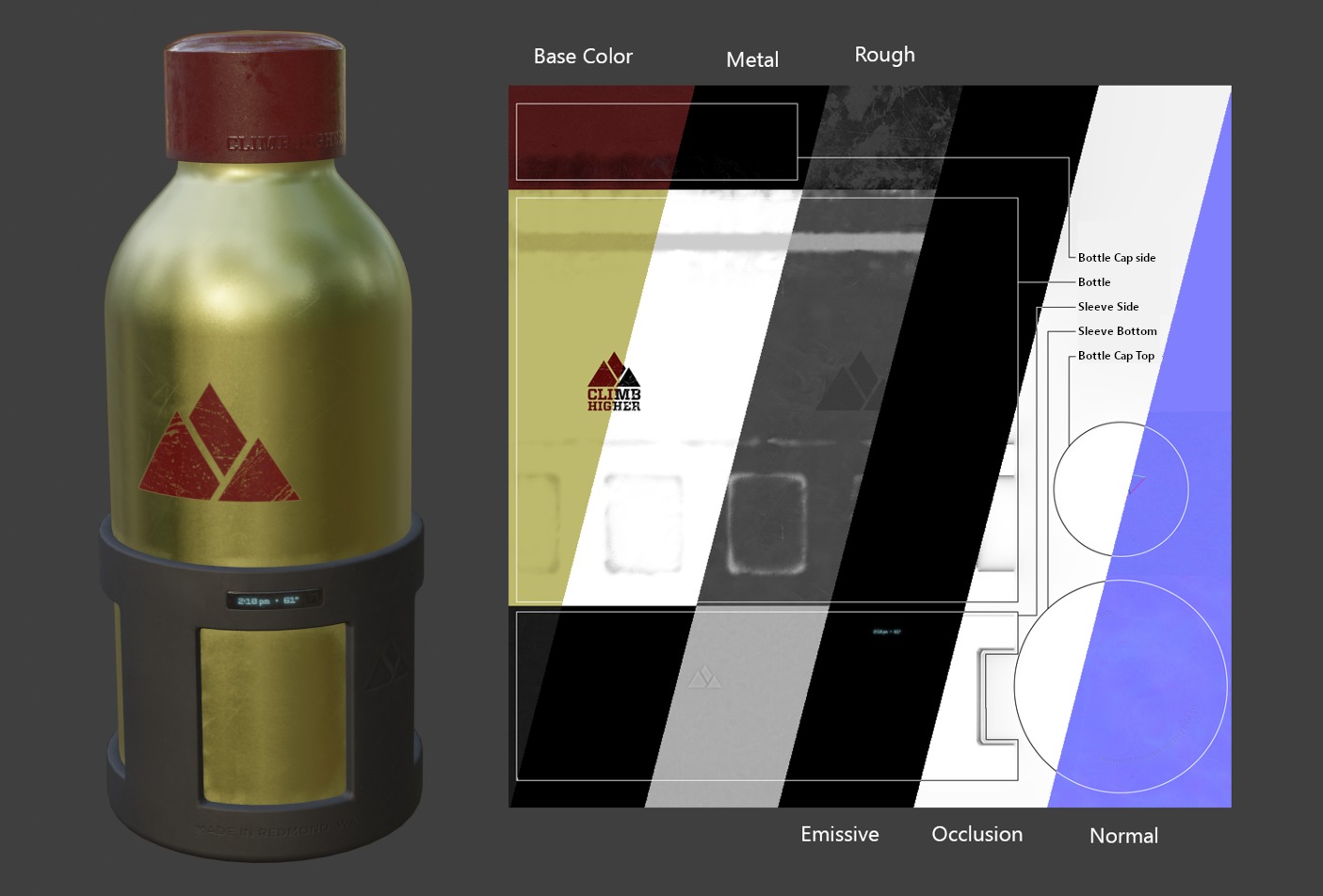
Приклад різних зіставлень зображення, доступних в основному форматі glTF 2.0. Це модель зразка пляшки з водою, показана поруч з нарізками її різних зіставлень зображень.
Імпортовані Матеріали
Система матеріалів glTF відрізняється від власних матеріалів Blender’а. Коли файл glTF імпортується, то додаток створить набір вузлів Blender для відтворення кожного матеріалу glTF так точно, наскільки це можливо.
Імпортер підтримує Metal/Rough PBR (core glTF), Spec/Gloss PBR (KHR_materials_pbrSpecularGlossiness) та деякі доповнені матеріали. Повний список можна знайти в Extensions частині цієї документації.
Порада
Досліджування результату процесу імпорту матеріалу є хорошим способом побачити приклади типів вузлів матеріалів та устав, що можуть бути експортовані у glTF.
Експортовані Матеріали
Експортер підтримує Metal/Rough PBR – Металічність/Шорсткість ФБР (core glTF) та Shadeless – Безвідтінкові (KHR_materials_unlit) матеріали. Він буде створювати матеріал glTF на основі вузлів, які він розпізнає в матеріалі Blender. Процес експорту матеріалів обробляє устави, описані нижче.
Примітка
Коли текстури зображень використовуються матеріалами, glTF вимагає, щоб зображення були у форматі PNG або JPEG. Додаток автоматично конвертує зображення з інших форматів, збільшуючи час експорту.
Базовий Колір
Базовий колір glTF визначається шляхом шукання уводу Base Color на вузлі Principled BSDF. Якщо цей увід нез’єднаний ні з чим, то стандартний колір уводу (поле кольору поруч з нез’єднаним сокетом) використовується як Base Color для матеріалу glTF.
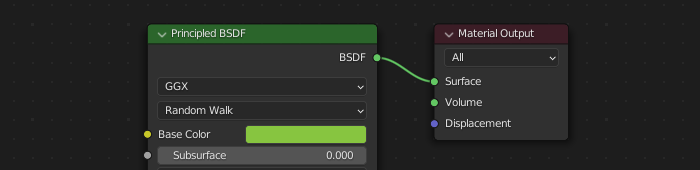
Суцільний базовий колір може визначатися безпосередньо на вузлі.
Якщо вузол Image Texture – Текстура Зображення виявлено під’єднаним до уводу Base Color – Базовий Колір, то це зображення буде вжите як базовий колір glTF.
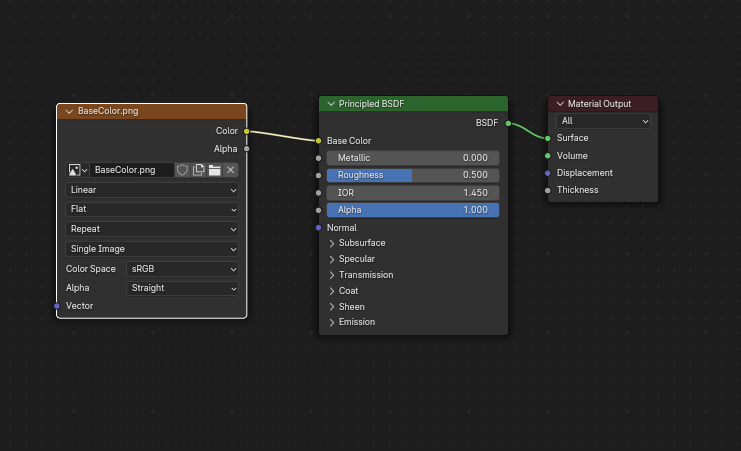
Зображення використовується як базовий колір glTF.
Якщо ніякої текстури не приєднано, можна вказати основний колір:
З Principled BSDF, вузловий Base Color вказано, який є основним.
Із RGB вузла, який приєднаний до вказаного Base Color.
Із вузла Оклюзії Навколишнього Середовища, приєднаного до вказаного вводу Базовий Колір. (The AO socket не використовується в glTF, але вихідний колір можна використати як базовий колір.)

Металік та Шорсткість
Ці значення зчитуються з вузла Principled BSDF. Якщо обидва ці уводи нез’єднані ні з чим, то вузол покаже повзунки для керування їх відповідними значеннями між 0.0 та 1.0, і ці значення будуть скопійовані в glTF.
При використанні зображення, glTF очікує, що значення металічності закодовані у синьому (B) каналі, а шорсткість закодована у зеленому (G) каналі того самого зображення. Якщо зображення з’єднуються з вузлом Blender способом, що не дотримується цієї умовності, то додаток може спробувати пристосувати зображення до коректної форми під час експортування (зі збільшенням часу експорту).
У дереві вузлів Blender рекомендується використовувати вузол Separate RGB – Відокремлення RGB для відокремлення каналів від вузла Image Texture – Текстура Зображення та з’єднати зелений (G) канал зі шорсткістю Roughness, а синій (B) з металік Metallic. Експортер glTF розпізнає цю розставу як відповідність стандарту glTF, і це дозволить йому просто скопіювати текстуру зображення у файл glTF під час експорту.
Вузол Текстури Зображення для цього повинен мати свій Кольоровий Простір встановлений на Non-Color.
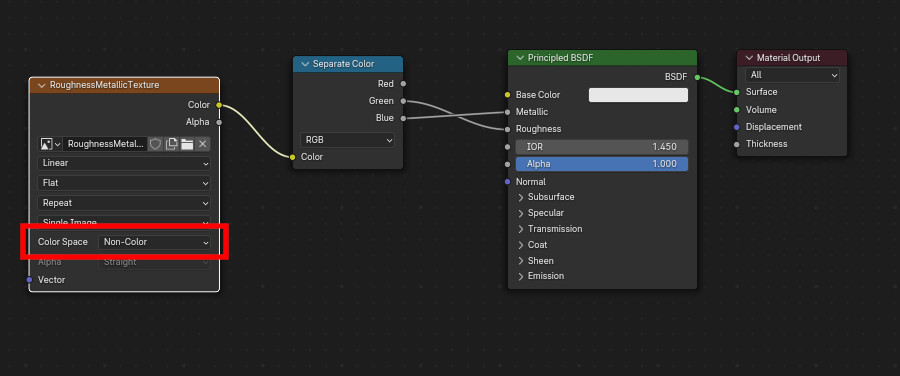
Зображення металічності/шорсткості, під’єднане способом, узгодженим зі стандартом glTF, дозволяє йому використовуватися дослівно всередині експортованого файлу glTF.
Спечена Оклюзія Навколишнього Середовища
glTF здатний зберігати запечену ambient occlusion map. На зараз, не має домовленості серед вузлів, яка спонукає Blender використовувати такі мапи точно так само як призначено в glTF. Але, якщо експортер знаходить користувацьку групу вузлів за назвою glTF Material Output, і знаходить вказану назву Occlusion на тій групі вузлів, він буде шукати Image Texture, приєднану там для використання як occlusion map в glTF. Ефект не повинен бути зображений в Blender, Blender має інші методи візуалізації ambient occlusion, але цей метод буде дозволяти експортеру, прописувати occlusion image в glTF. Це може бути корисним для глядачів glTF в реальному часі, особливо на платформах, де не має зайвої потужності для обчислення цих речей під час відтворення (render).
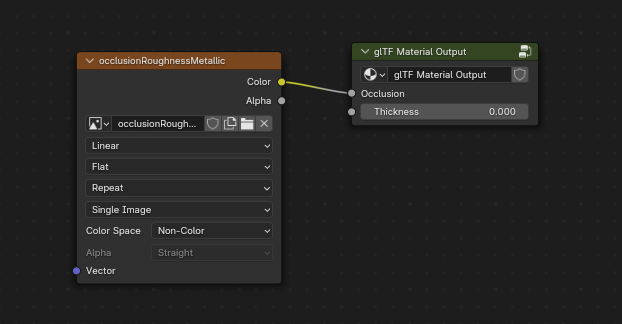
Попередньо запечена розкладка загороди оточення, під’єднана до вузла, що не рендериться, але буде експортуватися у glTF.
Порада
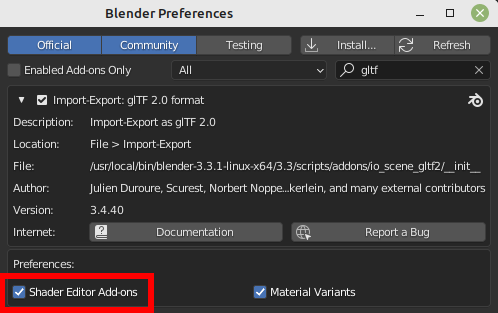
Якщо ви увімкнете Shader Editor Add-ons в налаштуваннях, то ви зможете додати цю користувацьку групу вузлів з Menu: Add > Output > glTF Material Output
glTF зберігає загороду у каналі червоного (R), дозволяючи факультативно співволодіти тим самим зображенням каналам шорсткості та металічності.
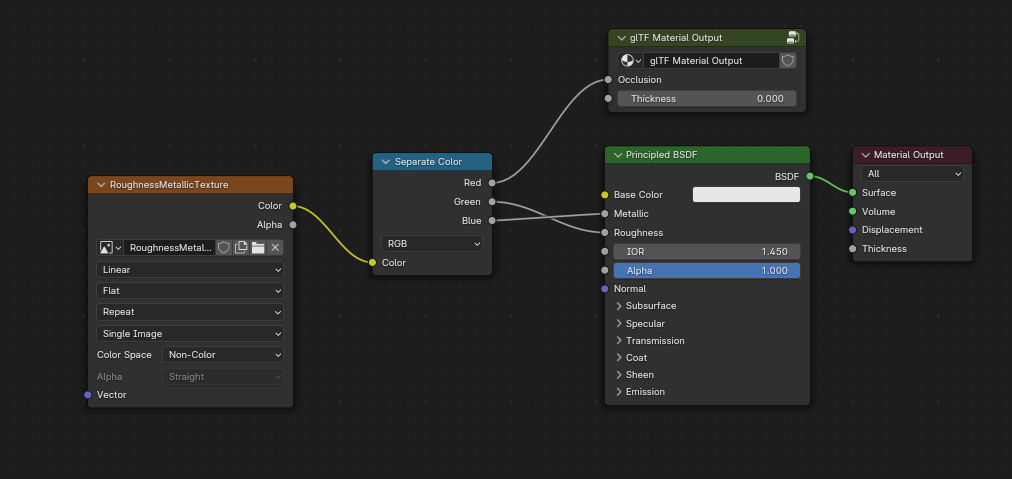
Ця комбінація вузлів імітує спосіб, яким glTF пакує значення загороди, шорсткості та металічності в єдине зображення.
Порада
The Cycles движок відображення, має Bake panel (панель Випічки), яка може бути використана для спікання ambient occlusion maps. Кінцеве зображення може бути збережено та приєднано напряму до glTF Material Output вузла.
Розмітка Нормалей
Для використання розкладки нормалей у glTF, під’єднайте вивід кольору вузла Image Texture з уводом кольору вузла Normal Map, і потім під’єднайте вивід нормалі цього вузла Normal Map до уводу нормалі вузла Principled BSDF. Вузол Image Texture для цього повинен мати його властивість Color Space установленою як Non-Color.
Вузол Normal Map повинен залишатися з його стандартною властивістю простору тангенса Tangent Space, оскільки це єдиний тип розкладки нормалей, підтримуваний glTF. Сила розкладки нормалей може наладнуватися на цьому вузлі. Експортер не експортує ці вузли безпосередньо, але буде використовувати їх для виявлення коректного зображення та буде копіювати уставу сили в glTF.
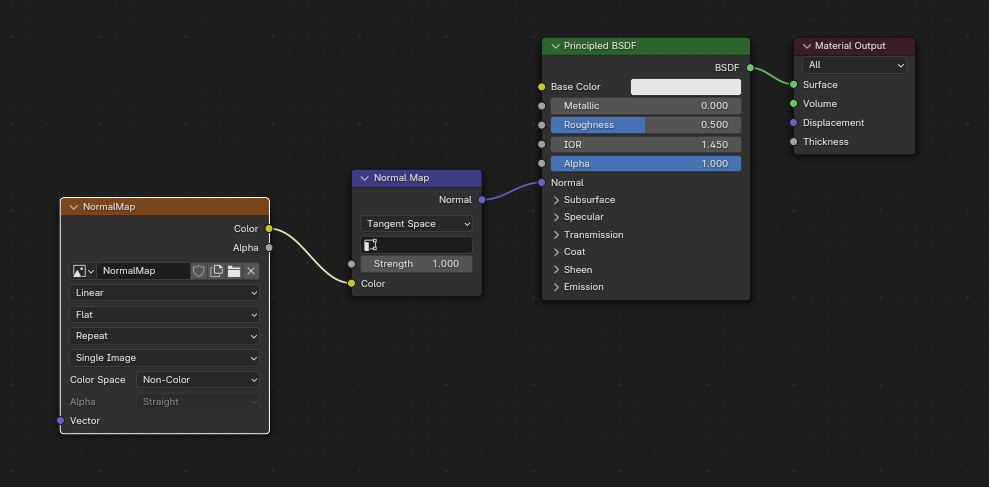
Зображення розкладки нормалей під’єднується таким чином, що експортер виявить його та скопіює у файл glTF.
Порада
Рушій рендера Cycles має панель запікання Bake, що може використовуватися для запікання розкладок нормалей з простором тангенса з майже будь-якої розстави вузлів з векторами нормалей. Перемкніть тип запікання Bake на Normal. Зберігайте стандартні устави простору (space: Tangent, R: +X, G: +Y, B: +Z) при використанні цієї панелі запікання для glTF. Результатне запечене зображення можна зберегти та під’єднати до нового матеріалу за допомогою вузла Normal Map, як описано вище, дозволяючи йому експортуватися коректно.
Дивіться: Cycles Render Baking
Емісійний
Вузол Image Texture може бути з’єднаним з уводом емісії Emission на вузлі Principled BSDF для включення емісійної розкладки з матеріалом glTF. Альтернативно, вузол Image Texture може бути з’єднаним з вузлом шейдерів Emission, і факультативно скомбінований з властивостями з вузла Principled BSDF за допомогою вузла Add Shader.
Якщо емісійна розкладка в матеріалі одна, то найкраще встановити базовий колір Base Color стандартно як чорний, а шорсткість Roughness стандартно як 1.0. Це мінімізує вплив інших каналів, якщо вони не потрібні.
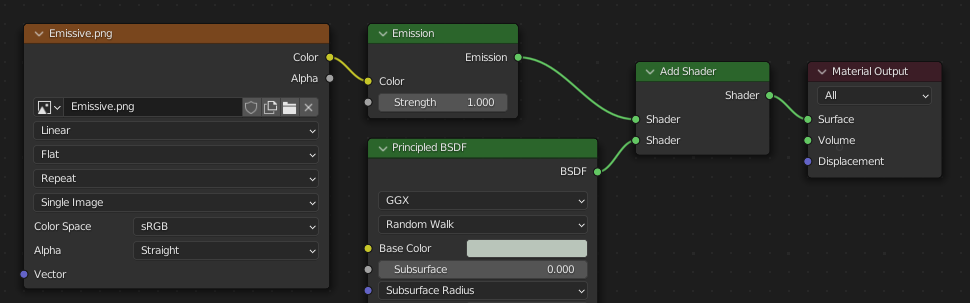
Ця розстава підтримується для зворотної сумісності. Простіше використовувати вузол Principled BSDF безпосередньо.
Якщо будь-який емісійний коефіцієнт є > 1.0, KHR_materials_emissive_strength доповнення буде використано.
Прозорий шар
Коли увід Clearcoat на вузлі Principled BSDF має ненульове стандартне значення або під’єднаний до нього вузол Image Texture, то розширення KHR_materials_clearcoat для glTF буде включено в експорт. Це розширення буде також включати значення або Image Texture з уводу Clearcoat Roughness, якщо доступно.
Якщо використовуються вузли Image Texture, то glTF вимагає, щоб значення полакованості були записані у червоному (R) каналі, а шорсткості полакованості Clearcoat Roughness – у зеленому (G) каналі. Якщо монохромні зображення під’єднані, то експортер перерозкладе їх на ці колірні канали.
Увід нормалі полакованості Clearcoat Normal приймає ті самі види, як базовий увід нормалі Normal, зокрема, розкладку нормалей з простором тангенса з +Y уверх, а також користувачем визначену силу. Цей увід може повторно використовувати ту ж розкладку нормалей, яку використовує базовий матеріал, або для нього може призначена своя розкладка нормалей, або він може залишитися ні з чим нез’єднаним для згладженого покриття.
Усі вузли Image Texture, що використовуються для полакованого відтінювання, повинні мати їх колірний простір Color Space установлений, як не-колір Non-Color.
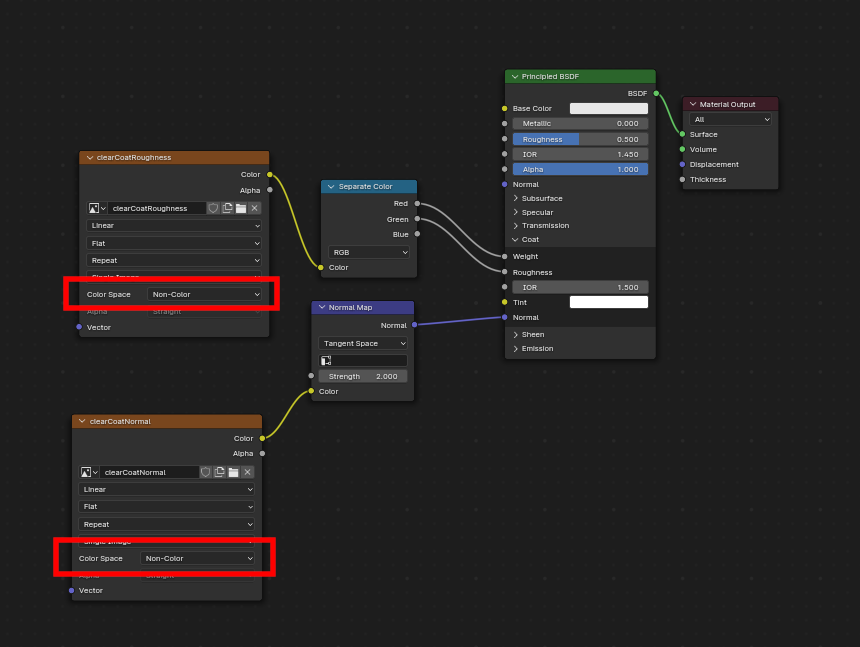
Приклад складного застосування полакованості, що буде експортуватися коректно в glTF. Набагато простіше, гладке покриття може бути застосоване просто із самого вузла Principled BSDF.
Блиск
Якщо Sheen Roughness Texture використано, glTF потребує вказати значення для alpha (A) channel.
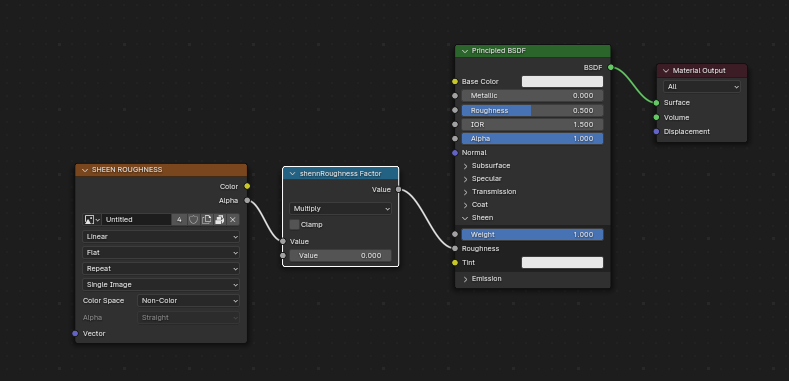
Порада
Sheen BSDF вузол доступний тільки на движку відображення Cycles. Ви можете тимчасово переключитись на Cycles щоб додати цей вузол, і потім повернутись назад на EEVEE.
Дзеркальний
Коли Specular IOR Level або Specular Tint значення of Principled BSDF вузла не стандартне значення або Image Texture вузол приєднаний, KHR_materials_specular glTF доповнення буде включено в експорт.
Анізотропія
Anisotropic текстури та дані, повинні бути конвертовані при експорті та при імпорті.
Під час імпорту, деякі вузли будуть створені для підтримки цієї конвертації
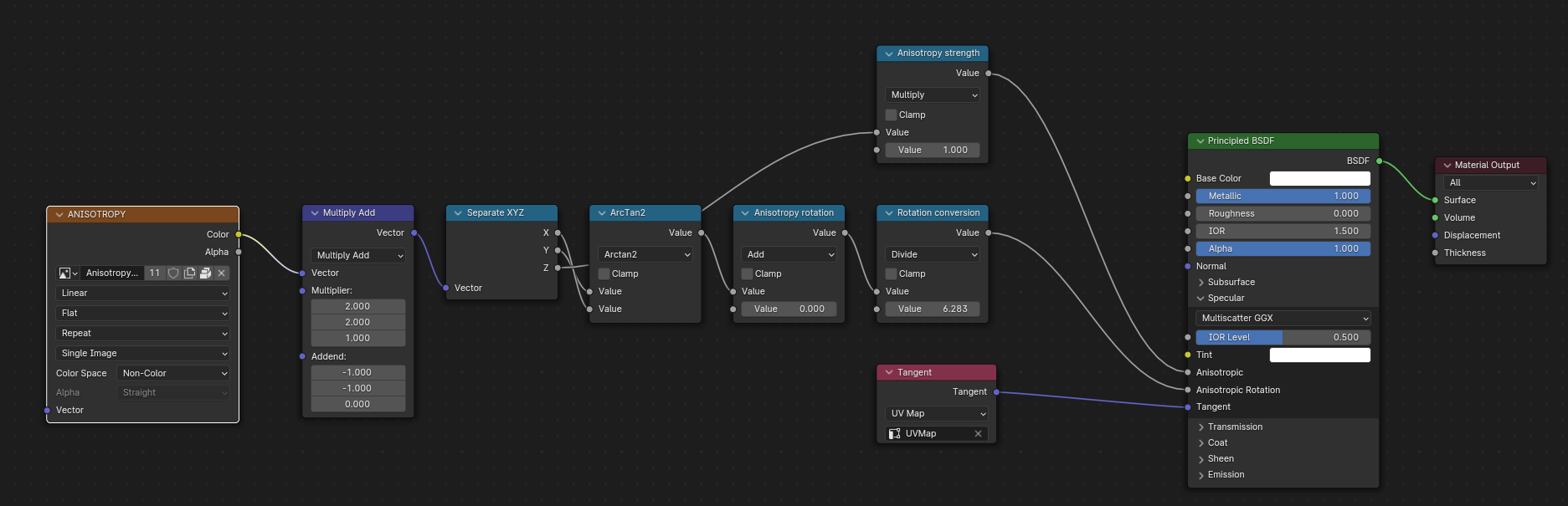
Під час експорту, ці самі вузли виявлені, і використані для експортування даних.
Під час експорту, ви також можете підключити деякі текстури з відтінками сірого для Anisotropic та Anisotropic Rotation сокетів. Потім, експортер проведе конвертацію цих текстур в сумісні з glTF текстури.
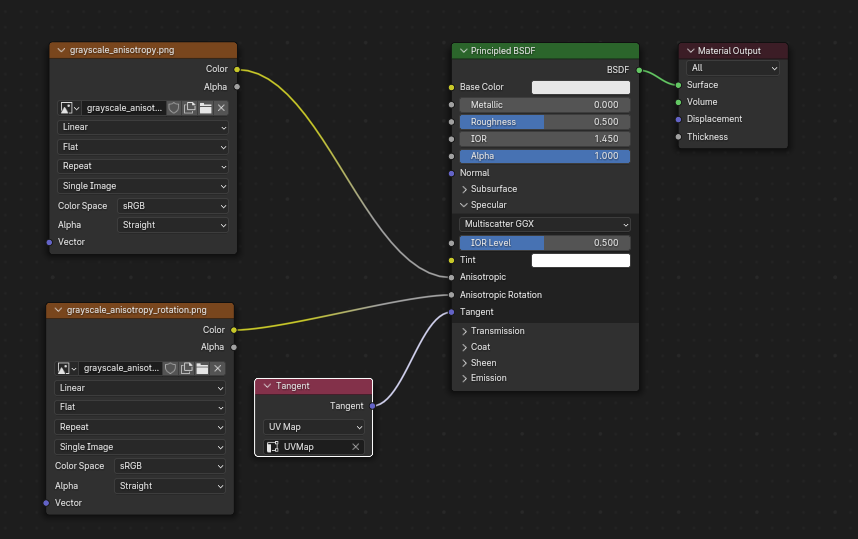
Зауважте, що тангенс сокет повинен бути з’єднаний до тангенс вузла, за допомогою UVMap. Обраний UVMap повинен бути UVMap Нормальної Мапи.
Передача
Коли увід пропускання Transmission на вузлі Principled BSDF має ненульове стандартне значення або до нього під’єднаний вузол Image Texture, то розширення KHR_materials_transmission для glTF буде включене в експорт. Коли використовується текстура, то glTF зберігає значення у червоному (R) каналі. Колірний простір Color Space повинен бути установлений як не-колір Non-Color.
Пропускання відрізняється від змішування альфа, оскільки пропускання дозволяє повно-сильні блікові відбиття. У glTF, змішування альфа призначене для представлення фізичних матеріалів, що частково відсутні у визначеній геометрії, такій як медична марлева пов’язка. Пропускання призначене для представлення фізичних матеріалів, що твердотілими, але дозволяють не бліково відбитому світлу пропускатися через матеріал, як скло.
Порада
Базова шорсткість(roughness) матеріалу, може бути використана для розмиття(blur) передачі , як підморожене(матове) скло.
Порада
Типово режим змішання альфа пропускального матеріалу повинен залишатися безпрозорим «Opaque», стандартна устава, допоки цей матеріал не лише частково покриває визначену геометрію.
Примітка
У рушіях з режимом реального часу, де підтримується пропускання, різні технічні обмеження в рушії можуть визначати, які частини сцени є видимі через пропускальну поверхню. Зокрема, пропускальні матеріали можуть не бути видимими позаду інших пропускальних матеріалів. Ці обмеження впливають на фізичного-базоване пропускання, але не на не-пропускальні зі змішанням альфа матеріали.
Примітка
Якщо хочете увімкнути рефракцію на вашій моделі, повинно бути використано KHR_materials_transmission додатково з KHR_materials_volume. Дивіться частину документації присвячену Volume.
Попередження
Пропускання є складним для імплементування для рушіїв рендерингу в режимі реального часу, і підтримка для розширення KHR_materials_transmission для glTF не є ще розповсюдженою.
IOR
Під час імпорту, є дві різні ситуації:
якщо
KHR_materials_iorне обрано, то значення параметру IOR, Principled BSDF вузла, є таким 1.5, для glTF, це є стандартним значенням IOR.якщо обрано,
KHR_materials_iorвикористовується для вказання значення IOR, Principled BSDF вузла.
Під час експорту, IOR буде включено в експорт, тільки якщо одне із цих доповнень, використовується також:
KHR_materials_transmissionKHR_materials_volumeKHR_materials_specular
IOR зі значенням 1.5, не буде включено в експорт тому, що це є стандартним значенням IOR для glTF.
Об’єм
Об’єм може бути експортований використовуючи Volume Absorption вузол, приєднаний до Volume сокету Output вузла. Дані будуть експортовані використовуючи KHR_materials_volume доповнення.
Для того щоб об’єм був експортований, деякі transmission повинні бути вказані в Principled BSDF вузлі.
Колір Volume Absorption вузла, використовується як колір затухання glTF. Ніяких текстур не дозволено для цієї властивості.
Щільність Volume Absorption вузла, використовується як інверсія затухання дистанції glTF.
Потовщення може бути під’єднано до сокету Потовщення(Thickness) користувацької групи вузла
glTF Material Output.Якщо текстура використовується для потовщення, вона повинна бути під’єднана до (
G) Зеленого каналу (Green channel) зображення.
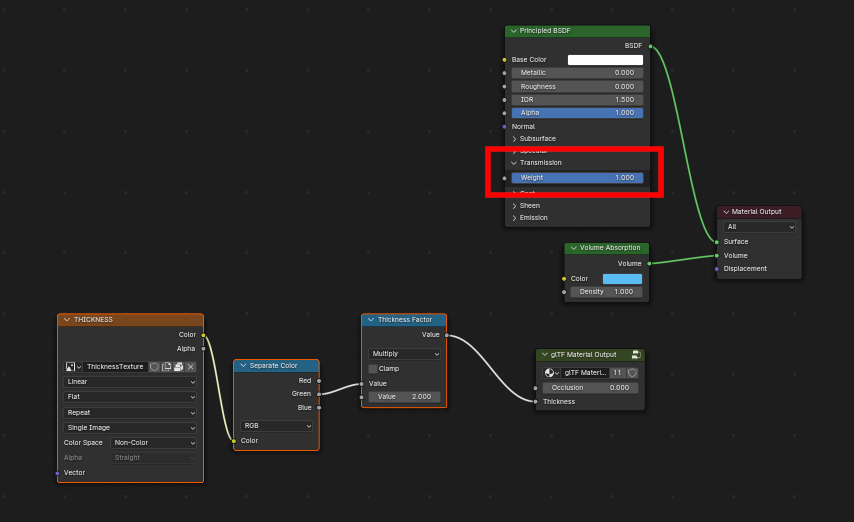
Dispersion – Розсіювання
Дисперсію можна експортувати тільки якщо матеріал також використовує KHR_materials_volume розширення. Дані будуть експортовані використовуючи KHR_materials_dispersion розширення. Сокет дисперсії кастомізованої групи вузла glTF Material Output буде використано для цього розширення.
Райдужність (Переливчастість)
Переливчастість може бути експортована використовуючи KHR_materials_iridescence розширення. Дані будуть експортовані використовуючи наступні вузли:
Максимум Потовщення Переливчастості може бути приєднаний до сокету Товщини кастомізованої групи вузла
glTF Material Output. Якщо використано текстуру, він повинен бути приєднаний до (R) Червоного каналу зображення.IOR переливчастості можна під’єднати до сокету Тонкої Плівки IOR від Principled BSDF вузла.
Фактор іризації можна під’єднати до сокету потовщення вузла Principled BSDF.
Максимальне Потовщення Іризації може бути під’єднано до сокету Максимального Потовщення Іризації кастомізованої групи вузла
glTF Material OutputТекстура для Фактору Іризації може бути під’єднана до (
R) Червоного каналу зображення під’єднаного до цього сокету. Ви можете використати Вузол Примноження, щоб примножити цю текстуру зі значенням Фактору Іризації.Текстура для Потовщення Іризації може бути під’єднана до (
G) Зеленого каналу зображення, яка використана як фактор змішування між Мінімумом та Максимумом потовщення.

glTF Варіанти (glTF Variants)
Примітка
Для повного Variants досвіду, ви повинні увімкнути UI та Add-on налаштування
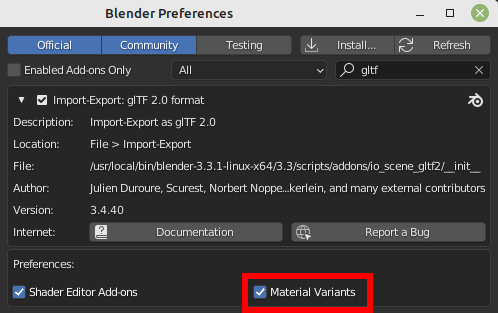
В наявності є тільки два місця з яких можна керувати glTF Variants в Blender
В 3D View, на вкладці
glTF VariantsДля просунутих налаштувань, в Mesh Material Properties (дивіться Advanced glTF Variant позначки)
Основний концепт для розуміння як використовувати Variants, це те, що кожен слот матеріалу буде використаний як еквівалент примітивного glTF.
glTF Variants перемикання
Після імпортування glTF файлу, включаючи KHR_materials_variants доповнення, всі варіанти можуть бути відображені.
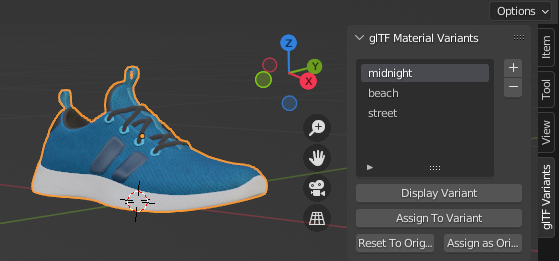
Ви може перемкнути Variant, selecting (обравши) варіант який ви хочете відобразити, після цього клацнувши по Display Variant.
Ви можете перемкнутись на стандартні матеріали (коли ніякі Variant не використовуються), клацнувши по Reset to default.
створення glTF Variants
Ви можете додати новий Variant клацнувши по з права від Variant списку. Потім ви можете змінити назву, подвійно клацнувши.
Після зміни Матеріалів(Materials) в Слотах Матеріалу(Material Slots), ви можете призначити наявні матеріали до активного Variant використовуючи Assign to Variant.
Ви також можете призначити стандартні матеріали використовуючи Assign as Original. Ці матеріали будуть експортовані як стандартні матеріали в glTF. Це матеріали які будуть відображені будь-яким глядачем(viewer) який не керує доповненням KHR_materials_variants.
Просунуті glTF Variant Позначки (Advanced glTF Variant checks)
Якщо ви хочете передивитись примітив за примітивом(primitive), які Variants використовуються, ви можете піти до параметрів Mesh Material Properties.
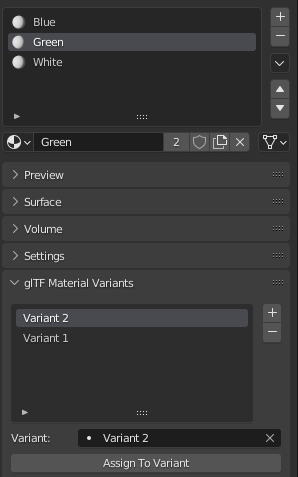
glTF Material Variants вкладка стосується Слоту(Slot) активного матеріалу та Матеріалу який використовується цим слотом . Ви можете бачити кожний Variants який використовує матеріал для даного Слоту/Примітиву(Slot/Primitive).
Ви також можете призначити матеріал до Variants з цієї вкладки, але рекомендуємо це робити з 3D View вкладки.
Двостороннє / Відкидання Задньої Поверхні
Для матеріалів, де лише передні поверхні будуть видимі, увімкніть Відбирання Задньої Поверхні (Камера) у вкладці Налаштування матеріалу EEVEE. При використанні інших движків (Cycles, Workbench) ви можете тимчасово перемкнутися на EEVEE для конфігурування цього налаштування, та після цього перемкнутись назад.
Залишайте цей стяг не увімкненим для двосторонніх матеріалів.
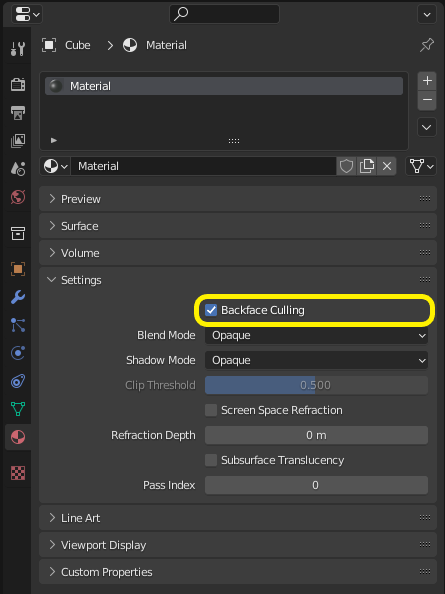
Інверсія цієї устави керується стягом DoubleSided для glTF.
Альфа Режими (Alpha Modes)
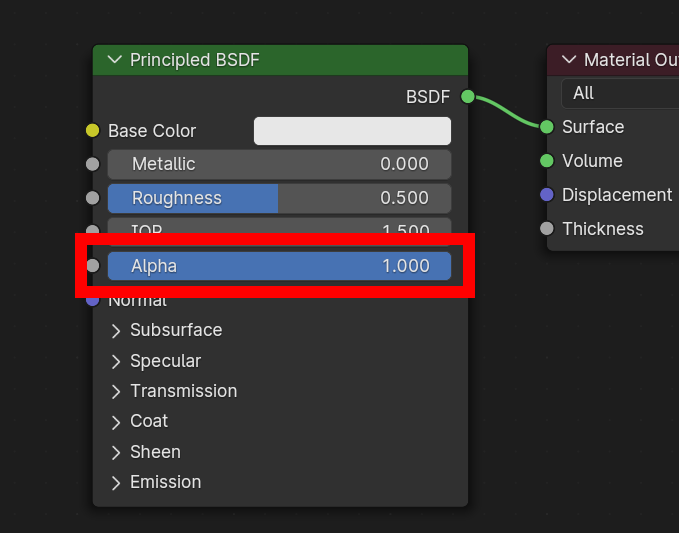
glTF має три альфа режими, в залежності від alpha значення, яке може дорівнювати зажди 1, завжди 0 або 1, або мати значення між 0 та 1. Експортер визначає альфа режим автоматично, з вузлів, приєднаних до Alpha сокету.
- Непрозорий
В opaque mode (непрозорий режим), alpha матеріалу завжди 1.
- Маска
В mask mode, alpha матеріалу завжди 0 або 1. Це створює «cutout» («виріз») прозорості , там де знаходиться тверда грань між непрозорим та прозорим регіонами, і може бути використана для таких речей як листя або тканина з отворами. Щоб увімкнути цей режим, використовуйте Math вузол, щоб округлити значення alpha до 0 чи до 1.
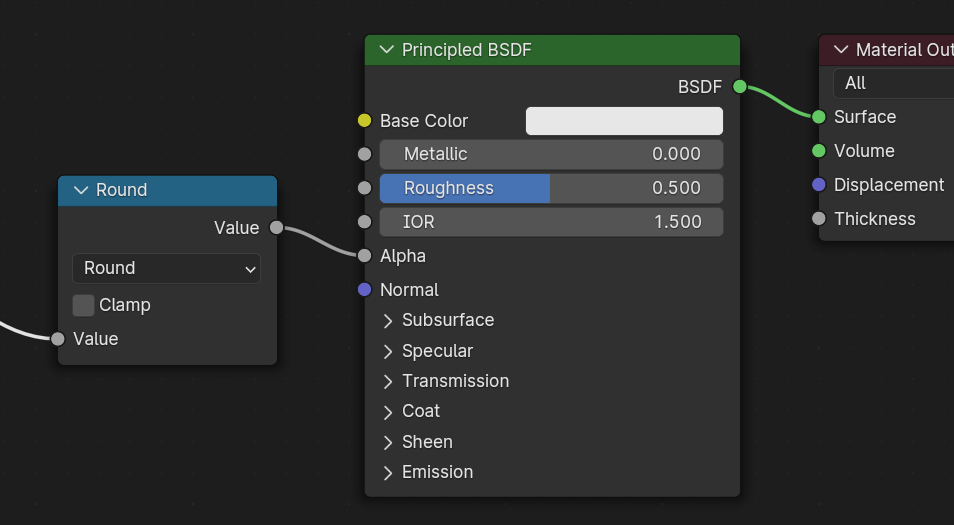
Закруглюючи прикріплення альфа значень які є 0.5 або більше, до 1, та ті що нижче 0.5 аж до 1. Також є можливим використовувати значення кружного шляху яке відрізняється від 0.5, використовуючи Математичний вузол, щоб зробити
1 - (alpha < cutoff).Режим Маскування є по суті таким самим як «Альфа Кліп» режиму змішування EEVEE, але він зроблений за допомогою шейдер вузлів тому він працює з іншими рендер движками.
- Змішати
Матеріали які не використовують нічого з цього, будуть використовувати режим змішування. Режим змішування дозволяє частково прозорим поверхням підфарбовувати об’єкт який відображається крізь них, наприклад як шари кольорової плівки. Однак, часткову прозорість дуже важко рендерити, і glTF переглядачі можуть відображати візуальні артефакти в не тривіальних сценах які використовують режим змішування.
Для уникнення артефактів, можливо буде гарною ідеєю відокремити частини моделі, які можуть використовувати непрозорий(opaque) чи маскований(mask) режим, і використовувати режим змішування тільки на частини де це необхідно, або використовувати тільки single шар прозорих полігонів перед непрозорими об’єктами.
UV Mapping
Контроль над вибором розкладки UV та трансформації доступні шляхом з’єднання вузла UV Map – Розкладка UV та вузла Mapping – Розкладання із будь-яким вузлом Image Texture – Текстура Зображення.
Устави з вузлів Mapping експортуються за допомогою розширення для glTF з назвою KHR_texture_transform. Вгорі є вибірник типу розкладання. Point – «Точка» є рекомендованим типом для експорту. Texture – «Текстура» та Vector – «Вектор» також підтримуються. Підтримуваними зсувами є:
Розташування - X та Y
Обертання - лише Z
Масштаб - X та Y
Для типу Texture – Текстура, Scale – Масштаб X та Y повинні бути однаковими (рівномірне масштабування).
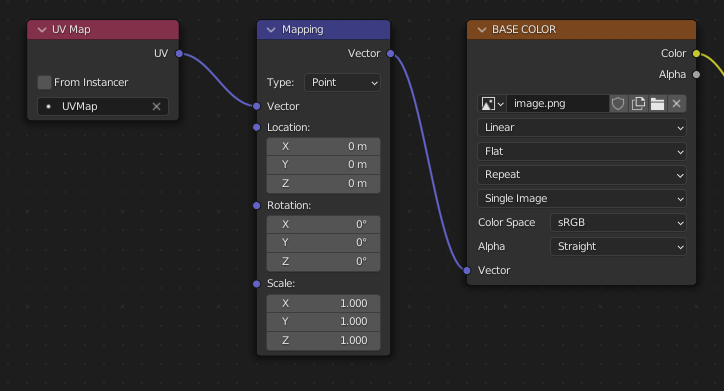
Обміркований вибір розкладання UV.
Порада
Ці вузли є факультативними. Не всі читачі glTF підтримують одночасно кілька розкладок UV або трансформ текстур.
Фактори
Будь-які вузли Image Texture можуть факультативно множитися на сталі колір або скаляр. Вони будуть записані як фактори у файлі glTF, які є числами, що множаться на визначені текстури зображень. Вони не є поширеними.
Використовуйте Math вузол (multiply) для скалярних факторів. Використовуйте друге значення як фактор
Використовуйте Mix вузол (color / multiply) для факторів кольору. Виставте Factor на 1, і використайте Color2 (B) як фактори
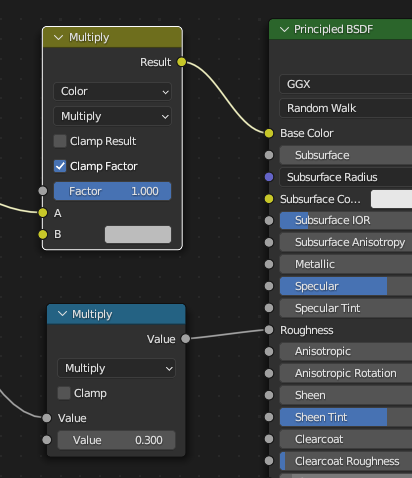
Приклад
Одиничний матеріал може використовувати все з вищезазначеного одночасно, за бажанням. Ця ілюстрація показує типову структуру вузлів, коли різні з вищезазначених опцій застосовуються одночасно:
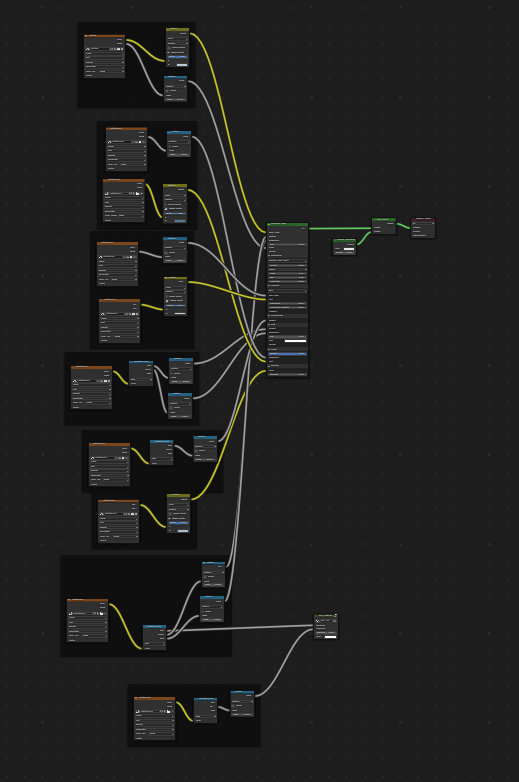
Матеріал на основі Principled BSDF з емісійною текстурою.
UDIM
UDIM це спосіб зберігання великої кількості текстур в одному файлі зображення. Blender підтримує UDIM систему, але glTF її не підтримує. Коли ви експортуєте модель яка використовує UDIM, доповнення автоматично розділить зображення на багато зображень, одне на кожну плитку, і оновить вузли матеріалу щоб використовувати нові зображення. Всі UDIM текстури повинні використовувати одну й ту саму UV map щоб вони могли експортуватись.
Експортування Без-відтінкового (Неосвітленого) Матеріалу
Для експорту неосвітленого матеріалу змішуйте через промінь камери та уникайте використовування вузла Principled BSDF.
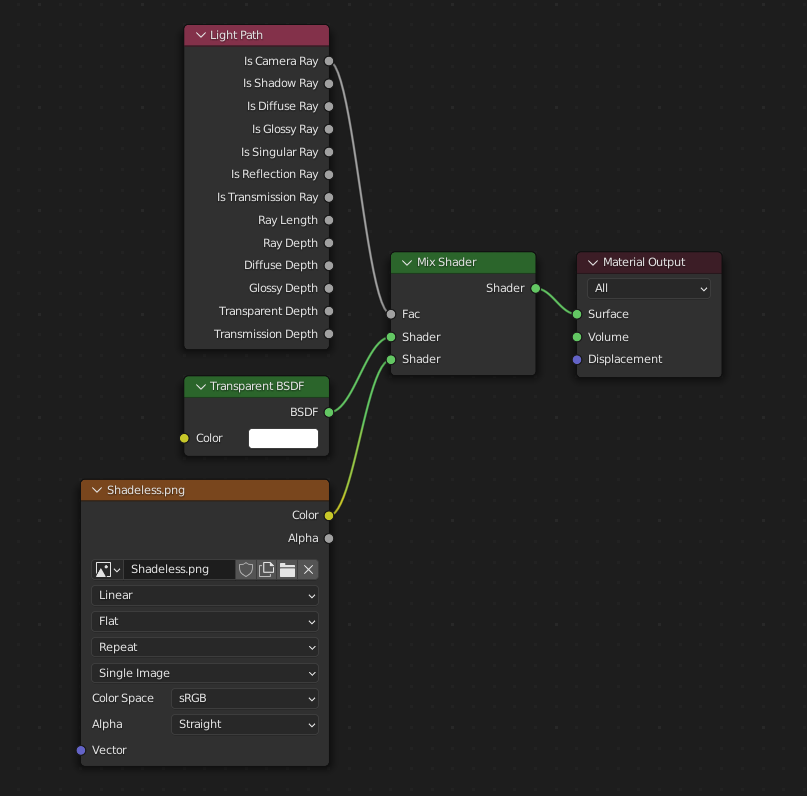
Одна з кількох подібних розстав вузлів, що буде експортувати KHR_materials_unlit та рендерити безвідтінковість у Blender.
Освітлювачі
Формат glTF підтримує три типи точного освітлення: точкове, місцеве, та направлене (Сонце в Blender). Blender тип освітлення Області та Світове освітлення не підтримується glTF, та буде ігнороване під час експорту.
Для увімкнення експорту освітлення, впевніться, що поставили галочку на опції Включити Точне Освітлення в експортері. Це використає KHR_lights_punctual розширення glTF.
Колір Світла
Колір glTF світла є визначений продуктом від: - Кольорове поле на світловому об’єкті, та - Вихідний колір вузла шейдеру Емісії(викидів), якщо світло використовує вузли та має Емісійний шейдер приєднаний до його виводу.
Якщо ви використовуєте движок для рендеру EEVEE, тільки кольорове поле на освітленому об’єкті буде використано, та вузол шейдеру Емісії буде ігнорований. (Це відображає рендеринг Переглядачу)
Інтенсивність Освітлення
Для Сонячного освітлення, інтенсивність визначається силою поля на світловому об’єкті. Для Точкового та Місцевого освітлення, інтенсивність також може бути визначена Силою сокету Вузла Падіння Освітлення.
Якщо ви використовуєте движок рендеру EEVEE, встановлення вузла буде проігнороване, і тільки сила поля на світлому об’єкті буде використана.
Розширення
Основний формат glTF 2.0 може розширятися додатковою інформацією за допомогою розширень glTF. Це дозволяє цьому формату файлів містити деталі, що не вважалися універсальними на момент першої публікації Не всі зчитувачі glTF підтримують всі розширення, але деякі досить поширені.
Певний особливий функціонал Blender, може тільки бути експортований в glTF за допомогою цих розширень. Наступні розширення glTF 2.0 extensions напряму підтримуються цим доповненням:
Імпорт
KHR_materials_pbrSpecularGlossinessKHR_materials_clearcoatKHR_materials_transmissionKHR_materials_unlitKHR_materials_emissive_strengthKHR_materials_volumeKHR_materials_sheenKHR_materials_specularKHR_materials_anisotropyKHR_materials_dispersionKHR_materials_iorKHR_materials_variantsKHR_lights_punctualKHR_texture_transformKHR_mesh_quantizationEXT_mesh_gpu_instancingEXT_meshopt_compressionKHR_meshopt_compressionKHR_animation_pointer
Експорт
KHR_draco_mesh_compressionKHR_lights_punctualKHR_materials_clearcoatKHR_materials_transmissionKHR_materials_unlitKHR_materials_emissive_strengthKHR_materials_volumeKHR_materials_sheenKHR_materials_specularKHR_materials_anisotropyKHR_materials_dispersionKHR_materials_iorKHR_materials_variantsKHR_texture_transformEXT_mesh_gpu_instancingEXT_meshopt_compressionKHR_meshopt_compressionKHR_animation_pointer
Сторонні Розширення glTF
Для Python розробників є можливість додавати в Blender підтримку для додаткових розширень glTF, шляхом написання своїх сторонніх розширень, без модифікації цього glTF доповнення. Для отримання додаткової інформації see the example on GitHub та якщо потрібно, register an extension prefix.
Кастомізовані Властивості
Кастомні властивості завжди імпортуються, і будуть експортуватися з більшості об’єктів, якщо опція – «Включення > Кастомні Властивості» вибрана перед експортом. Вони зберігаються у полі extras на відповідному об’єкті у файлі glTF.
На відміну від розширень glTF, кастомні властивості (extras) не мають визначеного простору імен і можуть використовуватися для будь-яких користувачем визначених або для застосунку специфічних цілей.
Анімації
Анімація glTF змінює трансформи об’єктів або позових кісток, або значення ключів форм. Одна анімація може впливати на кілька об’єктів, і може бути кілька анімацій у файлі glTF.
Імпорт
Імпортовані моделі укладаються так, що перша анімація у фалі програється автоматично. Прошкрябуйте часолінію Timeline, щоб бачити, як вона програється.
Коли файл містить кілька анімацій, то решта з них буде організовуватися за допомогою редактора нелінійної анімації Nonlinear Animation Editor. Кожна анімація стає дією, запасеною у відстеження NLA. Ім’я цього відстеження є іменем анімації glTF. Щоб зробити анімацію цього відстеження видимою, клацніть Solo (іконка із зіркою) поруч з відстеженням, яке ви хочете програти.
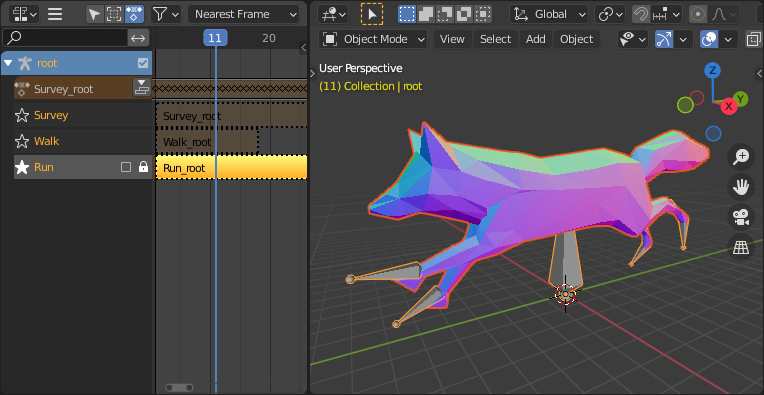
Ось зразок моделі лисиці з показом її анімації «Бігу».
Якщо анімація впливає на кілька об’єктів, вона буде розбита на кілька частин. Частина анімації, що впливає на один об’єкт, стає дією, запасеною на такому об’єкті. Використовуйте імена відстежень, щоб визначати, які дії є частиною однією і тієї ж анімації. Для програвання всієї анімації вам потрібно увімкнути Solo (іконка із зіркою) для всіх її відстежень.
Кожна анімація буде імпортована як одна дія, з багатьма слотами якщо анімація впливає на багато об’єктів. Один слот буде створений для TRS, один для ключів фігур, і т. д.
Ви можете знайти більше інформації по слотам дій(action slots) в Animation.
Примітка
Поточно не існує способу бачити неанімовану позу моделі, що мала анімації.
Ви також можете використовувати перемикач анімації, який можна знайти в Dope Sheet editor.
Примітка
Вам треба увімкнути UI в Add-on налаштуваннях щоб побачити перемикач анімацій
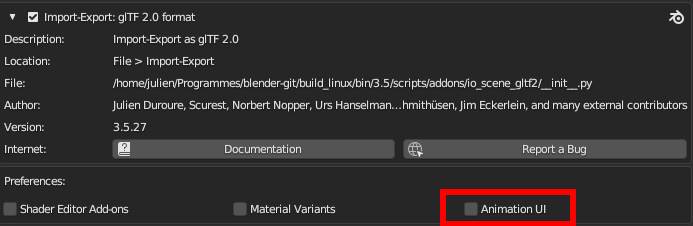
Ви можете перемикати всі імпортовані анімації. Воно автоматично вмикає Solo (star icon) для всіх потрібних доріжок. Воно також скидає не анімовані об’єкти до Rest трансформації.
Експорт
Ви можете експортувати анімації використовуючи різні способи. Як glTF анімація зроблена з дій / NLA керується через опцію експорту.
Дії (стандартні) - Actions (default)
Дія буде експортована, якщо вона є активною дією на об’єкті або вона збережена до NLA доріжки (наприклад, за допомогою кнопок Stash або Push Down в Action Editor). Дії які не асоційовані з об’єктом, в один з цих способів, не експортуються. Якщо ви маєте багато дій, які ви хочете експортувати, переконайтесь, що вони збережені!
Анімація glTF може мати ім’я, яке є іменем дії стандартно. Ви можете замістити його шляхом перейменування її відстеження НЛА з NLATrack/[Action Stash] на ім’я, яке ви хочете використовувати. Наприклад, модель лисиці, ілюстрація fox model, буде експортуватися з трьома анімаціями, оглядання «Survey», ходьба «Walk» та біг «Run». Якщо ви перейменовуєте два відстеження на двох об’єктах однаковим іменем, то вони стануть частиною однієї й тієї анімації glTF та будуть програватися разом.
Імпортер організує дії так, що вони будуть експортуватися коректно за допомогою цього режиму.
Цей режим корисний, якщо ви експортуєте для ігрового движка, з бібліотекою анімацій персонажу. Кожна дія повинна знаходитись на своїй власній NLA доріжці.
До Blender 4.4, доріжки поєднувались щодо їхніх назв. Починаючи з Blender 4.4, з представленням слотів для дій, ця типова поведінка була змінена. Тепер, доріжки поєднуються щодо дій які вони використовують, та не щодо їх назв. Ви можете знайти більше інформації щодо слотів дій в Animation.
Активні Дії об’єднані (Active Actions merged)
У цьому режиму організація НЛА не використовується, і лише одна анімація експортується, використовуючи активні анімації на всіх об’єктах.
NLA Доріжки (NLA Tracks)
В цьому режимі, кожна NLA Доріжка буде експортована, як незалежна glTF анімація. Цей режим корисний тільки якщо ви використовуєте Strip модифікатори, або якщо ви маєте багато дій на одній тій самій Доріжці(Track).
Якщо ви зміните назву двом трекам на двох різних об’єктах на одну той саму назву, вони стануть частиною однієї glTF анімації і будуть відтворюватися разом.
Сцена
Використовуючи Scene опції, анімації будуть експортовані так само як ви їх бачите в області перегляду(viewport). Ви можете обрати, або експортувати одну glTF анімацію, або кожний об’єкт окремо.
Примітка
Пам’ятайте, підтримуються тільки певні типи анімацій:
Трансформа об’єкта (локація, обертання, масштаб)
Позові кістки
Значення ключів форм
Анімація інших властивостей, як фізика, освітлювачі або матеріали, буде проігнорована.
Примітка
Щоб відібрати анімації ключів форм, що керуються драйверами, що використовують трансформації кісток, вони повинні бути на об’єкті сіті, що є безпосереднім нащадком арматури цих кісток.
Примітка
Тільки Actions (default) та Active Actions merged режим, може використовувати не оброблені зразки(not sampled) анімації.
Animation Pointer
Animation Pointer is a way to export some properties of a material, or a light, or a camera, as an animation. This is an experimental feature.
Custom Properties (extras in glTF) can be animated, but only for 1 composant data for now (float, int, bool).
Варіації Формату Файлів
Специфікація glTF ідентифікує різні способи, якими дані можуть бути збережені. Імпортер обробляє всі ці способи. Експортер буде запитувати користувача про вибір однієї з наступних форм:
glTF Binary (.glb)
Це продукує єдиний файл .glb з усіма даними сіті, текстурами зображення та пов’язаною інформацією, запакованими в одиничний двійковий файл.
Порада
Використання єдиного файлу полегшує співволодіння та копіювання моделі на інші системи та сервіси.
glTF Separate (.gltf + .bin + текстури)
Це продукує у форматі JSON текст-базований файл .gltf, що описує загальну структуру, разом із файлом .bin, що містить дані сітей та векторів, а також факультативно ряд файлів у форматах .png або .jpg, що містять текстури зображення, на які посилається цей файл .gltf.
Порада
Наявність асортименту окремих файлів значно полегшує для користувача можливість повернутися та редагувати будь-які JSON або зображення після того, як експорт завершено.
Примітка
Знайте, що спільне використання цього формату вимагає спільного використання всіх цих окремих файлів разом як групи.
glTF Embedded (.gltf)
Це створює текстовий JSON .gltf файл, зі всіма даними сітки(mesh) та даними зображення, закодованими в файлі (за допомогою Base64). Цей формат корисний, якщо ваша цінна праця повинна бути поширена тільки через з’єднання у форматі звичайного тексту.
Попередження
Ця форма передачі є найменш ефективною з доступних форм, і повинна використовуватись тільки коли потрібна. Ця форма доступна тільки тоді, коли ви активуєте її в налаштуваннях доповнення.
Властивості
Імпорт
- Об’єднати Вершини (Merge Vertices)
glTF формат потребує переривчастих нормалей, UVs, та інших атрибутів вершин, щоб бути збереженими як окремі вершини, як це потребується для відображення(rendering) на типовому графічному апаратному обладнані. Ця опція, спробує поєднати розташовані разом вершини,там де це є можливим. На зараз немає можливості поєднувати вершини з різними нормалями.
- Відтінювання
Як нормалі обчислюються під час імпорту.
- Режим Освітлення (Lighting Mode)
Опціональна зворотна сумісність для не стандартних движків відображення. Застосовується до освітлення. Стандарт: glTF використовує основані на фізиці, одиниці вимірювання освітлення (cd, lx, nt). Без-одиничне: Не матеріальне(фізичне) без-одиничне освітлення. Корисне коли керування експозицією не доступне. Raw (Deprecated): Blender освітлення посилюється без конверсії
Текстура
- Запакувати Зображення
Запаковуються всі зображення у файл blend.
- Імпортувати WebP текстури
Якщо існують текстури в WebP форматі, завантажуються WebP текстури, замість резервного варіанту з завантаженням png/jpg.
- Імпортувати не використані Матеріали та Текстури
Імпортувати всі матеріали та текстури, навіть якщо вони не використані в сцені.
Кістки та Шкіра (Bones & Skin)
- Напрям Кістки
Змінює евристику яку використовує імпортер коли вирішує куди покласти кінчики кісток. Зауважте, що налаштування Fortune можуть спричинити не точності в моделях які використовують неоднорідне масштабування. В іншому випадку це суто естетика. Стандартне значення не буде змінювати вісі, і найкраще для ре-експортування з Blender. Ця типова опція змінить режим відображення (додається фігура та змінюється відносини лінії) щоб мати кращий вигляд, навіть якщо оригінальні кісткові вісі не найточніші (естетично говорячи)
- Вгадати Оригінальну Позу Прив’язки
Визначає позу для кісток (і, отже, покритих сітей) у режимі редагування Edit Mode. При увімкненні намагається вгадати позу, що використовувалася для обчислення матриць інверсного прив’язання.
- Вимкнути Фігуру Кістки (Disable Bone Shape)
Не відображати фігури кісток в 3D Огляді(3D View).
- Масштаб Фігури Кістки (Bone Shape Scale)
Масштабувати фігури кісток в 3D Огляді (3D View).
Pipeline
- Імпортувати Сцени як Колекції (Import Scenes as Collections)
Імпортувати glTF сцени як колекції. Це є стандартним. Для імпортування однієї сцени, всі об’єкти створені а активній колекції для імпорту багатьох сцен, кожна сцена імпортується як колекція. Нестандартні сцени виключені з Шару Перегляду (View Layer). Якщо наявні деякі полишені(orphan) вузли (не наявні в будь-яких сценах), Orphan Collection (Колекція Полишених) буде створена (теж виключена з Шару Перегляду). Коли вимкнена, glTF сцена імпортується в активну сцену Blender. Інші glTF сцени імпортуються як нові Blender Сцени(Blender Scenes).
- Оберіть Імпортовані Об’єкти (Select Imported Objects)
Оберіть створені об’єкти після імпорту.
- Імпортувати Сценічні Доповнення (Import Scene Extras)
Імпортувати glTF доповнення як користувацькі(custom) властивості, на рівні сцен.
Експорт
- Формат
Дивіться: File Format Variations.
- Тримати Оригінал
Для glTF тільки Окремий файловий формат. Якщо можливо, зберігайте файли оригінальних текстур. Попередження: якщо ви використаєте більш ніж одну текстуру, де PBR стандарт потребує тільки одну, тільки одна текстура буде використана. Це може призвести до неочікуваних наслідків
- Текстури
Для glTF тільки Окремий файловий формат. Директорія куди покласти файли текстур. Відносна(рідна) до glTF файлу.
- Авторське право
Юридичні права та умови для моделі.
- Запам’ятати Налаштування Експорту
Зберігаються устави експорту цьому blend-файлі, щоб вони були викликані наступного разу, коли цей файл відкриється.
Включити
- Обрані Об’єкти
Експортуються лише вибрані об’єкти.
- Visible Objects
Експортувати лише видимі об’єкти.
- Об’єкти які Підтримують Відображення (Renderable Objects)
Експортувати об’єкти які тільки підтримують відображення (rendering).
- Активна Колекція
Експортувати об’єкти тільки з активної колекції.
- Включити Вкладені Колекції (Include Nested Collections)
Тільки коли Активна Колекція увімкнена. Коли увімкнена, рекурсивно експортувати об’єкти на вкладених активних колекціях.
- Активна Сцена (Active Scene)
Експортувати лише активні сцени.
- Кастомізовані Властивості
Кастомні властивості експорту як добавки glTF.
- Камери
Експортуються камери.
- Точні Освітлювачі
Експортуються направлені, точкові та прожекторні освітлювачі. Використовує розширення
KHR_lights_punctualдля glTF.
Трансформувати
- Y Вверх
Експорт вживає умовність glTF, +Y уверх.
Дані - Графіка Сцени (Data - Scene Graph)
- Зразки Вузлів Геометрії (Geometry Nodes Instances)
Експортувати зразки вузлів Геометрії. Цей особливий функціонал є експериментальним.
- GPU Зразки (GPU Instances)
Експортувати використовуючи
EXT_mesh_gpu_instancingрозширення.- Ієрархія Згладжених Об’єктів (Flatten Object Hierarchy)
Корисне у випадку не-декомпозиційної TRS матриці. Тільки сітки зовнішнього шару залишаться наступниками арматури.
- Ієрархія Повної Колекції (Full Collection Hierarchy)
Експортувати колекції як пусті, зберігаючи повну ієрархію. Якщо об’єкт наявний в багатьох колекціях, він буде експортований тільки один раз, в першій же колекції де він буде знайдений.
Дані - Сітка (Data - Mesh)
- Застосувати Модифікатори
Експортувати об’єкти використовуючи оцінену сітку, це означає, що кінцева сітка після всього Modifiers вже була прорахована.
- UVs
Експортуються UVи (координати текстур) із сітями.
- Нормалі
Експортуються нормалі вершин із сітями.
- Тангенси
Експортуються тангенси вершин із сітями.
- Атрибути
Експортувати Атрибути з сітками, коли назва починається з нижнього підкреслення.
- Незв’язані Границі
Експорт незв’язаних країв як ліній, з використанням матеріалу з першого слота матеріалів.
- Незв’язані Точки
Експорт незв’язаних точок як точок glTF points, з використанням матеріалу з першого слота матеріалів.
- Спільний Засіб Доступу (Shared Accessor)
Для трикутників, використовуйте спільний засіб доступу для індексів. Це є більше ефективним (менші файли коли ви маєте багато матеріалів).
Дані - Сітка - Колір Вершини (Data - Mesh - Vertex Color)
- Використати Колір Верхівки (Use Vertex Color)
- Матеріал:
Експортувати колір верхівки, коли він використаний в вузловому дереві(node tree) матеріалу як множник Базового Кольору. Це є стандартний, і найбільш точний щодо glTF специфікації.
- Активний:
Експортувати кольори активних верхівок, навіть якщо вони не використовуються в дереві вузлів матеріалу. Повністю сумісний glTF переглядач повинен показувати цей VC як множник Базового Кольору.
- Назва:
Експортувати колір верхівки за вказаною назвою. Повністю сумісний glTF переглядач повинен показувати цей VC як множник Базового Кольору.
- Нічого:
Не експортувати колір верхівки.
- Експортувати всі кольори верхівки
Експортувати всі кольори верхівки, додатковий VC буде COLOR_1, COLOR_2, і т.д.
- Експортувати активний колір верхівки коли нема матеріалу
Експортувати активний колір верхівки коли ніякий матеріал не призначений до об’єкту.
Дані - Матеріал (Data - Material)
- Матеріали
- Експорт:
Експортувати повні матеріали, включаючи всі текстури та затінювачі(shaders) з дерева вузлів.
- Заповнювач (Placeholder):
Експортувати тільки заповнювач матеріалу, без ніякої текстури або затінювача(shader). Примітиви не об’єднуються, тому слот інформації по матеріалу залишається.
- Оглядач:
Експортувати тільки матеріал переглядача (Базовий Колір, Шорсткість та Металевість).
- Без Експорту (No Export):
Не експортувати матеріали. Примітиви об’єднуються, втрачаючи слот інформації матеріалу.
- Зображення
Вихідний формат для зображень. PNG без втрат і в загальному бажаний, але JPEG може бути бажанішим для веб-аплікацій через менший розмір файлу. Якщо WebP обраний, всі текстури будуть збережені як WebP, без будь-яких резервних png/jpg. Якщо обрано Ніщо (None), матеріали експортуються без текстур.
- Якість Зображення (Image Quality)
Коли експортуєте jpeg або WebP файли, якість експортованого файлу.
- Створити WebP (Create WebP)
Створює WebP текстури для кожної текстури, в доповнення до вже наявної текстури. Для тих які вже є WebP текстурами, нічого не змінюється.
- WebP резервний варіант(fallback)
Для всіх WebP текстур, створити резервну png текстуру.
- Невикористані зображення
Експортувати зображення які не використовуються в будь-яких матеріалах.
- Невикористані текстури
Експортувати інформацію текстури (семплер, зображення, координати текстури) які не використовуються в будь-яких матеріалах.
Дані - Ключі Фігур (Data - Shape Keys)
Експортуються ключі форм (цілі морфів).
- Ключ Фігури Нормалей
Експортуються нормалі вершин із ключами форм (цілі морфів).
- Ключ Фігури Тангенсів
Експортуються тангенси вершин із ключами форм (цілі морфів).
Дані - Ключі Фігур - Оптимізація (Data - Shape Keys - Optimize)
- Використати Розріджений Засіб Доступу(Sparse Accessor), якщо краще
Розкиданий Засіб Доступу буде використаний, якщо він збереже вільне місце (якщо експортований файл менший)
- Пропустити Розріджений Засіб Доступу якщо дані відсутні
Якщо дані відсутні, пропустити експортування Розкиданого Засобу Доступу(Sparse Accessor). Не всі переглядачі можуть коректно ним керувати, тому ця опція типово Вимкнена
Дані - Арматура (Data - Armature)
- Використати Положення Відпочинку Арматури (Use Rest Position Armature)
Експортувати Арматури використовуючи положення відпочинку як позу відпочинку суглобів (joint). Коли Вимкнено, поточна поза в кадрі використовується як поза відпочинку.
- Експортувати тільки Кістки з Деформаціями (Export Deformation Bones only)
Експортувати тільки кістки з Деформацією, не інші кістки. Анімація для деформованих кісток запечена(baked).
- Вилучити Об’єкт Арматури (Remove Armature Object)
Вилучити Об’єкт Арматури якщо можливо. Якщо деяка(кі) арматура(ри) мають багато кореневих кісток, ми не зможемо їх вилучити.
- Згладжена Ієрархія Кісток (Flatten Bone Hierarchy)
Корисна у випадку коли є не-декомпозиційна TRS матриця.
Дані - Покриття Шкірою (Data - Skinning)
Експортувати дані покриття шкірою
- Вплив кісток (Bone influences)
Скільки впливів верхівок суглобів буде експортовано. Моделі можуть показатись неправильними в багатьох переглядачах зі значенням відмінним від 4 або 8.
- Включити Всі Впливи Кістки
Експортувати всі впливові верхівки суглобів(joint). Моделі можуть показатися не правильними в багатьох переглядачах(viewers).
Дані - Освітлення (Data - Lighting)
- Режим Освітлення (Lighting Mode)
Опціональна зворотна сумісність для не стандартних движків відображення. Застосовується до освітлення. Стандарт: glTF використовує основані на фізиці, одиниці вимірювання освітлення (cd, lx, nt). Без-одиничне: Не матеріальне(фізичне) без-одиничне освітлення. Корисне коли керування експозицією не доступне. Raw (Deprecated): Blender освітлення посилюється без конверсії
Дані - Компресія Драко
Стискаються сіті за допомогою Google Draco.
- Рівень Стиснення
Вище стиснення призводить до повільнішого закодовування та розкодовування.
- Позиція Квантизації
Вищі значення призводять до кращого стиснення.
- Нормальний
Вищі значення призводять до кращого стиснення.
- Координати Текстур
Вищі значення призводять до кращого стиснення.
- Колір
Вищі значення призводять до кращого стиснення.
- Загальний
Вищі значення призводять до кращого стиснення.
Дані - Meshopt Компресія
Стиснути використовуючи Meshoptimizer.
- Meshopt Розширення
Оберіть між
EXT_meshopt_compressionтаKHR_meshopt_compressionрозширеннями.
Анімація
- Режим анімації
Режим анімації використовується для експортування (See Animations)
Анімація - Спекти та Об’єднати (Animation - Bake & Merge)
- Спекти Всі Анімаційні Об’єкти (Bake All Objects Animations)
Корисно коли деякі об’єкти обмежені, самі не будучі анімованими.
- Об’єднати Анімацію
Режим об’єднання анімації. Можна об’єднати за Дією (використовуючи слоти), за Назвою NLA Доріжки, або без об’єднання. Коли відбувається об’єднання за Назвою NLA Доріжки, всі анімації з однією тією самою Назвою NLA Доріжки будуть об’єднані. Коли відбувається об’єднання за Дією, всі анімації з такою самою дією будуть об’єднані. Коли без об’єднання, всі анімації будуть експортовані як окремі анімації.
Анімація - Відпочинок та Межи (Animation - Rest & Ranges)
- Використати Поточні Кадри як Трансформації Спокою Об’єкта
Експортувати сцену в поточному анімаційному кадрі. Коли вимкнено, кадр 0 використовується як трансформація відпочинку для об’єктів.
- Лімітування Діапазоном Програвання
Обрізає анімації відповідно до вибраного діапазону програвання.
- Виставити всі glTF Анімації починаючи з 0 (Set all glTF Animation starting at 0)
Виставити всі glTF Анімації починаючи з 0. Може бути корисним для зациклювання анімації
- Негативні Фрейми (Negative Frames)
Коли деякі фрейми знаходяться в негативних межах, зробіть слайд або вирізку анімації.
Анімація - Арматура (Animation - Armature)
- Експортувати всі Дії Арматур (Export all Armature Actions)
Експортувати всі дії, зв’язані з однією арматурою. Попередження: Опція не підтримує експортування включаючи багато арматур.
- Скинути(reset) позу кісток між діями
Скидання пози кісток між кожною експортованою дією. Це потрібно коли деякі кістки не налаштовані на деякі анімації.
Анімація - Ключі Фігур (Цілі Морфінгу) (Animation - Shape Keys)
- Ключі Анімації Фігур (Shape Keys Animations)
Експортувати Ключі Анімації Фігур. Потрібні Ключі Фігур будуть експортовані (See Data - Shape Keys)
- Скинути Ключі Фігур між діями
Скинути Ключі Фігур (Reset Shape Keys) між кожною експортованою дією. Це потрібно коли деякі ключі фігур не налаштовані на деякі анімації.
Анімація - Семпл Процес (Animation - Sampling)
Застосувати процес семплу до всіх анімацій. Не застосовуючи процес семплу до анімації може призвести до експортування невірної анімації.
- Частота Семплування
Як часто обчислювати анімовані значення (у кадрах).
- Резервний Варіант Інтерполяції Вибірки (Sampling Interpolation Fallback)
Інтерполяція обрана для властивостей які не налаштовані (ЛІНІЙНА або КРОК/КОНСТАНТА)
Animation - Pointer
This enables to export some of the materials, light & camera property animations that are valid in glTF.
- Animation Pointer (Experimental)
Export some of the materials, light & camera property animations that are valid in glTF. This is an experimental feature, and not all properties are supported yet.
- Convert TRS/Weights to Animation Pointer
Convert TRS & Shape Keys to animation pointer
Анімація - Оптимізувати (Animation - Optimize)
- Оптимізувати Розмір Анімації (Optimize Animation Size)
Зменшити розмір експортованого файлу шляхом вилучення дублікатних ключових-фреймів, коли всі ідентичні.
- Примусове утримання каналу для арматури / кісток
якщо всі ключові-фрейми є ідентичними в устаткуванні, примусово утримувати мінімальну анімацію.
- Примусово тримати канал для об’єктів
якщо всі ключові-фрейми є ідентичними для трансформацій об’єкту, примусову утримувати мінімальну анімацію.
- Вимкнути переглядач(viewport) для інших об’єктів
Коли експортується анімації, вимкнути представлення(viewport) для всіх об’єктів, з причин продуктивності, коли це є можливим.
Анімація - Фільтр (Animation - Filter)
Обмеження дій буде експортовано до тих, що відповідають фільтру.
Експортери Колекції (Collection Exporters)
Цей експортер можна використати як експортер колекції. Дивіться Collections – Колекції для більшої інформації про колекції та їх експортерів.
Тут наведені опції та специфічності для експортування колекції:
Включити частину опцій які не доступні для експортеру колекцій (як і кожен інший експортер).
Опція експортувати в центр колекцій (з центру мас, всіх кореневих об’єктів цієї колекції).
Користувацькі(custom) Властивості колекцій експортовано як Сценічні glTF extras.
Здійснення внеску
Цей імпортер/експортер розробляється через репозиторій glTF-Blender-IO repository, де ви можете подавати звіти про вади, пропонувати запити про функції або вносити код.
Обговорення та розроблення власне формату glTF 2.0 відбувається у групі Khronos Group glTF GitHub repository, і відгук там вітається.