Node wrangler
El Node wrangler aporta diverses eines que us ajuden a treballar amb nodes ràpidament i eficient.
Habilitació del complement
Obriu el Blender i aneu a la secció Complements de Preferències.
Cerqueu «Node wrangler» i marqueu la casella Habilitar extensió.
Operativa
Empreu el plafó de la barra lateral de l’editor de nodes o pitgeu Maj-W per obrir el menú d’accés ràpid. També podeu cercar la llista de dreceres al plafó de preferències del complement.
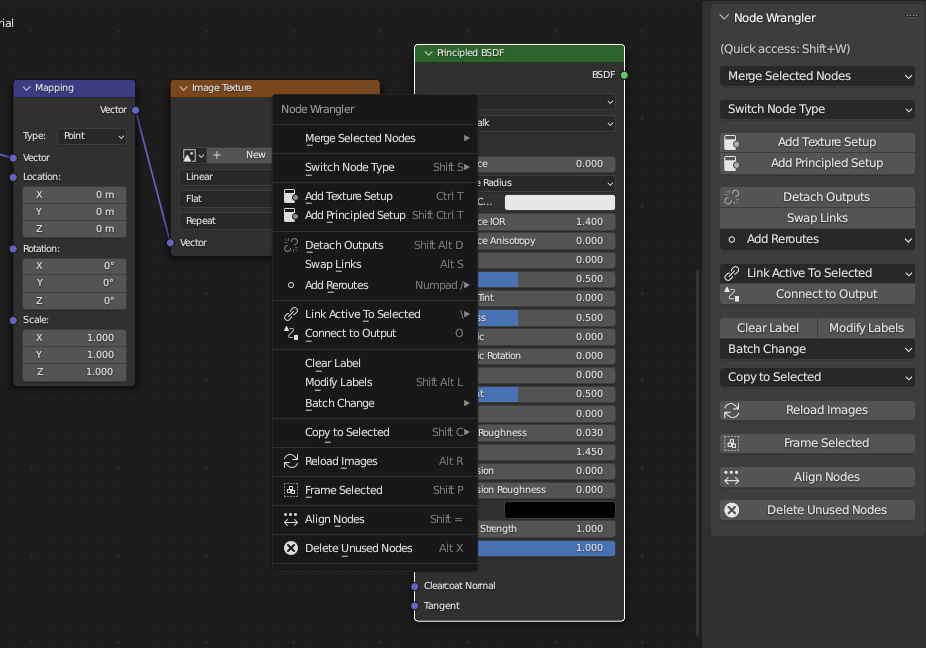
Podeu accedir a la majoria de funcions des del plafó de la barra lateral o del menú d’accés ràpid.
Nota
Tot i que moltes de les funcions d’aquest complement funcionen en tots els editors de nodes compatibles (Compositador, Aspector, Nodes de geometria, Nodes textura), algunes funcions només funcionen en editors de nodes específics i algunes funcions funcionen de manera diferent segons l’editor. Les funcions que només funcionen en editors específics estan marcades amb etiquetes (Compositador, Aspector, Nodes de geometria, Nodes textura). Les funcions sense etiquetes haurien de funcionar en tots els editors de nodes.
Connexió sinèrgica
Referència
- Drecera:
Alt-MDR-arrossegar, Maj-Alt-BDR-arrossegar
Connecteu dos nodes sense ni tan sols fer clic als borns. Simplement arrossegueu el cursor d’un node a un altre mentre manteniu pitjat Alt-BDR. Seleccionarà els nodes més propers als punts inicial i final de l’arrossegament per a la connexió, de manera que ni tan sols haureu de fer clic als nodes.
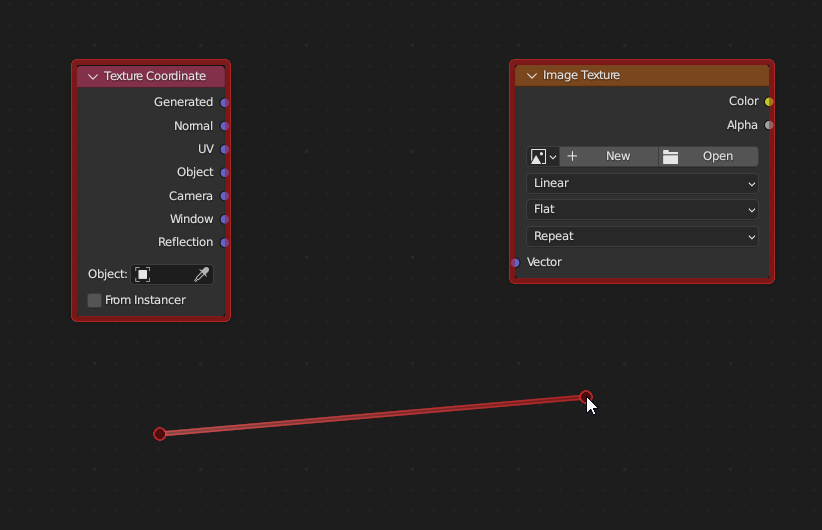
La selecció pot anar lenta.
Intenta connectar els borns que millor conlliguen, segons els seus noms, tipus i si estan oberts o no.
Per a una connexió més precisa, podeu emprar alternativament Maj-Alt-BDR. Ofereix menús d’entrades i sortides disponibles abans de la connexió, de manera que podeu seleccionar els borns precisos a connectar. És especialment útil quan es treballa amb un arbre de nodes gran, ja que podeu fer connexions sense haver d’anar acostant i allunyant amb el zoom.
Mescla sinèrgica
Referència
- Drecera:
Maj-Ctrl-BDR-arrossegar
Connecteu les sortides de dos nodes al tipus de node «mesclar» adient. Aquesta és la manera «lenta» de seleccionar nodes i executar la funció Mesclar des de Fusionar amb detecció automàtica de tipus.
Fusionar
Referència
- Menú:
Connecteu les sortides dels nodes seleccionats a un tipus de node «mesclar» (Mesclar, Matemàtica, Combinar-Z, Alfa per sobre, Aspector mesclar, Afegir aspector, Unir geometria).
Nota
Actualment, Fusió no admet sortides de tipus Enter, Cadena o Booleà des de Nodes de geometria.
Hi ha maneres automàtiques i manuals de fusionar. Les maneres automàtiques permeten que el complement determini quin node «mescla» utilitzar en funció dels tipus de sortides a fusionar. Les maneres manuals us permeten decidir i forçar connexions encara que els tipus de sortides i el node «mesclar» no siguin compatibles.
Nota
Generalment, la part de modificador de la drecera indica el tipus de node «mesclar» que voleu utilitzar (Ctrl per a la detecció automàtica, Ctrl-Alt per al node Mesclar i Maj -Ctrl per al node Matemàtica), la part no modificadora indica el mode de node «mesclar» que voleu definir (TeclNumMés per afegir, TeclNumMenys per restar, TeclNumBarra per dividir i TeclNumAsterisc per a multiplicar).
Fusionar amb detecció automàtica de tipus
Les funcions de fusió automàtiques determinen el tipus de node «mesclar» a emprar en funció dels tipus de sortides a fusionar. Si té una sortida Color, utilitzarà el node Mesclar. Utilitzarà el node Matemàtica si les dues sortides són de tipus Valor. Els nodes Afegir aspector, Aspector mesclar i Unir geometria també s’utilitzaran per a casos específics.
- Modes
- Afegir Ctrl-=, Ctrl-TeclNumMés
Fusioneu als nodes Mesclar o Matemàtica i, a continuació, consigneu el mode fusió o l’operació de càlcul com a Sumar. Si les sortides són Aspectors, utilitzarà el node Afegir Aspector.
- Multiplicar Ctrl-8, Ctrl-TeclNumMenys
Fusioneu als nodes Mesclar o Matemàtica i, a continuació, consigneu el mode fusió o l’operació de càlcul com a Multiplicar.
- Restar Ctrl-Menys, Ctrl-TeclNumMenys
Fusioneu als nodes Mesclar o Matemàtica i, a continuació, consigneu el mode fusió o l’operació de càlcul com a Restar.
- Dividir Ctrl-Barra, Ctrl-TeclNumBarra
Fusioneu als nodes Mesclar o Matemàtica i, a continuació, consigneu el mode fusió o l’operació de càlcul com a Dividir.
- Mesclar Ctrl-0, Ctrl-TeclNum0
Fusioneu al node Mesclar i, a continuació, consigneu el mode fusió com a Mesclar. Si les sortides són Aspectors, utilitzarà enlloc d’això el node Aspector mesclar. Si les sortides són Geometria, utilitzarà el node Unir geometria.
Fusionar amb un node mesclar
Referència
- Menú:
Utilitzeu els nodes de Mesclar per a fusionar, independentment dels nodes seleccionats. Podeu triar el mode del node a través del menú. Podeu configurar ràpidament algunes operacions utilitzant les dreceres corresponents.
Sumar: Ctrl-Alt-=, Ctrl-Alt-=
Restar: Ctrl-Alt-Menys, Ctrl-Alt-TeclNumMenys
Multiplicar: Ctrl-Alt-8, Ctrl-Alt-TeclNumAsterisc
Dividir: Ctrl-Alt-Barra, Ctrl-Alt-TeclNumBarra
Fusionar amb nodes matemàtica
Referència
- Menú:
Utilitzeu els nodes Matemàtica per a fusionar, independentment dels nodes seleccionats. Podeu triar el mode del node a través del menú. Podeu configurar ràpidament algunes operacions utilitzant les dreceres corresponents.
Sumar: Maj-Ctrl-=, Maj-Ctrl-=
Restar: Maj-Ctrl-Menys, Maj-Ctrl-TeclNumMenys
Multiplicar: Maj-Ctrl-8, Maj-Ctrl-TeclNumAsterisc
Dividir: Maj-Ctrl-Barra, Maj-Ctrl-TeclNumBarra
Major que: Ctrl-Coma
Menor que: Ctrl-Punt
Mesclar amb nodes combinar-Z
Referència
- Compatibilitat:
Compositador
- Menú:
- Drecera:
Ctrl-TeclNumPunt
Utilitzeu els nodes de Combinar-Z per a fusionar. Si es pot, es vincularan les sortides d’Imatge i de profundtitat-Z. Si l’editor de nodes en curs no és el Compositador, s’executarà la funció Mesclar des de la fusió automàtica.
Fusionar amb nodes alfa per sobre
Compositador
Referència
- Menú:
- Drecera:
Ctrl-Alt-0
Empreu els nodes Alpha per sobre per a la fusió. Si l’editor de nodes en curs no és el Compositador, s’executarà la funció Mesclar des de la fusió automàtica.
Canviar seqüencialment el mode de fusió / operació de càlcul
Referència
- Menú:
Canvia alhora el mode de fusió o l’operació matemàtica dels nodes de mesclar i càlcul seleccionats. Podeu emprar Alt-amunt o Alt-Avall per recórrer els modes de fusió anteriors o següents o les operacions matemàtiques. També podeu consignar ràpidament algunes operacions utilitzant les dreceres corresponents.
Sumar: Alt-=, Alt-=
Restar: Alt-Menys, Alt-TeclNumMenys
Multiplicar: Alt-8, Alt-TeclNumAsterisc
Dividir: Alt-Barra, Alt-TeclNumBarra
Major que: Alt-Coma
Menor que: Alt-Punt
Canviar factor mescla
Referència
- Drecera:
Alt-Esquerra, Maj-Alt-Esquerra, Alt-Dreta, Maj-Alt-Dreta, Maj-Ctrl-Alt- Esquerra, Maj-Ctrl-Alt-0, Maj-Ctrl-Alt-Dreta, Maj-Ctrl-Alt-1
Canviar amb dreceres el valor del Factor dels nodes Mesclar i Aspector mesclar seleccionats.
Incrementar factor de 0,1: Alt-Dreta
Disminuir factor de 0,1: Alt-Esquerre
Incrementar factor de 0,01: Maj-Alt-Dreta
Disminuir factor de 0,01: Maj-Alt-Esquerre
Posar factor a 0,0: Maj-Ctrl-Alt-Esquerre, Maj-Ctrl-Alt-0
Posar factor a 1,0: Maj-Ctrl-Alt-Dreta, Maj-Ctrl-Alt-1
Suprimir nodes en desús
Referència
- Menú:
- Drecera:
Alt-X
Neteja el vostre arbre de nodes. Elimina tots els nodes que no contribueixen al resultat final.
Intercanviar enllaços
Referència
- Menú:
- Drecera:
Alt-S
Quan se seleccionen dos nodes, això intercanvia l’enllaç de sortida de l’altre. Tingueu en compte que algunes connexions de sortida es poden perdre si els dos nodes tenen un nombre diferent de sortides connectades.
Amb un node seleccionat, si el node té una entrada connectada, fa circular l’enllaç a través dels borns d’entrada disponibles. Si el node té dues entrades connectades, intercanvia aquests dos enllaços. Si hi ha més de dues entrades enllaçades, intercanvia les dues entrades amb tipus coincidents (les dues entrades de Color del node Mesclar, per exemple).
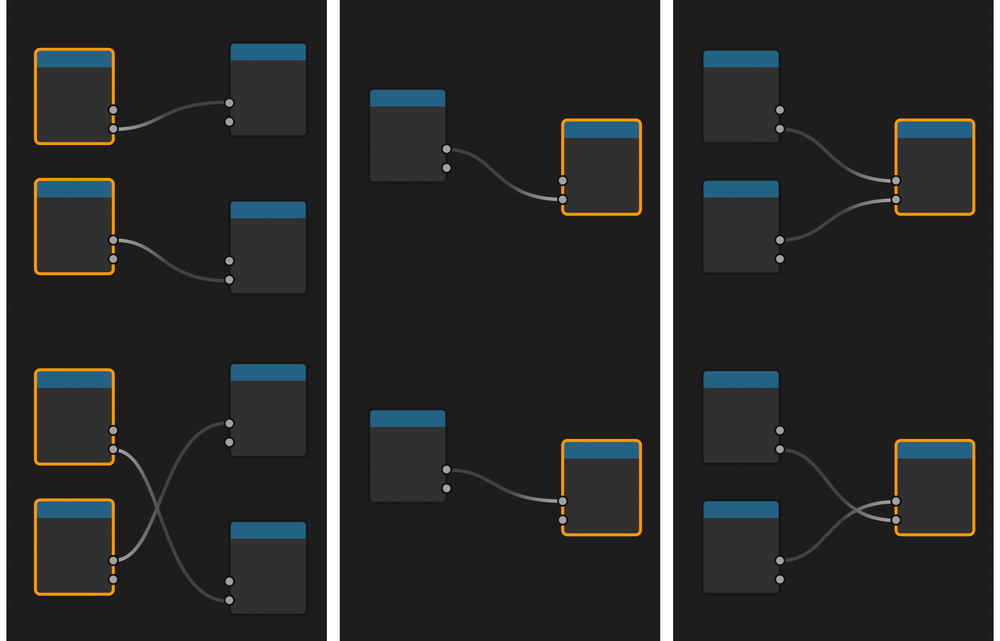
L’intercanvi funciona de manera diferent segons els nodes seleccionats i les seves connexions.
Reiniciar teló de fons
Referència
- Compatibilitat:
Compositador
- Menú:
- Drecera:
Z
Reinicia la posició i escala del teló de fons.
Afegir node atribut
Referència
- Compatibilitat:
Aspector
- Menú:
Afegeix un node Atribut amb l’atribut seleccionat.
Previsionar egressió del node
Referència
- Compatibilitat:
Aspector Nodes de geometria
- Drecera:
Maj-Ctrl-BER per Aspector, Maj-Alt-BER per Nodes de geometria
Connecta una sortida del node seleccionat a l’egressió final de l’arbre de nodes (l’Egressió de material o l’Egressió de món per a un Aspector, l’Egressió de grup final per a Nodes de geometria) per previsionar-ne l’egressió al mirador. Podeu anar ciclitzant les egressions disponibles fent-hi clic de nou mentre manteniu pitjades les tecles modificadores.
Vegeu també
Estant amb l’Aspector, qualsevol sortida es pot connectar a l’egressió final. Amb els Nodes de geometria, només es poden connectar les egressions de geometria a l’egressió final. Per previsualitzar altres tipus d’egressions en Nodes de geometria, empreu el seu propi Node visor.
Vegeu també
Consulteu també Connectar a egressió. És una funció similar però té comportaments diferents. També funciona en tots els editors de nodes.
Unir nodes
Referència
- Menú:
- Drecera:
Maj-P
Vegeu Unir al nou marc.
Recarregar Imatges
Referència
- Compatibilitat:
Compositador Aspector Nodes textura
- Menú:
- Drecera:
Alt-R
Torna a carregar totes les imatges emprades a l’arbre de nodes. Això us permet tornar a carregar les imatges sense utilitzar l’editor d’imatges.
Copiar paràmetres
Referència
- Menú:
- Drecera:
Maj-C
Copia els paràmetres del node actiu a tots els nodes seleccionats del mateix tipus.
Reiniciar nodes
Referència
- Menú:
- Drecera:
Retrocés
Reverteix els paràmetres dels nodes seleccionats als predeterminats però mantenint les connexions.
Copiar etiqueta
Referència
- Menú:
- Drecera:
Maj-V, Maj-C
Copia les etiquetes personalitzades a tots els nodes seleccionats. Podeu copiar-les des del node actiu (Maj-V), des dels nodes que estan connectats amb els seleccionats o des dels noms dels borns als quals estan connectats els nodes seleccionats. Maj-C obrirà un submenú amb totes les opcions disponibles.
Retirar etiqueta
Referència
- Menú:
- Drecera:
Alt-L
Retira les etiquetes personalitzades dels nodes seleccionats i les torna als noms de nodes predeterminats.
Modificar etiquetes
Referència
- Menú:
- Drecera:
Maj-Alt-L
Canvia el nom seqüencialment de les etiquetes personalitzades dels nodes seleccionats. Podeu afegir text al principi i al final i substituir parts del text.
Afegir configuració de textura
Referència
- Compatibilitat:
Aspector
- Menú:
- Drecera:
Ctrl-T
Afegeix una configuració d’un node textura, Coordenada de textura i nodes de Mapejat a qualsevol node aspector. Si seleccioneu un node de textura, només afegirà els nodes de Coordenada de textura i Mapejat. Per a un aspector de rerefons, afegirà un node de Textura d’entorn.
Afegir configuració de textura postulada
Aspector
Referència
- Compatibilitat:
Aspector
- Menú:
- Drecera:
Maj-Ctrl-T
Afegeix una configuració de textura postulada des dels documents de textura seleccionats. Seleccioneu un node FDDB Postulada, seleccioneu Afegir configuració postulada al menú d’accés ràpid (o pitgeu Maj-Ctrl-T) i seleccioneu documents de textura. Automatitza el procés d’afegir nodes d’Imatge textura, carregar imatges, seleccionar l’Espai de color adequat i connectar les respectives sortides al node FDDB Postulada.
Detecta el tipus de textures mirant els seus noms de document. Podeu editar les etiquetes utilitzades per a aquest procés d’identificació a les preferències del complement.
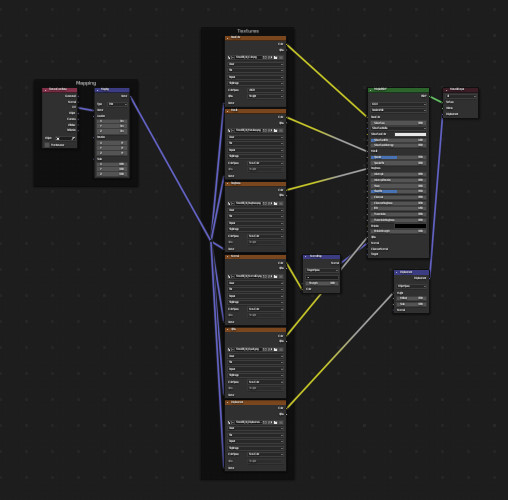
La configuració d’aquestes textures pot requerir desenes de clics, fins i tot amb les altres eines de Node wrangler. Amb Configuració de textura postulada, ho podeu reduir a uns pocs clics.
Afegir redireccions a les sortides
Referència
- Menú:
- Drecera:
Barra
Adjunta nodes redireccionadors a cada sortida dels nodes seleccionats.
Connectar actiu a selecció
Referència
- Menú:
- Drecera:
Barra invertida
Connecta el node actiu als nodes seleccionats en funció de diversos criteris.
- A tots els seleccionats
Connecta el node actiu amb tots els nodes seleccionats. (K) Podeu forçar-lo a substituir les connexions existents. (Maj-K)
- Usar nom/etiqueta de node
Connecta només als nodes seleccionats que tinguin la mateixa etiqueta que el node actiu. (') Podeu forçar-lo a substituir les connexions existents. (Maj-')
- Usar noms de sortides
Connecta només quan el nom de les sortides coincideix amb el nom o l’etiqueta dels nodes seleccionats. (;) Podeu forçar-lo a substituir les connexions existents. (Maj-;) És útil per substituir les fonts d’un sol cop. (Per exemple, connectant les sortides de la Capa de revelat a la imatge (EXR multicapa) del Compositador.)
Alinear nodes
Referència
- Menú:
- Drecera:
Maj-=
Alinea els nodes seleccionats horitzontalment o verticalment. L’efecte és similar a escalar els nodes sobre un eix (S X 0 o S Y 0), però col·loca els nodes a una distància uniforme.
Centrar nodes
Referència
- Menú:
Mou els nodes seleccionats al centre de l’editor de nodes.
Seleccionar dins del marc (pares/fills)
] – Selecciona tots els nodes fills de l’enquadrament seleccionat.
] – Selecciona tots els nodes enquadrament pares directes dels nodes seleccionat.
Deslligar sortides
Referència
- Menú:
- Drecera:
Maj-Alt-D
Desconnecta les sortides del node seleccionat deixant intactes les entrades connectades.
Afegir múltiples imatges
Referència
- Compatibilitat:
Compositador Aspector
- Menú:
per a Compositador, o per a Aspector
Selecciona diverses imatges i afegeix un node per imatge. (Útil per importar diversos passos de revelat o revelats per a l’estibament d’imatges.)
Afegir seqüència d’imatges
Referència
- Compatibilitat:
Compositador Aspector
- Menú:
per a Compositador o per a Aspector
Afegeix una seqüència d’imatges seleccionant només una imatge d’una seqüència de documents d’imatge. Detectarà automàticament la durada de la seqüència i configurarà el node pertinent.
- Ruta relativa
Defineix la ruta del document perquè sigui relativa al document blend obert en aquest moment. Vegeu Rutes relatives.
- Fotograma inicial
Fotograma inicial global de la filmació/seqüència, tot assumint que la primera foto té un #1.