Barra d’eines
- Eines de selecció
- Retocar
Selecciona o mou.
- Selecció de caixa
Selecciona imatges delineant una caixa. Se seleccionaran totes les imatges que intersequin amb la caixa.
- Selecció de cercle
Selecciona imatges delineant un cercle. Se seleccionaran totes les imatges que es toquin amb la línia del cercle.
- Selecció de llaç
Selecciona imatges dibuixant un llaç.
- Cursor
Us permet de traslladar l'Cursor 2D clicant i arrossegant amb el BER.
Mentre arrossegueu quelcom, pitjant X o Y podeu limitar el moviment a un eix.
Si cal una precisió especial, podeu mantenir premuda la tecla Maj per moure el cursor més lentament que el ratolí, o escriure un número per moure’l en una quantitat exacta.
La capçalera mostra fins a quin punt s’ha mogut el cursor, inclosa la distància al llarg de cada eix.
En lloc d’aquesta eina, també podeu arrossegar el ratolí mentre manteniu premut Maj-BDR (funciona amb totes les eines) o ajustar la ubicació del cursor 2D a .
Nota
Per defecte, el cursor 2D només es mostra mentre se l’arrossega. Per fer-lo visible permanentment, habiliteu la sobreimpressió de Cursor 2D.
- Moure G
Permet de moure les imatges seleccionades arrossegant amb el BER. Alternativament, podeu pitjar G, moure el ratolí i fer clic al BER per a confirmar-ho (o el BDR per cancel·lar).
Si s’habilita el flòstic Eines actives, podeu arrossegar una de les fletxes de colors per desplaçar-vos només seguint aquell eix. També podeu pitjar X o Y mentre us desplaceu: pitgeu una vegada per restringir a l’eix global corresponent, una segona vegada per restringir-lo a l’eix local i una tercera vegada per tornar a eliminar la restricció. Encara una altra via és mantenir premut el BMR i moure el ratolí horitzontalment o verticalment.
Si us cal més precisió, podeu fer una de les accions següents mentre us desplaceu:
Aguantar Maj per anar més poc a poc.
Teclejar un número per moure-us una distància exacta.
Usar tecles fletxa.
La capçalera mostra fins a quin punt s’ha mogut la imatge, inclòs el desplaçament al llarg de cada eix.
En lloc de fer ús d’aquesta eina, també podeu ajustar la Posició a la pestanya Segment de la Barra lateral (només disponible als modes Seqüenciador i Seqüenciador i previsionat).
- Rotar R
Permet rotar les imatges seleccionades aguantant BER i movent el ratolí en un cercle. Alternativament, podeu pitjar R, moure el ratolí i, finalment, fer clic amb el BER per confirmar (o el BDR per cancel·lar).
Les imatges es fan rotar al voltant del Punt de pivot, de manera que si està descentrat, les imatges no només rotaran sinó que també hi donaran voltes.
Si us cal precisió, podeu fer una de les accions següents durant la rotació:
Aguantar Maj per rotar més poc a poc.
Mantenir pitjada la tecla Ctrl per fer rotar en increments de 5 graus.
Teclejar un número per rotar una quantitat exacta.
Usar tecles fletxa.
La capçalera mostra quant ha rotat la imatge.
En lloc de fer ús d’aquesta eina, també es pot ajustar la Rotació a la pestanya Segment de la Barra lateral (només disponible als modes Seqüenciador i Seqüenciador i previsionat).
- Escalar S
Permet redimensionar les imatges seleccionades fent-les lliscar amb el BER. Alternativament, podeu pitjar S, moure el ratolí i fer clic al BER per a confirmar-ho (o el BDR per cancel·lar).
Si s’habilita el flòstic Eines actives, podeu arrossegar una de les fletxes de colors per escalar només seguint aquell eix. També podeu pitjar X o Y mentre escaleu: pitgeu una vegada per restringir a l’eix global corresponent, una segona vegada per restringir-lo a l’eix local i una tercera vegada per tornar a eliminar la restricció. Encara una altra via és aguantar el BMR i moure el ratolí horitzontalment o verticalment.
Les imatges s’escalen al voltant del Punt de pivot, de manera que si està descentrat i feu reducció, les imatges no només es faran més petites, sinó que també es mouran cap a ell.
Si necessiteu més precisió, podeu fer una de les accions següents mentre escaleu:
Aguantar Maj per escalar més lentament.
Aguantar Ctrl per escalar en increments de 10%.
Teclejar un número per escalar segons un factor exacte (p. ex.
.5per empetitir-ho a la meitat).Usar tecles fletxa.
La capçalera mostra el factor d’escalat present.
En lloc de fer ús d’aquesta eina, també es pot ajustar l'Escala a la pestanya Segment de la Barra lateral (només disponible als modes Seqüenciador i Seqüenciador i previsionat).
- Transformar
Permet moure, rotar i escalar imatges amb una sola eina.
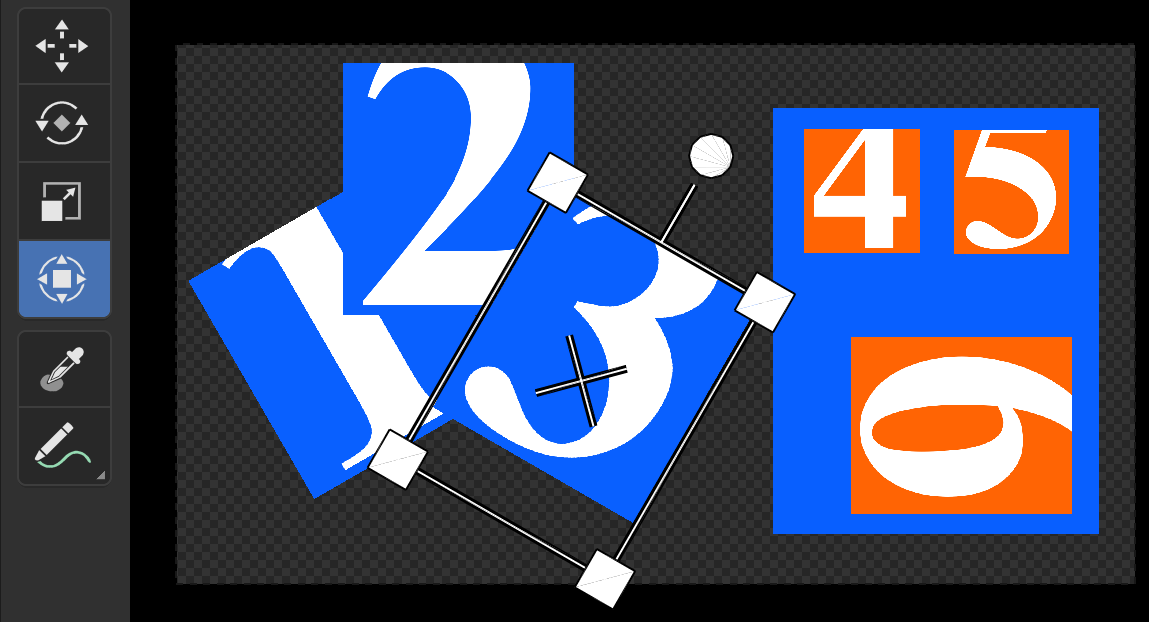
L’eina de Transformacions
Funciona de la següent manera:
Arrossegar la creu del centre per moure la imatge.
Arrossegar el punt de la línia que sobresurt per rotar.
Estirar des d’una cantonada per escalar igual al llarg dels dos eixos.
Estirar des d’un costat per escalar al llarg d’un sol eix.
- Mostrejar
Us permet pescar el color d’un píxel aguantant el BER. L’editor mostrarà la següent informació sobre això a la part inferior:
Les coordenades X i Y, en píxels amb relació a la cantonada superior esquerra.
Els components vermell, verd, blau i alfa del píxel, com a valors decimals entre 0 i 1.
Els components vermell, verd i blau del píxel amb la Gestió del color aplicada.
Els components de to, saturació, valor i luminància del píxel amb la Gestió del Color aplicada.
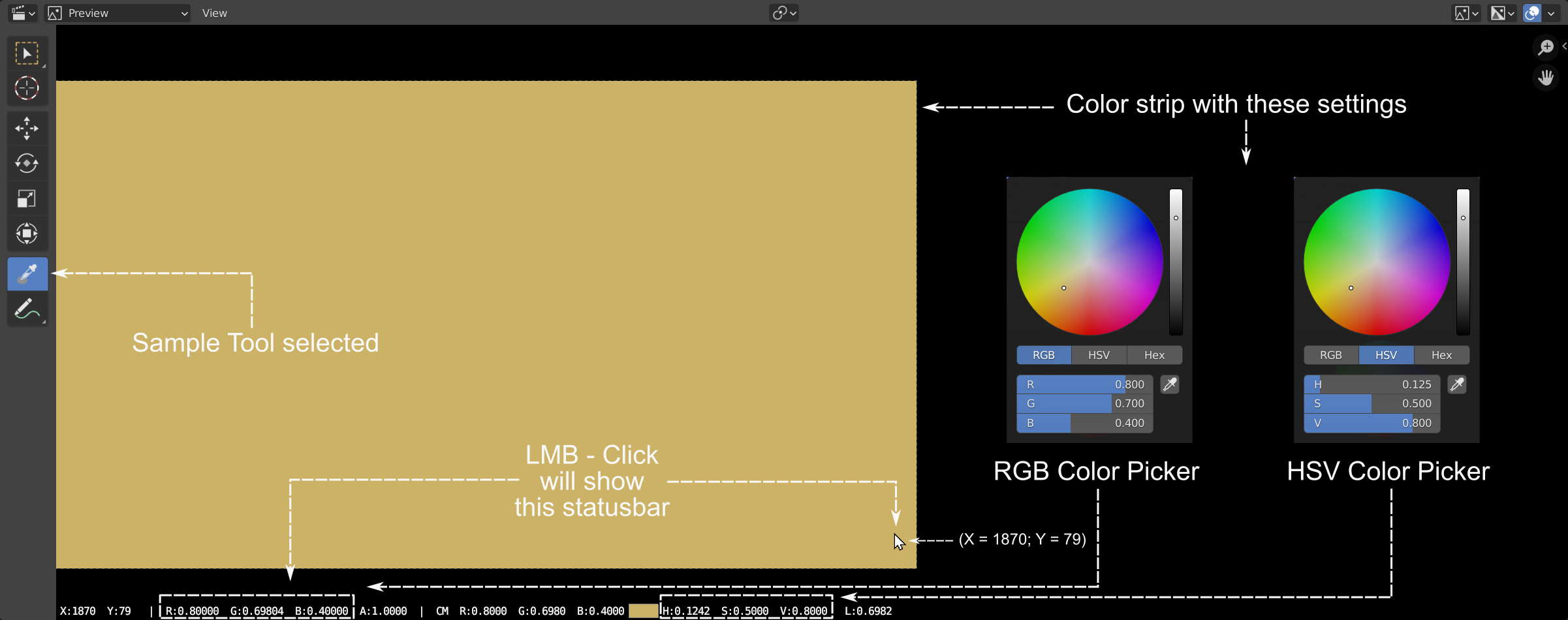
Exemple d’eina de mostratge.
- Anotar
Fa anotacions a mà.
- Anotar línia
Dibuixa una anotació en línia recta.
- Anotar polígon
Traça una anotació poligonal.
- Esborrador d’anotacions
Esborra anotacions anteriors.