Navegador de documents
El Navegador de documents s’utilitza en totes les operacions relacionades amb documents. Aquestes inclouen:
Obertura i desat de documents blend.
Navegació dins d’altres documents blend, quan s’incorporen o vinculen blocs de dades (consulteu Biblioteques vinculades).
Importar des de/exportar a altres formats de document.
Actualització d’ubicacions de mèdia importats anteriorment (imatges, vídeos, fonts…).
La manera més habitual d’utilitzar aquest editor és mitjançant operadors modals (com obrir o desar un document blend). El Navegador de documents apareixerà en una finestra nova, tot esperant que seleccioneu un document i després es tornarà a tancar.
També podeu fer ús del Navegador de documents com un editor normal permanentment visible. De fet, l'obrador predefinit d’Edició de vídeo en fa aquest ús. Això permet arrossegar i deposar des del navegador directament a p. ex. el Mirador 3D o al Seqüenciador de vídeo, cosa que estalvia remenament.
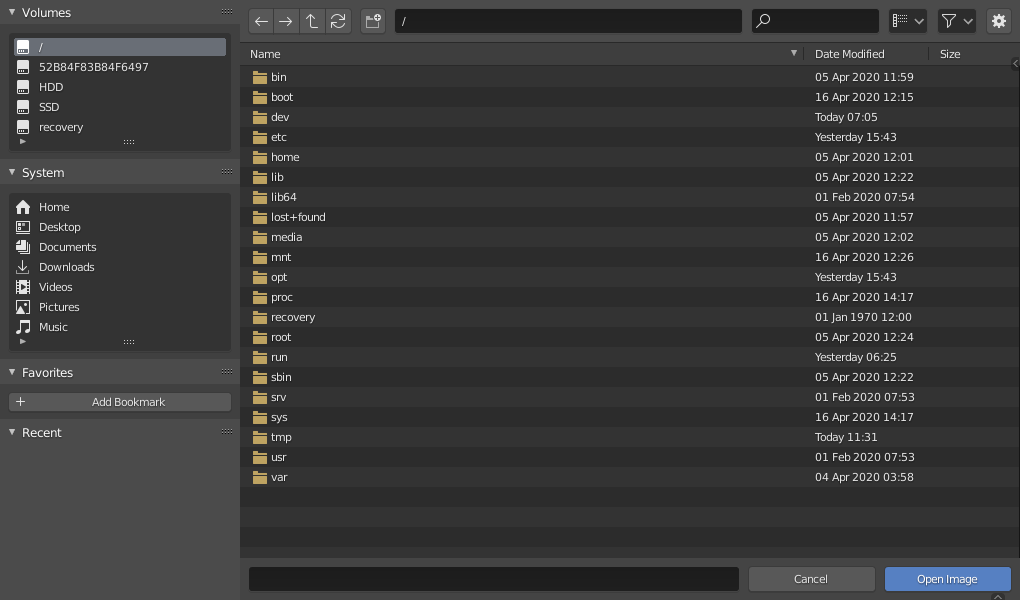
El navegador de documents.
Interfície
Regió principal
La regió principal llista els documents, carpetes o continguts dels documents blend. Sobrerondant-ne elements es mostrarà una pista de funcionament amb informació extra.
Previsionats
En el seu mode de visualització Microna, el Navegador de documents admet molts tipus de vistes prèvies. Això inclou:
Formats d’imatge i vídeo
Fonts
Documents blend
Blocs de dades interns
Per obtenir previsionats de blocs de dades, els previsionats primer s’han de generar. Vegeu Previsionats dels documents blend.
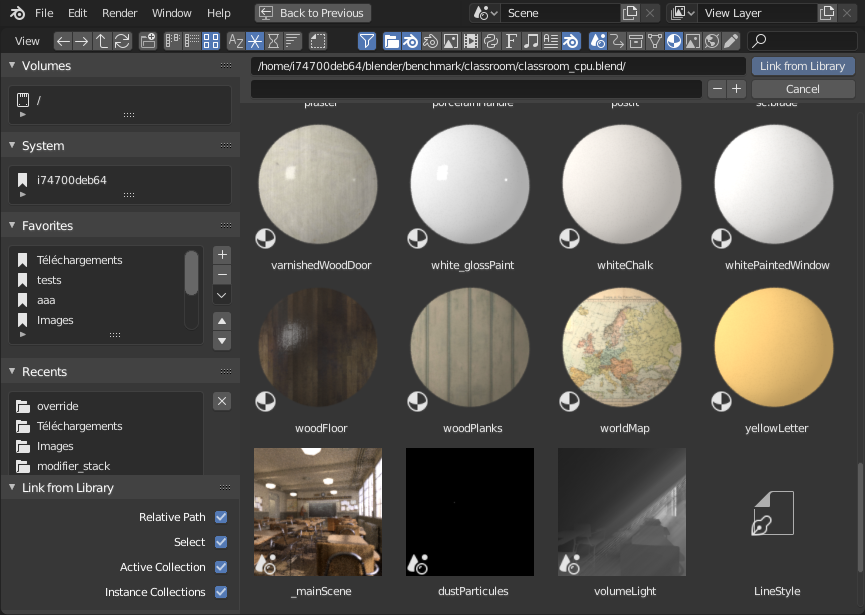
El Navegador de documents en mode Microna.
Regió de directori
Per damunt de la llista de documents, hi ha un quadre de text que mostra la ruta de la present carpeta, així com els botons per navegar-hi.
- Carpeta anterior Retrocés, Alt-Esq, Ratolí-4
Es mou cap a la carpeta anterior de l’historial de navegació.
- Carpeta següent Maj-Retrocés, Alt-Dreta, Ratolí-5
Trasllada a la carpeta següent de l’historial de navegació.
- Document pare P, Alt-Amunt
Puja a directori pare.
- Actualitzar llista de documents R, TeclNumPunt
Actualitza la carpeta actual.
- Crear nou directori I
Crea un nou directori dins de l’actual.
- Directori Ctrl-L
Ruta de la carpeta actual. Tab autocompletarà una ruta existent. Si escriviu una ruta inexistent, se us demanarà si la voleu crear.
- Cercar Ctrl-F
Filtra els elements per nom. El comodí
*trobarà qualsevol cosa, p. ex.bl*ertrobarà tantblendercomblòguer. Sempre hi ha un comodí implícit al començament i al final del text de cerca, de manera queblendertambé trobaràtest_blender_file.blend. Aquest camp també es pot utilitzar per a filtrar alguna extensió de document específica (p. ex..pngllistarà tots els documents PNG).
- Mode de visualització
Controla com es mostren els documents.
- Llista vertical:
Mostra documents i carpetes en una llista vertical.
- Llista horitzontal:
Mostra documents i carpetes en una llista horitzontal.
- Micrones:
Mostra els previsionats.
Configuració de visualització
- Mida
La mida de les micrones.
- Recursions
El nombre de nivells de directori que es mostren alhora de manera plana.
- No-cap:
Llista només el contingut del directori actual.
- Document blend:
Llista tot el contingut d’un document blend (només disponible quan es vinculen o incorporen blocs de dades).
- Un nivell:
Llista el contingut de tots els subdirectoris, un nivell de recursivitat.
- Dos nivells:
Llista el contingut de tots els subdirectoris, dos nivells de recursivitat.
- Tres nivells:
Llista el contingut de tots els subdirectoris, tres nivells de recursivitat.
Suggeriment
Mostrar diversos nivells de directoris alhora pot ser útil p. ex. per veure tota una col·lecció de textures, fins i tot si les heu organitzat en una bona colla de directoris per evitar de tenir centenars de documents en un sol lloc.
En el cas de Incorporar/vincular, mostrar el contingut del document blend sencer us permetrà de vincular diferents tipus de blocs de dades en una sola operació.
Avís
Com més nivells feu mostrar alhora, més temps li caldrà per llistar-los.
- Ordenar per
Ordena els elements segons un dels quatre mètodes:
- Nom:
Ordena la llista de documents alfabèticament.
- Extensió:
Ordena la llista de documents per extensió/tipus.
- Data de modificació:
Ordena els documents per data de modificació.
- Mida:
Ordena els documents per la mida.
Configuració del filtre
El permutador de la icona d’embut controla l’habilitació del filtre. El botó desplegable del costat mostra les opcions de filtrat.
- Tipus de documents
Filtra documents per categories, com ara carpetes, documents blend, imatges, etc.
- IDs del Blender
En incorporar o vincular, també podeu filtrar per categories de blocs de dades, com ara escenes, animacions, materials, etc.
Regió d’execució
Aquests controls són a la part inferior de l’editor.
- Nom del document
Camp de text per a editar el nom i l’extensió del document. Es torna vermell per advertir de no sobreescriure un document ja existent. Tab l’autocompletarà als noms existents en el directori actual.
- / (xifra incremental al Nom de document)
Afegeix/augmenta o suprimeix/disminueix un número de la cua del nom de vostre document (usat p. ex. per emmagatzemar diferents versions d’un document).
- Cancel·lar Esc
Tanca el Navegador de documents i cancel·la l’operació.
- Confirmar Retorn
Confirma el directori i nom de document actuals. També podeu dobleclicar un document o bloc de dades a la regió principal.
Regió d’accés ràpid
La regió de l’esquerra conté uns quants plafons que permeten de saltar ràpidament a determinats directoris d’un sol clic.
Els plafons de Sistema i Recents es poden ocultar mitjançant les preferències de Desar i carregar.
Adrecdes d’interès
Una llista personalitzada de carpetes que empreu sovint. Podeu fer ús dels botons de la dreta de la llista per afegir/suprimir/moure elements.
Sistema
Els directoris habituals com ara el d’inici de Linux o la carpeta «Documents» de Windows.
Volums
Discs i xarxes instal·lats.
Recents
Carpetes d’accés recent.
En fer clic al botó que hi ha a la dreta, es mostra Retirar elements recents per a liquidar del tot aquesta llista.
Regió d’opcions d’operador
La regió dreta mostra les opcions de l’operador que està invocant. A més de les accions habituals llistades a continuació, molts complements d’importació/exportació també exposaran les seves opcions al mateix lloc.
- Obrir, desar, anomenar i desar com a document de Blender
Consulteu Obrir i desar.
- Obrir, substituir, desar com a imatge
Consulteu Formats d’imatge admesos.
- Vincular/incorporar des de la Biblioteca
Consulteu Biblioteques vinculades.
Per a l’opció habitual:
- Ruta relativa
Consulteu Rutes relatives.
Regió de la capçalera
La capçalera només conté dos menús, un amb els controls de Vista d’un editor estàndard i l’altre per a llistar alguns operadors de Selecció per anar explorant. Aquests menús no són visibles quan el navegador és en una finestra modal.
Selecció
- Seleccionar
Cliqueu el BER per seleccionar un sol element. A més és pot retenir Ctrl per afegir/suprimir l’element en qüestió a/de la selecció, o bé Maj per seleccionar diversos elements alhora.
- Arrossegar
Arrossegar amb el BER inicia una selecció de caixa.
Nota
Al Navegador de document, sempre es poden seleccionar diverses entrades – l’última seleccionada es considera que és l’activa. Si l’operació d’invocació espera una única ruta (com p. ex. la de Obrir el document blend principal), obtindrà la ruta d’aquest element actiu i s’ignorarà els altres seleccionats.
Tecles de fletxa
També és possible seleccionar/desseleccionar documents «passejant-hi» amb les tecles de fletxa:
Pitgeu una tecla de fletxa per seleccionar el document anterior/posterior de la llista i desseleccionar els altres.
Aguanteu Maj per mantenir la selecció (i ampliar-la).
Mantingueu Maj-Ctrl per invertir la selecció en passar-hi per damunt.
Si no se selecciona cap document, la navegació per tecla de fletxa selecciona el primer o l’últim document del directori depenent de la direcció de la fletxa.
Edició
Les operacions següents estan disponibles al menú contextual de la llista de documents.
- Extern
Utilitzeu el sistema operatiu per a realitzar una acció sobre el document o directori. És possible que les opcions llistades a continuació no estiguin disponibles en tots els sistemes operatius.
- Obrir:
Obre el document.
- Obrir carpeta:
Obre la carpeta.
- Editar:
Edita el document.
- Nou -ova:
Crea un document nou d’aquest tipus.
- Cercar document:
Cerca documents d’aquest tipus.
- Mostrar:
Mostra aquest document.
- Reproduir:
Reprodueix el document.
- Examinar:
Examina el document.
- Previsualització:
Previsiona el document.
- Imprimir:
Imprimeix el document.
- Instal·lar:
Instal·la el document.
- Executar com a usuària:
Executa com a una usuària concreta.
- Propietats:
Mostra propietats del SO de l’element.
- Cercar a la carpeta:
Cerca elements en aquesta carpeta.
- Indicador d’ordres aquí:
Obre un editor d’ordres al lloc mateix.
- Eliminar Supr, X
Elimina els documents seleccionats en el moment present i els trasllada a la «paperera» del sistema operatiu.
Atenció, amb Linux, per eliminar directoris, cal el KDE o el GNOME.
- Reanomenar F2
Canvia el nom del document o directori seleccionat en aquell moment.