Punts de control
Extrudir corba i moure
Referència
- Mode:
Mode edició
- Menú:
- Drecera:
E
L’extrusió és la forma principal d’afegir nous punts de control a una superfície. No es pot fer de manera directa com seria el cas amb les corbes.
Comenceu per seleccionar una vorada completa de la graella de la superfície. Després pitgeu E per a duplicar els punts de control i moveu el ratolí per a portar-los a la posició desitjada. Finalment, cliqueu el BER com a confirmació. (Alternativament, cliqueu el BDR`o :kbd:`Esc per a cancel·lar l’acció i mantenir els nous punts de control en la seva posició original.)
Exemple
Primer, seleccioneu un punt de control de la vorada i amplieu la selecció a la fila completa utilitzant Seleccionar filera de punts de control.


Després, extrudirem unes quantes vegades:

Punts de control doblement extrudits
Fer segment
Referència
- Mode:
Mode edició
- Menú:
- Drecera:
F
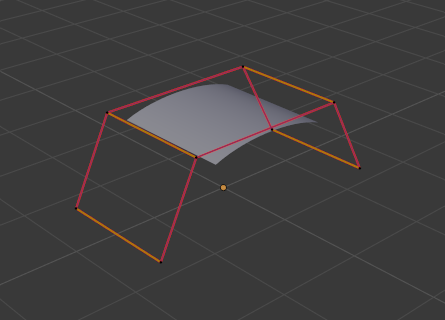
Per bé que pot semblar com si operador creés un únic segment (línia de graella) entre dos punts de control, en realitat s’assembla més a Pontar bucles d’arestes per a malles: fa un pont entre dues superfícies disjuntes creant tants segments nous com calgui. Simplement, heu de seleccionar una filera de la vorada (o columna) de cada superfície i després pitjar F per a connectar aquestes vores.
Fixeu-vos que totes dues superfícies han de formar part del mateix objecte Superfície. Si teniu dos objectes separats, aquests primers s’han de combinar en un de sal mitjançant Unir. A més, les vores a connectar han de tenir el mateix nombre de punts de control.
Exemple
Les imatges de sota mostren un pont entre dues «superfícies» que consisteix només en una corba, però també és possible connectar làmines.

Suavitzat
Referència
- Mode:
Mode edició
- Menú:
Mou els punts de control seleccionats per donar una aparença més suavitzada a la superfície.
Ganxos
Referència
- Mode:
Mode edició
- Menú:
- Drecera:
Ctrl-H
Afegeix un Ganxo que fa que els punts de control seleccionats segueixin un os o objecte específic.
Fer vèrtex pare
Referència
- Mode:
Mode edició
- Menú:
- Drecera:
Ctrl-P
Crea una relació pare-fill que fa que un objecte especificat segueixi el(s) punt(s) de control seleccionat(s).
Estant en Mode d’edició, seleccioneu un altre objecte fent-hi clic amb Ctrl-BER al Mirador 3D o seleccionant-lo a l'l’Inventari. A continuació, seleccioneu un o tres punts de control de la superfície i pitgeu Ctrl-P. Afillar un objecte a tres punts de control farà que segueixi la posició mitjana entre ells.