Nodes d’edició
Transformar
Referència
- Menú:
- Drecera:
G , R , S
Podeu moure el(s) node(s) seleccionat(s) simplement fent clic i arrossegant sobre qualsevol part buida que tinguin. Alternativament, pitgeu G, moveu el ratolí i feu clic al BER per a confirmar-ho.
Arrossegar un node per damunt d’un enllaç existent fa inserir de manera intel·ligent el node seleccionat en la ruta de l’enllaç. Generalment això comporta l’ús del primer born que conlligui amb el tipus d’enllaç. La funcionalitat d’empalmat automàtic de nodes es pot permutar amb Alt. Quan un node és empalmat automàticament, els nodes circumdants es desplacen a dreta i esquerra, depenent de la permuta T; vegeu Autoapartar per més informació sobre aquesta funcionalitat.
Mentre arrossegueu nodes, podeu pitjar F per permutar el seu Fotograma pare:
Si els nodes són dins un marc, se’n desprendran.
Si els nodes no són dins un marc i hi ha un node sota el cursor, s’associaran a aquell marc.
En general, es recomana de disposar els nodes de manera que les dades circulin d’esquerra a dreta i de dalt a baix.
L’amplada d’un node es pot canviar arrossegant la seva vora esquerra o dreta. Quan se seleccionen múltiples nodes, el canvi de mida d’un afecta a tots els seleccionats.
La rotació (R) i l’escalat (S) només són pertinents quan hi ha múltiples nodes seleccionats i només els afecta amb les posicions.
Connexió de borns
Cliqueu BER sobre un born i arrossegueu. «Connecteu a la sortida» i veureu que en va sortint una línia; d’això en diem empalmament o enllaç. Seguiu arrossegant i empalmeu l’enllaç a un altre born d’entrada d’un altre node i deposeu el BER.
Per bé que d’un born en poden sortir múltiples enllaços, normalment s’empalma un únic enllaç a un born d’entrada, és a dir, a menys que l’entrada sigui una entrada multiborn que té la forma com de pastilla.
Per a intercanviar múltiples enllaços d’un tipus similar, pitgeu i aguanteu Alt mentre moveu un enllaç. Aquesta funcionalitat també funciona quan s’afegeix un nou enllaç a un born preexistent.
Per a reposicionar els enllaços sortints d’un node, en lloc d’afegir-ne un de nou, aguanteu Ctrl mentre arrossegueu des d’un born de sortida. Això funciona tant per a enllaços individuals com per a múltiples sortides.
Els nodes que no tenen connexions es poden inserir en un enllaç simplement movent el node sobre l’enllaç i deposant-lo quan l’enllaç es posa ressaltat.
- Crear enllaços J
Seleccioneu múltiples nodes amb borns oberts i, a continuació, utilitzeu Crear enllaços per realitzar enllaços entre ells. Torneu a utilitzar Crear enllaços si hi ha altres nodes que es poden connectar.
- Crear i reemplaçar enllaços Maj-J
Crear i reemplaçar enllaços funciona de manera similar a Crear enllaços, però substituirà enllaços existents, si n’hi ha.
Desconnectar borns
Interactivament
Arrossegueu l’enllaç lluny del seu born d’entrada i deixeu-lo anar, mantenint-lo desconnectat.
Silenciar enllaços
Referència
- Menú:
- Drecera:
Ctrl-Alt-BDR
Activeu l’element de menú o aguanteu la combinació de tecles i, a continuació, dibuixeu una línia a través d’un o més enllaços per silenciar-los/dessilenciar-los. Un enllaç silenciat actua com si ja no hi fos; això també significa que els camps d’entrada per especificar valors fixos recobren la visibilitat.
En silenciar els enllaços per la banda de l’entrada d’un node de redirigir, els enllaços de la banda de sortida també se silenciaran.
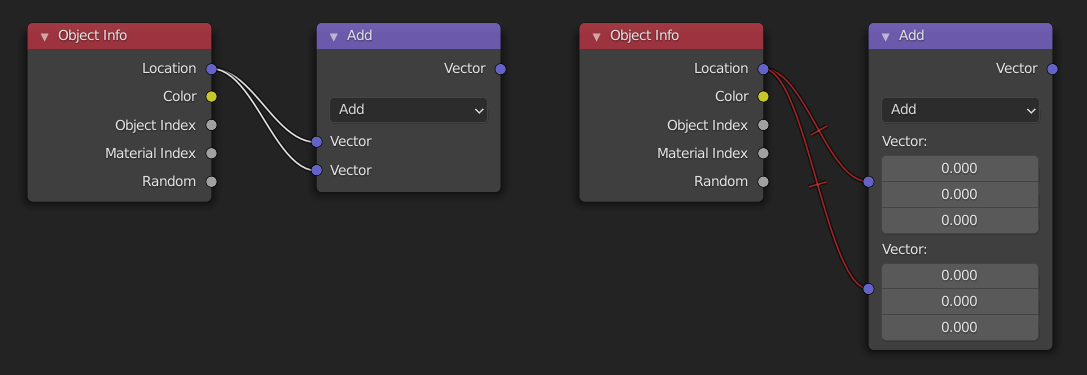
Tallar enllaços
Referència
- Menú:
- Drecera:
Ctrl-BDR
Activeu l’element de menú o aguanteu la combinació de tecles i, a continuació, dibuixeu una línia a través d’un o més enllaços per a eliminar-los.
Nota
La combinació de tecles normalment està reservada per a Selecció de llaç. En els editors de nodes, la selecció de llaç es realitza amb Ctrl-Alt-BER.
- Separar enllaços arrossegant Alt-BER
Utilitzeu Separar enllaços per a tallar tots els enllaços empalmats als nodes seleccionats i moure els nodes a una ubicació nova.
Retallar/copiar/enganxar
Referència
- Menú:
, ,
- Drecera:
Ctrl-C, Ctrl-V
Aquest operadors permeten de transferir nodes dins d’un arbre de nodes, entre arbres de nodes diferents i fins i tot entre instàncies de Blender.
- Tallar
Suprimeix els nodes seleccionats i els posa al porta-retalls. Quan és possible, es reconnecten les connexions automàticament per preservar el flux del node.
- Copiar Ctrl-C
Copia els nodes seleccionats al porta-retalls, incloent-hi les connexions entre ells.
- Enganxar Ctrl-V
Insereix els nodes des del porta-retalls a l’arbre de nodes.
Nota
Els nodes enganxats es col·loquen en les mateixes coordenades que quan s’han copiat. S’apliquen les mateixes consideracions que amb el duplicat de nodes.
Truc
Els nodes es poden copiar i enganxar entre instàncies de Blender. Això també funciona entre diferents editors de nodes sempre que els tipus de nodes siguin admissibles a l’editor de destinació.
Duplicar
Referència
- Menú:
- Drecera:
Maj-D
Seleccioneu un o més nodes, activeu l’element de menú o pitgeu la combinació de tecles, després moveu el ratolí a una ubicació nova i cliqueu al BER o pitgeu Retorn per a col·locar el(s) node(s) duplicat(s).
Nota
Quan dupliqueu un node, el nou node es posicionarà exactament a la part superior del node que s’ha duplicat. Si el deixeu allà (i és bastant fàcil fer-ho), ja no podreu percebre fàcilment que allà hi ha dos nodes! En cas de dubte, seleccioneu un node i moveu-lo lleugerament per veure si hi ha alguna cosa amagada a sota.
Duplicar vinculat
Referència
- Menú:
- Drecera:
Alt-D
Dupliqueu els nodes seleccionats, però no els seus arbres de nodes (en el cas dels nodes grupals) i moveu-los.
Eliminar
Referència
- Menú:
- Drecera:
X, Supr
Elimina el(s) node(s) seleccionat(s).
Eliminar amb reconnectar
Referència
- Menú:
- Drecera:
Ctrl-Eliminar
Elimina el(s) node(s) seleccionat(s), després crea nous enllaços que connecten els seus antics nodes d’entrada amb als seus antics nodes de sortida.
Intercanviar
Referència
- Menú:
- Drecera:
Maj-S
L’operador Intercanviar substitueix el node seleccionat per un altre tipus de node escollit des del menú.
Tots els vincles existents es tornen a connectar automàticament quan és possible, tot conlligant els borns d’entrada i sortida per nom i tipus. Si una connexió no es pot aparellar, es deixa sense connexió.
Mostrar/ocultar
Silenciar
Referència
- Menú:
- Drecera:
M
En silenciar un node s’elimina la seva contribució a l’arbre de nodes i això fa que tots els enllaços hi transitin sense canvis. Els enllaços apareixeran en vermell com a indicador de què transiten pel node silenciat.
Truc
Els enllaços de node individuals es poden silenciar amb Silenciar enllaços.
Previsionat de node
Referència
- Menú:
- Drecera:
Maj-H
Mostra/oculta una regió de previsionat sobre el node que mostra el fotograma després que s’hagi aplicat l’operació d’aquest node. Això també es pot permutar fent clic a la icona de bola de material del capçal del node.
Nota
Aquest operador només està disponible al Compositador.
Opcions de node
Referència
- Menú:
Mostra/oculta totes les propietats del node.
Borns sense connectar
Referència
- Menú:
- Drecera:
Ctrl-H
Replega/desplega qualsevol born d’entrada o sortida que no tingui altres nodes connectats.
Aglutinar
Referència
- Menú:
- Drecera:
H
Replega el node de manera que només se’n pot veure la capçalera. Això també es pot permutar fent clic al triangle de l’esquerra del capçal del node.
Replegar i ocultar borns en desús
Referència
- Menú:
- Drecera:
H
Aplica tant l’operació Borns sense connectar com la Aglutinar.
Llegir capes de visionat
Referència
- Menú:
- Drecera:
Ctrl-R
Llegeix totes les capes de revelat de l’escena actual des de la memòria cau quan és necessari. Això es pot utilitzar per estalviar RAM mentre es revela perquè les capes de revelat no s’han de desar a la RAM. I també per recuperar informació d’un revelat fallit. Perquè això funcioni, Resultat en cache ha d’estar habilitat.
Nota
Aquest operador només està disponible al Compositador.
Connectar a egressió
Referència
- Drecera:
Maj-Alt-BER
Connecta la sortida del node seleccionat a l’egressió final de l’arbre de nodes (Egressió de material o Egressió de món en l’Aspecció, l’Egressió de grup final en Nodes de geometria i Compositador, l’Egressió en Nodes textura) o, si el node és dins d’un grup, a l’Egressió de grup.