Accions
Les Accions són el contenidor per a dades d’animació de Blender. Per exemple, quan animeu la ubicació d’un objecte, aquesta animació s’emmagatzema en una acció en lloc de fer-ho directament sobre el propi objecte. L’objecte aleshores fa ús de l’acció per a l’animació de la mateixa manera que una malla utilitza un material per a agafar un aspecte. Tots els blocs de dades (objectes, malles, materials, etc.) s’animen així: no emmagatzemen les seves pròpies dades d’animació, sinó que utilitzen una acció que emmagatzema les dades d’animació per a ells.
Les accions també són blocs de dades pròpiament dits i, per tant, es poden incorporar o vincular amb facilitat a altres documents blend. Això permet que les accions s’utilitzin no només com a emmagatzematge, sinó també per a l’organització i la reutilització de dades d’animació. Per exemple, si esteu construint una biblioteca d’animacions (cicles de córrer, de salts, de badar, etc.), cada animació pot estar inclosa dins una acció que després es pot vincular o exportar amb comoditat com una animació distintiva.
Epígrafs d’accions
Les dades d’animació que conté una acció s’organitzen a més en Epígrafs. Cada acció té un conjunt d’epígrafs i dades d’animació diferents per a cadascun d’aquests epígrafs. Un bloc de dades animat llavors especifica tant una acció com un epígraf dins d’aquesta acció i que determina quines dades d’animació animen el bloc de dades.

El selector d’accions i el seu selector associat d’epígrafs en les propietats d’un objecte, per veure i seleccionar quina acció i epígraf animen l’objecte.
La finalitat dels epígrafs és de permetre que una acció emmagatzemi dades d’animació distintives per a múltiples blocs de dades. Per exemple, podeu tenir una animació d’una bola rebotant que canvia el seu color en cada rebot i que implica dos blocs de dades: l’objecte i el seu material. Els epígrafs permeten de posar tant l’animació de l’objecte com l’animació del material en la mateixa acció assignant-los un epígraf a cadascun.

Visualització d’una bola i el seu material connectat a diferents epígrafs d’una acció.
En aquest exemple, hi ha un epígraf per a un objecte i un epígraf per a un material, però podeu tenir tants epígrafs com vulgueu per a tants objectes, materials, llums, etc. com vulgueu. Si esteu precuinant una simulació de 100 boles que reboten, podríeu emmagatzemar aquesta animació en una sola acció amb 100 epígrafs.

Visualització de multitud de boles totes connectades a diferents epígrafs d’una acció.
No totes les accions requereixen explotar els epígrafs: sou lliures d’utilitzar 100 accions separades per a totes aquestes boles que reboten, si ho preferiu. No obstant això, les dades d’animació d’una acció sempre s’organitzen en epígrafs i per tant, necessiteu almenys un epígraf en cada acció per poder animar alguna cosa.
Tingueu present que els epígrafs no són «per» a cap bloc de dades específic: qualsevol bloc de dades pot utilitzar qualsevol epígraf. Per exemple, podeu tenir dos personatges diferents utilitzant el mateix epígraf de la mateixa acció i tots dos s’animaran senzillament amb les mateixes dades d’animació. Els epígrafs són només una manera d’organitzar diferents dades d’animació dins d’una acció i no tenen cap associació intrínseca a res de l’escena.
Nota
Internament, les dades d’animació d’una acció s’organitzen en capes i segments. Això de moment no s’exposa a la IU i no impacta en com feu servir les accions ara mateix. És purament en preparació per a futures funcionalitats d’animació que encara no estan en Blender i per ara ho podeu ignorar sense problema.
No obstant això, les capes i els segments estan exposats a l’API de Python, de manera que haureu de ser-ne conscients quan redacteu protocols i complements que funcionin amb accions. Vegeu la documentació de l’API de Python per més detalls.
Noms d’epígrafs i tipus associats
Cada epígraf d’una acció té un nom i sou lliures d’anomenar-los com us plagui. Per defecte, els epígrafs nous s’anomenen segons l’últim epígraf assignat al bloc de dades per al qual es van crear inicialment, o segons el mateix bloc de dades si no se li havia assignat cap epígraf anteriorment.
A més de tenir un nom, cada epígraf també està associat a la tipologia de bloc de dades a què està destinat (per exemple, «material», «objecte», etc.). Això es defineix automàticament quan s’assigna per primera vegada un epígraf perquè animi un bloc de dades.
Un dels llocs on podeu veure el tipus associat a l’epígraf és a la llista de canals de l’editor d’accions, on es mostra com una icona al costat del nom de l’epígraf.

Els epígrafs que es mostren a la llista de canals de l'Editor d’accions, amb el seu tipus associat com a icona a la dreta del seu nom.
En el marc d’una acció, un epígraf ha de tenir una combinació de nom única + un tipus associat. Per exemple, es poden tenir dos epígrafs anomenats «Cub» en una acció sempre que un d’ells sigui per a objectes i l’altre sigui per a materials, però no si tots dos són per a objectes. Quan tots dos són per a objectes, el seu tipus associat és el mateix i per tant han de tenir noms diferents. En aquest cas, Blender utilitzarà el conegut plantejament d’anomenar-los «Cub» i «Cub.001».
Nota
Malgrat que no tingui cap utilitat i que Blender ho posi difícil, existeix la possibilitat que alguna cosa provoqui que un epígraf s’assigni a un bloc de dades del tipus equivocat; er exemple, qué assignant a un objecte un epígraf destinat a materials. Si arribeu a aquest punt, no passa res dolent, però les corbes F de l’epígraf és poc probable que conlliguin amb cap de les propietats del bloc de dades que no lliga i, per tant, que animin res.
Corbes-F i canals
Les Corbes-F són la unitat fonamental d’animació en Blender i són el tipus principal de dades d’animació que contenen les accions. Cada corba-F conté fotofites que defineixen com hauria de canviar amb el temps una propietat (com ara la ubicació X d’un objecte).
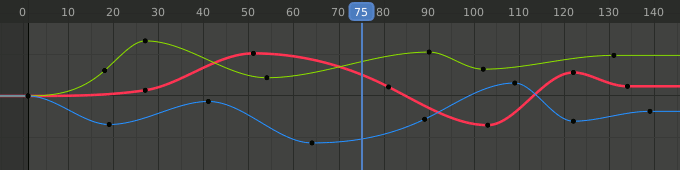
Editor de gràfiques que mostra tres corbes-F corresponents a tres propietats diferents.
Els editors d’animació de Blender (com ara el guió tècnic, l’editor de gràfiques, etc.) tenen una llista de canals al seu costat esquerre que mostra les propietats animades. Per a accions, aquests canals corresponen a les corbes-F que animen aquestes propietats.

La llista de canals de l'Editor del guió tècnic amb els canals animats de diversos ossos agrupats sota els seus noms d’os.
Els canals també admeten una forma limitada d’organització anomenada «grups de canals». Per exemple, per defecte Blender crea un grup de canals per als canals de cada os. Hi ha algunes funcionalitats a Blender que es basen en els grups, però la majoria són només per a la vostra comoditat.
Treball amb accions
Quan primer animeu un objecte (o un altre bloc de dades) a Blender, Blender intenta trobar-li automàticament una acció apropiada, o si no en pot trobar cap d’apropiada, en crearà una. Després d’assignar una acció, també crea i assigna un nou epígraf per al bloc de dades.
Blender fa servir processos heurístics per intentar trobar una acció adequada, basant-se en la idea que l’animació de blocs de dades estretament relacionats normalment haurien d’anar amb la mateixa acció. Per exemple, un objecte i les seves dades es consideren estretament relacionades, de manera que si un objecte càmera ja està animat i inseriu fites per a la seva distància focal (que resideix dins les dades de la càmera, no en l’objecte càmera), l’acció assignada a l’objecte també serà reutilitzada per a les dades de la càmera. Aquestes relacions van en tots dos sentits, de manera que l’acció també serà reutilitzada quan es fiti l’objecte càmera si les dades de càmera ja estan animades.
Alguns exemples d’altres blocs de dades que es consideren estretament relacionats amb aquest propòsit són: els materials i els seus arbres de nodes incrustats, els mons i els seus arbres de nodes incrustats i les malles i les seves dades de morfofites.
Nota
Hi ha una excepció a aquest procés heurístic d’allò «estretament relacionat», que és quan un bloc de dades té més d’un usador. Per exemple, si un únic bloc de dades de malla és utilitzat per múltiples objectes malla, llavors la relació s’ignora i les dades de malla i els seus usadors obtindran accions separades tot i que des d’altres punts de vista es considerin estretament relacionats.
Assignació manual d’accions i epígrafs
A més de permetre que Blender triï automàticament una acció i un epígraf per a un bloc de dades, també podeu fer l’assignació manualment. Això es pot utilitzar per assignar una animació existent a un bloc de dades seleccionant tant l’acció com l’epígraf. També es pot utilitzar per especificar una acció per a les fites d’un bloc de dades, a base d’assignar l’acció però deixant l’epígraf en blanc, cas en el qual es crearà un nou epígraf quan es posi la primera fita.
Per a cada bloc de dades a l’editor de propietats hi ha un plafó d’Animació amb selectors d’acció i epígraf. Podeu utilitzar-los per assignar accions i epígrafs a un bloc de dades.

El selector d’acció i epígraf per a les dades de Càmera de l'Editor de propietats.
Per a l’objecte actiu també podeu assignar la seva acció i epígraf a la capçalera de l’Editor d’accions.

L’acció i el selector d’epígrafs per a l’objecte actiu (en aquest cas un objecte càmera) en l'Editor d’accions.
Vegeu també
Nota
En seleccionar un epígraf per a un bloc de dades, no podreu veure necessàriament tots els epígrafs d’una acció llistats al desplegable. Això es deu al fet que el Blender limita aquesta llista desplegable als epígrafs amb un tipus associat que conlligui amb el bloc de dades.
Quan seleccioneu una acció per a animar un bloc de dades, per comoditat el Blender us intenta seleccionar automàticament un epígraf pertinent basant-se en el nom i el tipus associat. Si no troba cap epígraf apropiat, el selector d’epígrafs restarà buit i en aquest cas podreu seleccionar manualment un epígraf existent, crear-ne un de nou o simplement començar a fitar i deixar que el Blender us creï automàticament un epígraf nou. Si el Blender assigna un epígraf que no us va bé, podeu seleccionar un altre epígraf manualment o simplement retirar la selecció de l’epígraf.
Canviar d’Acció en múltiples blocs de dades
Quan s’opera amb una acció que anima múltiples blocs de dades, es pot fer necessari d’intercanviar l’acció per una de diferent. I fer-ho sobre els diversos blocs de dades de manera simultània perquè les animacions que vagin juntes s’intercanviïn plegades. Per fer això, hi ha dues opcions.
- Substituir acció
Agafa l’acció de l’objecte actiu i la trasllada sobre qualsevol objecte que estigui directament animat per ella. Això exclou l’ús de segments d’ANL i restriccions d’accions. Es pot trobar a l'Editor d’accions.
- Remapejar usadors
Dretacliqueu l’acció a l’inventari i escolliu Remapejar usadors. Així se substituirà l’ús per a tots els usadors i inclourà segments d’ANL i restriccions d’acció. Empreu-ho amb prudència.
ANL
També es poden assignar accions a segments d’ANL dins del sistema d’ANL de blocs de dades. Vegeu la documentació per a l'Editor d’ANL per veure com animar blocs de dades a través del sistema d’ANL.
Propietats d’acció
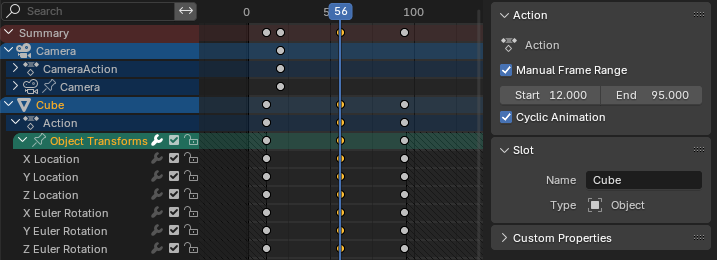
Les Accions amb i sense un Interval de fotogrames manual en el Guió tècnic.
És possible d’especificar manualment l’interval de fotogrames útil previst d’una acció a través d’un plafó disponible al Guió tècnic o a l'Editor d’ANL quan se selecciona un canal o una pista d’ANL.
- Interval manual de fotogrames
Especifica manualment l’interval de fotogrames previst per reproduir en l’acció (aquest interval és utilitzat per algunes eines, però no afecta l’avaluació de l’animació). La característica d’interval de fotogrames manual es pot permutar amb la casella de selecció.
Quan es defineix l’interval, aquest s’empra en substitució de l’interval efectivament ocupat per les fotofites quan s’afegeix una pista nova basada en l’acció d’ANL. També el poden usar exportadors per determinar l’interval de fotogrames a exportar.
L’interval es mostra en el rerefons de l’editor com a emplenat de coixinets en diagonal, per a distingir-lo de l’emplenat sòlid de l’interval de reproducció efectiu.
Els valors dels fotogrames s’espera que siguin normalment enters, però poden ser fraccions.
- Animació cíclica
Especifica que l’acció està destinada a ser cíclica durant l’interval especificat. El primer i l’últim fotograma de l’interval haurien de representar la mateixa posa del cicle un bucle enllà, és a dir, l’interval hauria d’incloure la fita inicial duplicada del bucle.
Nota
Aquesta opció és indicadora, intencions i, per si sola, no fa de l’acció un cicle. Tanmateix, si Fitat cíclic està habilitat, s’habilitarà automàticament l’extrapolació cíclica i es confegirà el període de bucle per a les corbes que es vagin afegint a l’acció.
Epígraf
Les propietats de l’epígraf d’acció usat per l’element actualment seleccionat de la llista de canals.
- Nom
Nom de l’epígraf.
- Tipus
El tipus de bloc de dades que l’epígraf representa que ha d’animar.
Propietats creades a mida
Creeu i gestioneu les propietats per emmagatzemar dades al bloc de dades de l’acció. Vegeu la pàgina Propietats a mida per més informació.