Assignació
Referència
- Plafó:
Els materials són blocs de dades que es poden crear i després assignar a un o més objectes. Un objecte també pot tenir múltiples materials assignats en diferents epígrafs de material, que corresponen a diferents parts d’un objecte. Si es desitja una transició suau entre materials, llavors la millor solució és mesclar els nodes aspectors amb un aspector Mescla.
Epígrafs de materials
Els epígrafs de materials vinculen materials amb objectes i malles. Per defecte, els objectes només tenen un únic epígraf de material, que assigna un material a l’objecte sencer. Si cal que diferents parts de la malla tinguin materials diferents, es poden crear múltiples epígrafs de materials.
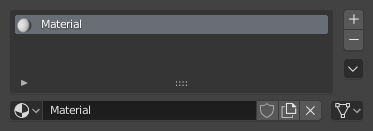
Plafó d’epígrafs de materials.
Llista d’epígrafs
Els epígrafs de materials d’objectes i el material actiu es mostren en un Llistat.
- (Afegir epígraf de material)
Afegeix un nou epígraf de material a l’objecte.
- (Suprimir epígraf de material)
Suprimeix un epígraf de material de l’objecte.
- (Especials de material)
- Copiar material
Copia al porta-retalls els nodes d’aspecció del material i els paràmetres.
- Enganxar material
Enganxa des del porta-retalls els nodes d’aspecció del material i els paràmetres.
- Copiar material a selecció
Copia la mateixa assignació de material des de l’objecte actiu a altres objectes seleccionats.
- Suprimir epígrafs en desús
Elimina tots els epígrafs de materials no assignats a l’objecte.
- Suprimir tots els materials
Retira tots els epígrafs de materials de l’objecte actiu. Els blocs de dades de materials resten disponibles en el document blend, però ja no estan assignats.
Bloc de dades
- Material
El Menú de bloc de dades de material de l’epígraf de material seleccionat. Aquí es poden crear nous materials o assignar materials ja existents a l’epígraf de material.
- Vincular
Especifica si el material s’ha de vincular a l’objecte o a les dades de l’objecte.
El selector de Vincular té dues opcions, Dades i Objecte. Aquestes dues opcions de menú determinen si el material està vinculat a l’objecte o a les dades (p. ex. una malla o una corba). L’element de menú Dades determina que aquest material estarà vinculat al bloc de dades de la malla que està vinculat al bloc de dades de l’objecte. L’element de menú Objecte determina que el material es vincularà directament al bloc de dades de l’objecte.
Això té conseqüències, per descomptat. Per exemple, diferents objectes poden compartir el mateix bloc de dades de malla. Atès que aquest bloc de dades defineix la forma de l’objecte, qualsevol canvi en Mode edició es reflectirà en tots aquests objectes. A més, qualsevol cosa vinculada a aquest bloc de dades de malla serà compartida per tots els objectes que comparteixin aquesta malla. Així, si el material està vinculat a la malla, tots els objectes el compartiran.
D’altra banda, si el material està vinculat directament al bloc de dades de l’objecte, els objectes poden tenir diferents materials i encara compartir la mateixa malla.
Explicació breu: si es connecta a l’objecte, podeu tenir diverses instàncies de les mateixes Dades d’objecte que utilitzin materials diferents. Si es vincula a les dades de la malla, no es pot fer. Vegeu Sistema de dades per més informació.
Mode edició
Per a assignar materials a diferents parts d’una malla, entreu a la malla en Mode edició. A continuació, apareixeran botons addicionals en el plafó d’epígrafs del materials.
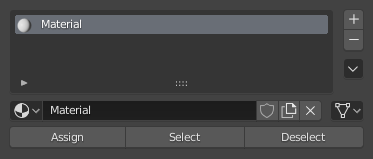
El plafó d’epígrafs de materials en Mode edició.
- Assignar
Assigna un epígraf de material actiu i el material a les cares seleccionades de la malla, als traços d’un Llapis de greix i a altres tipus d’objectes similars.
- Seleccionar
Selecciona les cares assignades a l’epígraf del material actiu.
- Desseleccionar
Desselecciona les cares assignades a l’epígraf del material actiu.
Reutilització de materials existents
El Blender està construït per permetre reutilitzar de tot i més, incloent-hi la configuració de materials, entre molts objectes. En lloc de crear materials duplicats, simplement es pot reutilitzar un material existent. Hi ha diverses maneres de fer-ho utilitzant el menú de Bloc de dades del Material:
Objecte únic – Amb l’objecte seleccionat, feu clic a l’esfera situada a l’esquerra del nom del Material. Apareixerà una finestra emergent que mostrarà tots els materials disponibles al document blend actual. Per utilitzar-ne un, només heu de clicar-hi.
Truc
Cerca de materials
El camp de cerca a la part inferior de la llista de materials permet cercar els noms de la llista. Per exemple, introduint «fusta» tots els materials existents es filtren de manera que només els materials que contenen «fusta» es mostren a la llista.
Múltiples objectes – Al Mirador 3D, fent Ctrl-L podeu vincular ràpidament tots els objectes seleccionats al material (i altres aspectes) de l'objecte actiu. Molt útil si necessiteu assignar un gran nombre d’objectes al mateix material: simplement seleccionar-los tots, després seleccionar l’objecte que ja té el material desitjat i fer Ctrl-L els vincula amb aquest «pare».
Eliminar un material
Per a eliminar un material, seleccioneu el material i feu clic a X a l’entrada de la Llista de materials disponibles.
Tot i que el material sembla que desaparegui immediatament, l’acció d’Eliminar pot dependre de si el material està en ús en un altre lloc.
Si el material està vinculat a l’objecte i hi ha altres objectes que utilitzen aquest material, llavors el material serà eliminat d’aquest objecte (però es quedarà en tots els seus altres objectes).
Si el botó «Usador fals» està encès en la llista de Materials disponibles, aleshores el material es preservarà quan deseu el document, encara que no tingui usadors.
Només si té 0 usadors «reals» i cap usador «fals», el material quedarà esborrat permanentment. Tingueu en compte que encara es mantindrà a la llista de Materials fins que deseu el document blend, però haurà desaparegut quan es torni a carregar el document.
Múltiples materials
Normalment, afegint textures als vostres materials s’aconsegueixen diferents colors o patrons en un objecte. No obstant això, en algunes aplicacions es poden obtenir múltiples colors sobre un objecte mitjançant l’assignació de diferents materials a les cares individuals de l’objecte.
Per a aplicar diversos materials a diferents cares d’un mateix objecte, utilitzeu les opcions d’Epígrafs de materials del plafó de la capçalera de Materials.
La procedimentació per aplicar un segon material a algunes cares d’un objecte cobert per un material base és la següent:
En el Mode objecte, creeu un material base.
Aneu a Mode edició i a Selecció de cares (apareixerà una nova llista sota la llista Material actiu amb els botons Assignar, Selecció, Desselecció).
Seleccioneu les cares que s’han d’acolorir amb el segon material.
A la llista d’Epígrafs de Materials d’objecte, creeu un nou epígraf o seleccioneu-hi un material existent.
Cliqueu el botó Assignar i el material apareixerà a les cares de l’objecte seleccionat.