Camps d’ingressió
Camps de text i cerca
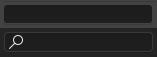
Un cap de text i un de cerca.
Els camps de text mostren una vora rectangular arrodonida i opcionalment una icona i/o text dins de la vora. Els camps de text emmagatzemen cadenes de text i permeten d’editar text amb les dreceres estàndard d’edició de text:
Inici |
Anar al començament de la línia. |
Final |
Anar al final de la línia. |
Esquerra, Dreta |
Moure el cursor un únic caràcter. |
Ctrl-Esquerra, Ctrl-Dreta |
Moure el cursor una paraula sencera. |
Retrocés, Eliminar |
Eliminar caràcters. |
Ctrl-Retrocés, Ctrl-Eliminar |
Eliminar paraules. |
Maj |
Seleccionar mentre s’aguanta la tecla i es mou el cursor. |
Ctrl-A |
Selecciona tot el text. |
Ctrl-C |
Copiar el text seleccionat. |
Ctrl-X |
Retalla text seleccionat. |
Ctrl-V |
Enganxar text en la posició del cursor. |
Per als camps de text amb una icona i finestres emergents, vegeu ID de dades.
Quadres de text
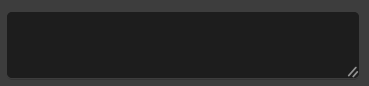
Un cap de text i un de cerca.
Els quadres de text permeten l’entrada de text multilínia. A diferència dels camps de text d’una sola línia, permeten salts de línia i l’edició d’estils de paràgraf.
Els quadres de text es poden canviar de mida arrossegant-ne la nansa de la cantonada inferior dreta del camp. Això permet que més text sigui visible sense haver de rodolar.
Els quadres de text utilitzen les mateixes dreceres d’edició que els camps de text normals, amb dreceres addicionals per navegar i editar en diverses línies alhora.
Maj-Retorn |
Insereix una nova línia. |
Amunt/Avall |
Mou el cursor entre línies. |
Els quadres de text s’utilitzen habitualment per a fer descripcions, notes, protocols i altres continguts de text més llargs per tota la interfície de Blender.
Camps numèrics
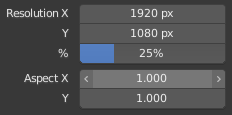
Camps de nombres.
Els camps numèrics emmagatzemen valors i unitats.
El primer tipus de camp numèric mostra triangles apuntant cap a l’esquerra (<) i cap a la dreta (>) als costats del camp quan el punter del ratolí està sobre el camp.
Els lliscadors, un segon tipus de camp numèric, tenen una barra acolorida de fons per a mostrar valors en base a un interval, p. ex. valors de percentatge.
El valor es pot editar de diverses maneres:
- Passos incrementals
Per a canviar el valor en passos d’unitat, cliqueu el BER sobre els triangles petits (no disponibles en els lliscadors). També podeu emprar Ctrl-Ròdol mentre sobrerondeu el camp per a editar el valor.
- Arrossegar
Per a canviar el valor amb el ratolí, aguanteu el BER i arrossegueu a esquerra o dreta.
Aguanteu Ctrl per a acoblar a passos discrets mentre arrossegueu o feu Maj per a si us cal fer una ingressió de precisió.
- Ingressió amb el teclat
Pitgeu el BER o Retorn per a introduir el valor teclejant-lo.
Quan s’introdueixen valors per teclat, els camps numèrics funcionen com els camps de text:
Pitgeu Retorn o el BER fora del camp per a aplicar el canvi.
Pitgeu Esc o el BDR per a cancel·lar.
Pitgeu Tab per a saltar al camp següent o Maj-Tab per a anar al camp anterior.
Pitgeu Menys mentre sobrerondeu per sobre d’un camp numèric per a negar-ne el valor.
Edició multivalor
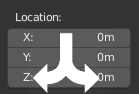
Edició de múltiples valors.
Podeu editar múltiples camps numèrics alhora pitjant BER al primer camp i després arrossegant verticalment sobre els camps que vulgueu editar. Finalment podeu arrossegar cap a l’esquerra o bé cap a la dreta per a ajustar el valor amb el ratolí, o deposar el BER i escriure un valor.
Límits de valors
La majoria dels valors numèrics estan restringits per rangs de valors de «límit suau» i «límit dur». Canviar valors arrossegant amb el ratolí està restringit a intervals de valor de «límit suau». La ingressió amb el teclat permetrà l’ús d’intervals de valors més amplis, però mai més amplis que el «límit dur».
Expressions
Podeu ingressar expressions matemàtiques en qualsevol camp numèric. Per exemple, introduïu 3*2 o 10/5+4 en lloc de 6. Fins i tot es poden utilitzar constants com pi (3,142) o funcions com sqrt(2) (arrel quadrada de 2).
Vegeu també
Aquestes expressions són avaluades per Python; per a totes les expressions matemàtiques disponibles vegeu: Referència de mòdul matemàtic.
Expressions com a controladors
És possible que vulgueu que la vostra expressió es reavaluï en el moment d’introduir-la. El Blender ho admet utilitzant Controladors (una característica del sistema d’animació).
Les expressions que comencen per # tenen un ús especial. En lloc d’avaluar el valor i descartar l’expressió, s’afegeix un controlador a la propietat amb l’expressió introduïda.
L’expressió #frame és una manera ràpida d’assignar un valor al fotograma en curs, però també s’admeten expressions més complexes com #fmod(frame, 24) / 24.
Aquesta és simplement una drecera pràctica per a afegir controladors que també es poden afegir a través del menú del BDR.
Unitats
A més d’expressions, podeu especificar números i unitats. Si no es dona cap unitat, s’aplica una unitat per defecte. El sistema d’unitats es pot canviar als paràmetres d’escena.
Podeu utilitzar tant l’abreviatura de la unitat com el nom complet escrits després del valor.
Exemples d’ús vàlid d’unitats de longitud inclouen:
|
|
Nota
Ús de les unitats
El separador decimal és opcional.
Podeu mesclar unitats, p. ex. mètriques i imperials, tot i que només podeu mostrar-ne una a la vegada.
També es reconeixen plurals dels noms, de manera que es pot utilitzar tant
metercommeters.
Camps de color

Camps de color. Amb i sense alfa.
El camp de color emmagatzema un valor de color. Si s’hi fa clic amb el BER s’obrirà el Selector de color.
Els camps de color amb un canal alfa es divideixen per la meitat: a l’esquerra, el color es mostra sense un canal alfa i a la dreta, es mostra amb un canal alfa sobre un patró d’escaquer.
Els colors es poden copiar a altres camps de color arrossegant-los i deposant.
Sobrerondant una propietat de color, es mostrarà un previsionat del color i els seus valors hexadecimals, RGBA i TSVA.