Precuinat de simulacions de física
El Precuinat designa l’acció d’emmagatzemar o guardar en memòria cau els resultats d’un càlcul. En el moment de reproduir una animació per primer cop, el resultat de la simulació s’emmagatzema automàticament a la memòria cau. Aleshores, a la vegada següent que s’executa, l’animació es pot reproduir més ràpidament perquè llegeix els resultats que ja hi ha en memòria.
Si precuineu la simulació, la memòria cau quedarà protegida i no podreu canviar els paràmetres de simulació fins que no retireu els fotogrames precuinats clicant Eliminar precuinat.
Generalment es recomana de precuinar les simulacions de física abans de revelar. A part de no haver de passar per tot el llarg procés de simular de bell nou, el precuinat pot ajudar a evitar possibles imperfeccions i assegurar que el resultat de la simulació es manté exactament igual cada vegada que es reprodueix o revela.
Nota
La majoria dels simuladors de física de Blender utilitzen un sistema similar, però no tots tenen exactament els mateixos paràmetres disponibles. Aquí es cobreixen tots els paràmetres, però alguns tipus individuals pot ser que no incloguin totes les opcions.
Opcions
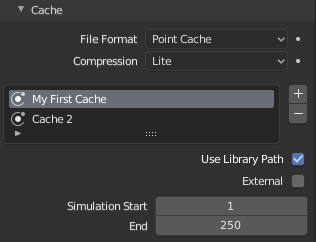
Dues memòries cau diferents emmagatzemades simultàniament.
- Llista de memòries cau
Blender permet emmagatzemar i gestionar múltiples memòries cau alhora per al mateix objecte de física. Podeu gestionar les memòries cau amb aquest llistat. Feu doble clic a l’entrada de la memòria cau per a posar-li un nom.
Cada memòria cau pot tenir un nom. Feu doble clic a l’entrada de la memòria cau per a posar-li un nom. Si se li posa aquest nom, qualsevol memòria cau de disc s’emmagatzemarà en documents que començaran per aquest nom. Per exemple, una memòria cau anomenada
MyCaches’emmagatzemarà aMyCache_xxxxxx_yy.bphys.Si la memòria cau no té nom (que per defecte és així), el nom del document de cache dependrà de l’objecte a què està associada, encara que això no resulti immediatament obvi. Per exemple, una memòria cau d’un objecte
Cubes’emmagatzemarà a43756265_xxxxxx_yy.bphys, on43756265ve determinat pel nom de l’objecte.Avís
Quan hi ha diverses memòries cau d’un objecte, cal especificar sempre un nom de memòria cau. Com s’ha descrit anteriorment, el nom del document d’una memòria cau sense nom ve determinat pel nom de l’objecte al qual està associat. Com a conseqüència, un objecte amb múltiples sistemes de física que tots tenen una memòria cau sense nom causarà conflicte i pot acabar amb la pèrdua de documents de memòria cau.
- Extern
Permet llegir la memòria cau des d’una unitat de disc a partir d’una ruta de document especificada per la usuària.
Nota
Perquè puguin funcionar, el nom de la memòria cau a Llista de memòria cau i a l'Índex han de coincidir fil per randa amb el nom dels documents externs de la memòria cau. El format del nom dels documents de la memòria cau és
name_frame_index.bphys.- Índex
El número d’índex dels documents de la memòria cau. (Els dos últims dígits del nom dels documents.)
- Ruta
Seleccionar la ruta del directori als documents de memòria cau.
- Cache de disc
La memòria cau d’una simulació precuinada s’emmagatzemarà dins del document blend en el moment de desar-lo. Quan està marcada l’opció Cache a disc, el Blender desarà la memòria cau per separat a la unitat de disc en una carpeta anomenada
blendcache_[filename]al costat del document blend. (El document blend s’ha de desar primer.)Nota
En utilitzar Sobreseïments de biblioteca, els blocs de dades només admeten l’emmagatzematge Cache a disc.
- Usar ruta de biblioteca
Comparteix la memòria cau del disc quan l’objecte de física està vinculat a un altre document blend. Quan aquesta opció està habilitada, les versions vinculades de l’objecte referenciaran la mateixa memòria cau de disc. Altrament, les versions vinculades de l’objecte utilitzaran memòries cau independents.
- Inici
Fotograma amb el qual iniciar la simulació.
- Final
Fotograma amb què aturar la simulació.
Nota
La simulació només es calcula per als fotogrames positius entre els fotogrames Inicial i Final del plafó Memòria cau, tant si precuineu com si no. Per tant, si voleu una simulació que sigui més llarga que l’interval de fotogrames predeterminat, haureu de canviar el fotograma Final.
- Pas de cache
Interval per a emmagatzemar dades de simulació.
Nota
Alguns sistemes de física (com les partícules) permeten que les ubicacions s’emmagatzemin només en cada n-è fotograma, tot permetent que les ubicacions per als fotogrames intermedis s’interpolin. L’ús d’un pas de memòria cau més gran que u resultarà en una memòria cau més petita, però el resultat pot diferir de la simulació original.
Precuinat
- Precuinar
Comenceu a precuinar. Durant la majoria d’operacions de precuinat, el Blender es queda catatònic. El cursor es mostrarà com un número que representa el progrés del precuinat. Per precuinar, cal que estigueu en Mode objecte.
- Eliminar precuinat
Marca la memòria cau precuinada com a temporal. Les dades encara hi seran, però s’eliminaran amb la següent modificació de l’objecte i canvi de fotograma. Aquest botó només està disponible quan el sistema de física s’ha efectivament precuinat.
- Calcular fins a fotograma
Precuina sols fins al fotograma en curs. Limitat pel fotograma Final definit a la configuració de la memòria cau.
- Cache actual a precuinar
Emmagatzema temporalment com a precuinat les dades de simulació en memòria cau. Tingueu en compte que, en reproduir l’animació, intentarà simular totes les simulacions de física visibles. Depenent del tipus de física, aquestes dades poden guardar-se temporalment a la memòria cau. Normalment, aquestes memòries cau temporals s’esborren quan es modifica un objecte o un paràmetre, però si se les converteux en un precuinat, quedaran «desades».
- Precuinar totes les dinàmiques
Precuina tots els sistemes de física de l’escena, fins i tot els de diferents tipus. Útil per precuinar disposicions complexes que impliquen interaccions entre diferents tipus de física.
Vegeu Precuinar.
- Eliminar tots els precuinats
Elimina precuinats de tots els sistemes de física de l’escena, fins i tot els de diferents tipus.
Per més informació, vegeu Eliminar precuinat.
- Actualitzar-ho tot fins al fotograma
Precuina tots els sistemes de física de l’escena fins al present fotograma.
Vegeu Calcular fins a fotograma.